


안녕하세요! 유니입니다.

토끼 귀를 흔들며 검은 드레스를 입은 만화 소녀
지난번에 윤스케어님이 알려주신 방법을 보고, “이거 나중에 강의 준비할 때 정말 편리하겠다!” 싶었어요. 특히 젠스파크가 만들어주는 PPT는 사실상 HTML 코드라서 웹페이지로 전환하기가 훨씬 쉽다는 점이 매력적으로 다가왔습니다. 그래서 바로 한번 도전해보기로 했죠.
진행 방법
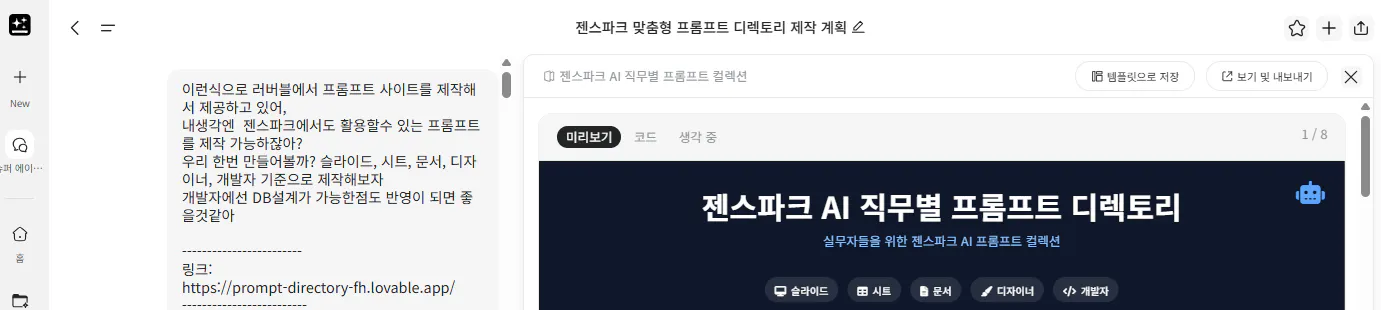
프롬프트 작성 → 젠스파크로 슬라이드 생성
프롬프트를 만들수있는 간단한 프롬프트를 작성했습니다.
전화에 한국어 앱의 스크린 샷
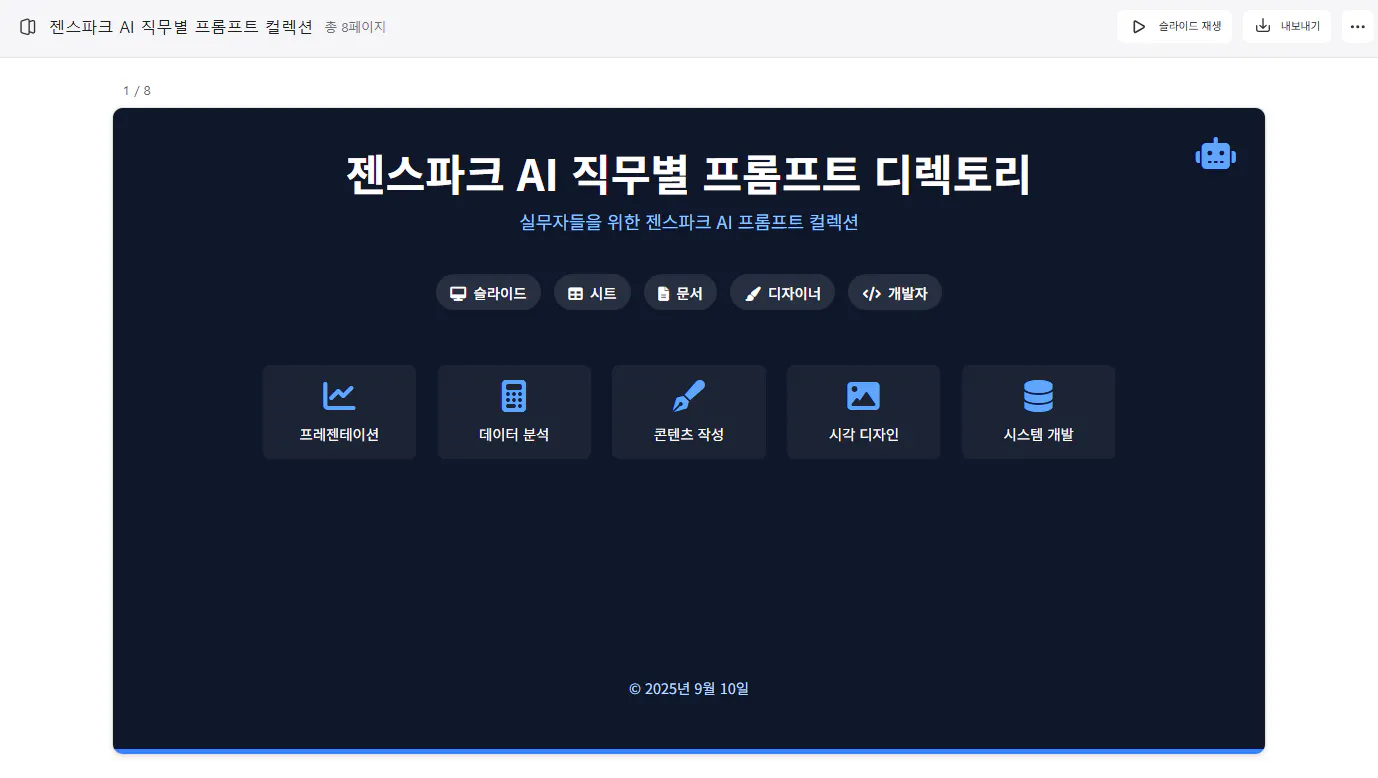
젠스파크가 알아서 PPT 형식으로 만들어주니 뚝딱 결과물이 나왔습니다.
한국어가있는 웹 사이트의 스크린 샷
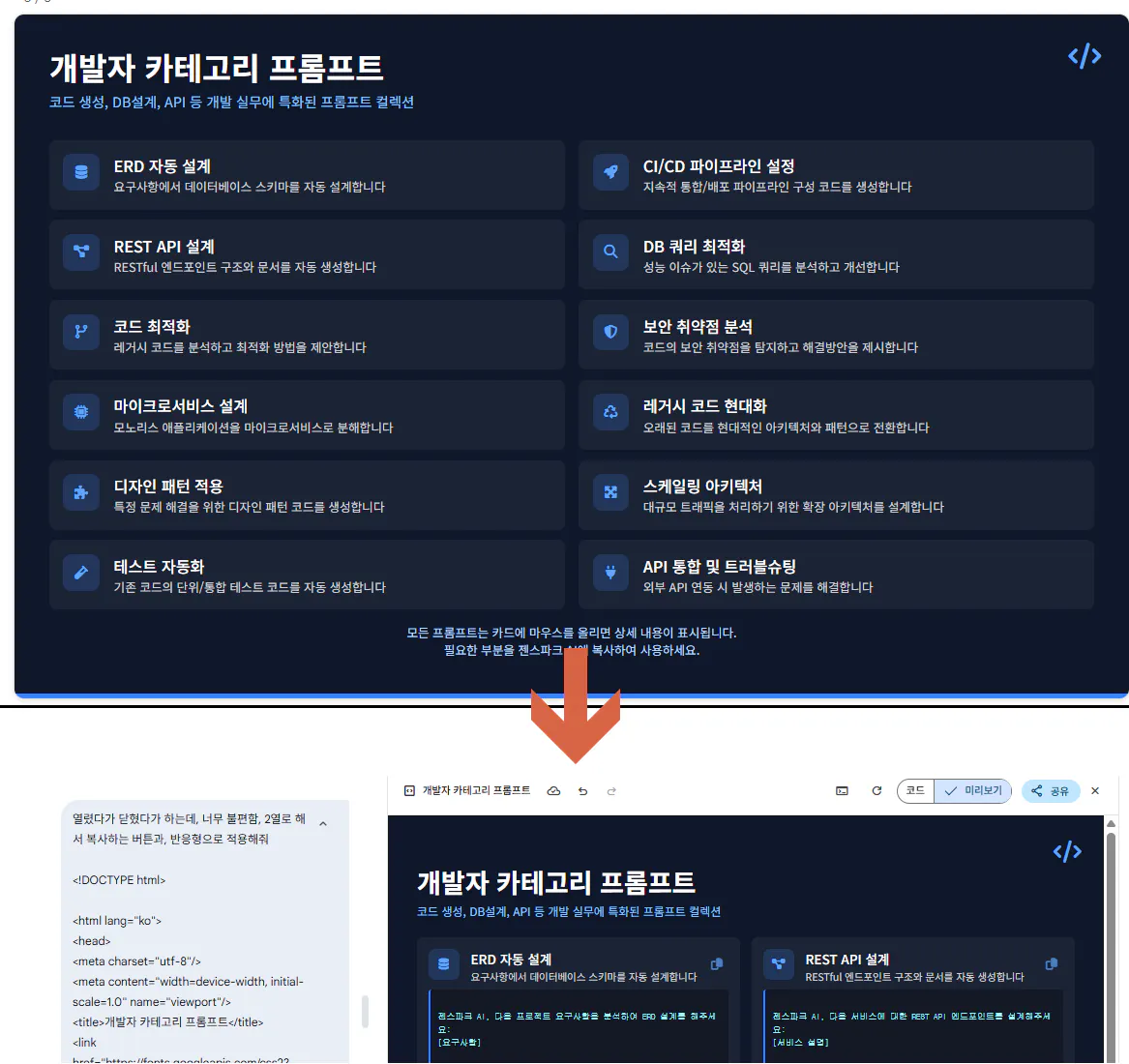
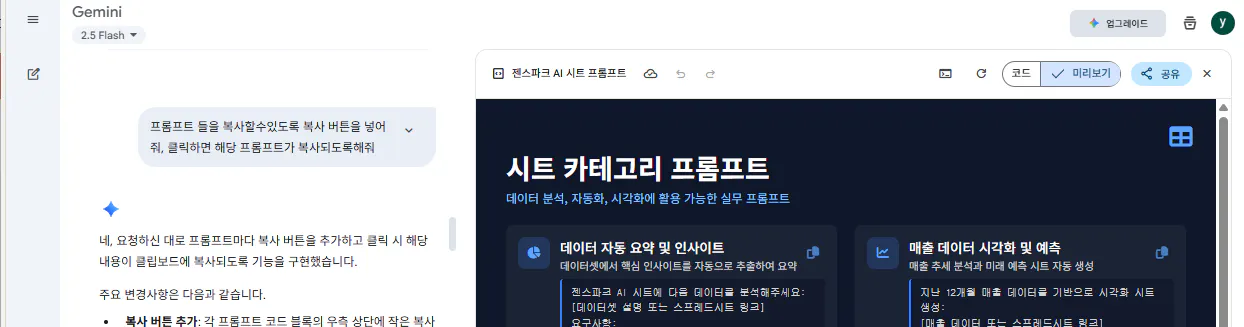
Gemini로 살짝 수정
젠느님(젠스파크)이 준 PPT를 그대로 쓰기보다, Gemini로 매끄럽게 다듬었어요.
복사해서 붙여넣기 할수있는 버튼제공
구글 사이트에 삽입
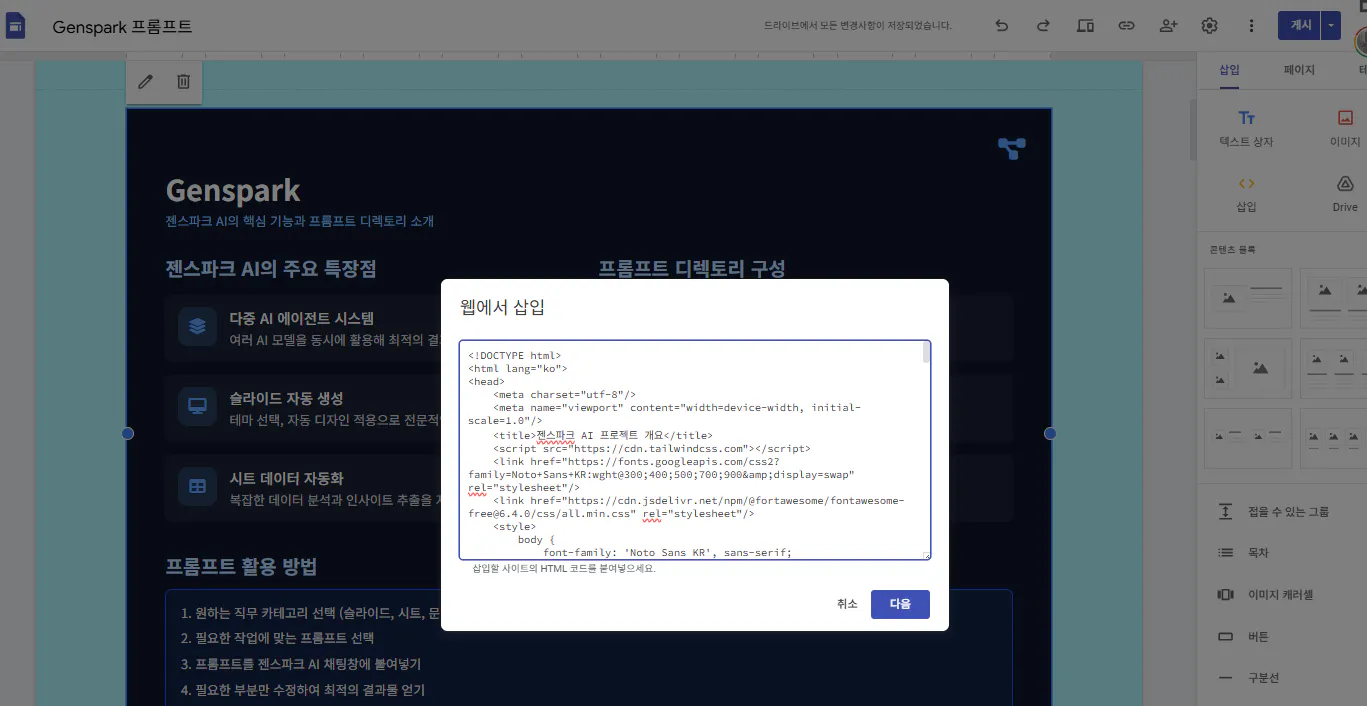
PPT 자체가 HTML 코드이기 때문에 코드만 가져와서 구글 사이트에 넣었습니다.
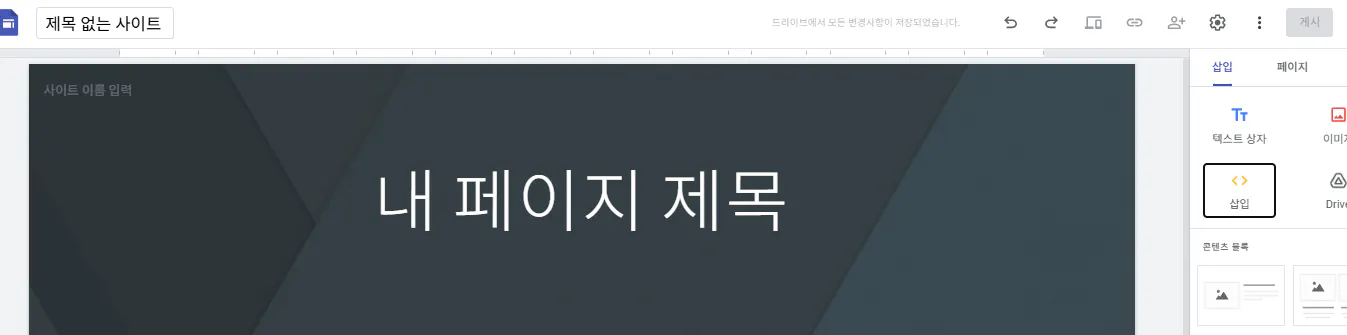
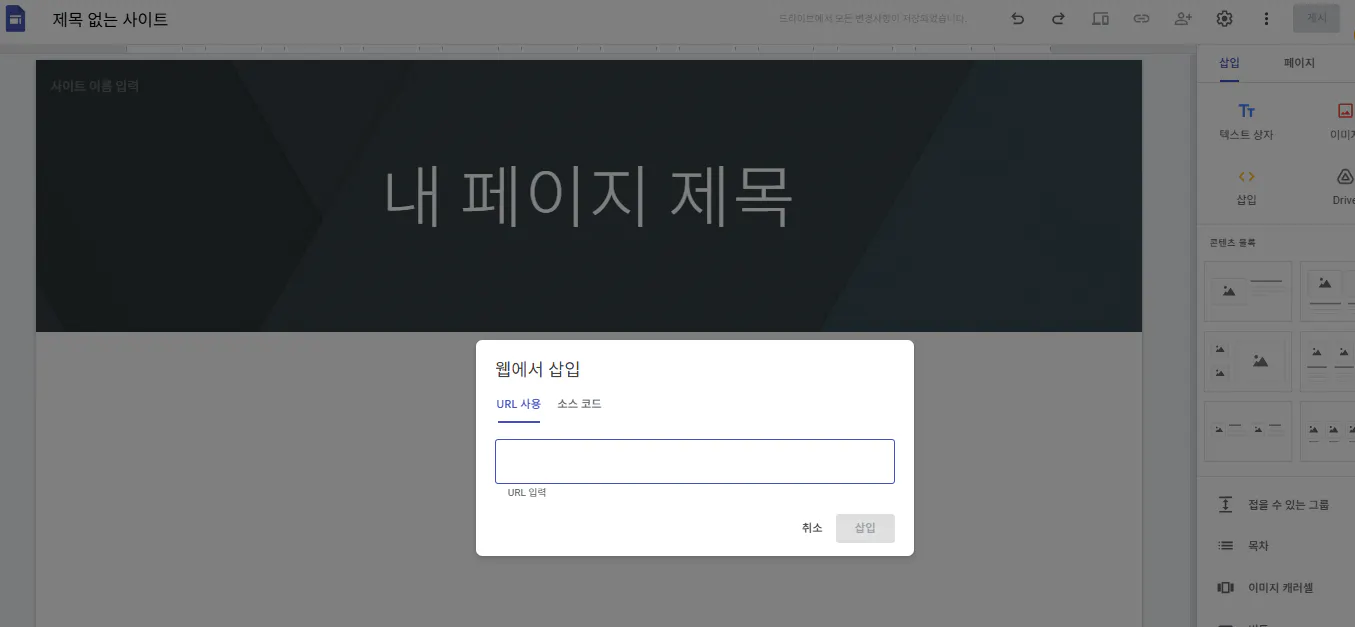
site.new > 제목없는 사이트 > 삽입버튼을 눌러줍니다.
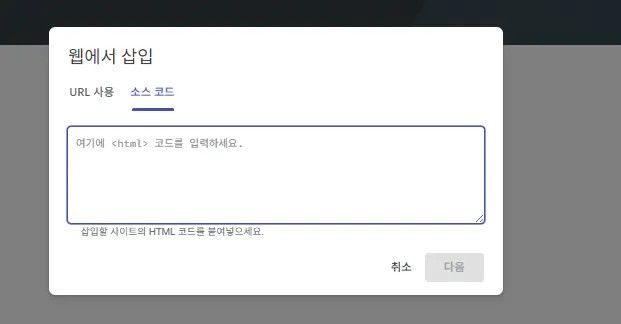
여기에서 소스코드 를 선택합니다.
이제 만든코드를 넣기만 하면 됩니다.
슬라이드 길이 제한 없이 구성할 수 있어서 PPT보다 훨씬 자유롭다는 장점이 있더군요.
배너 제작
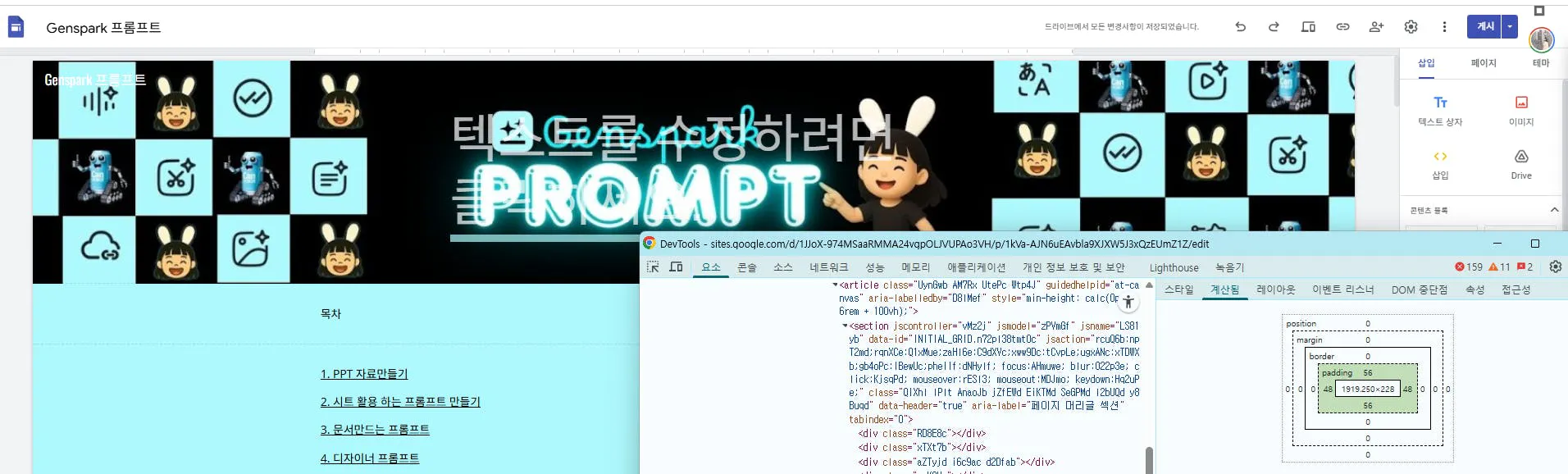
사이즈를 알아야하기 때문에 개발자도구로 픽커를 찍어서 사이즈 확인하기
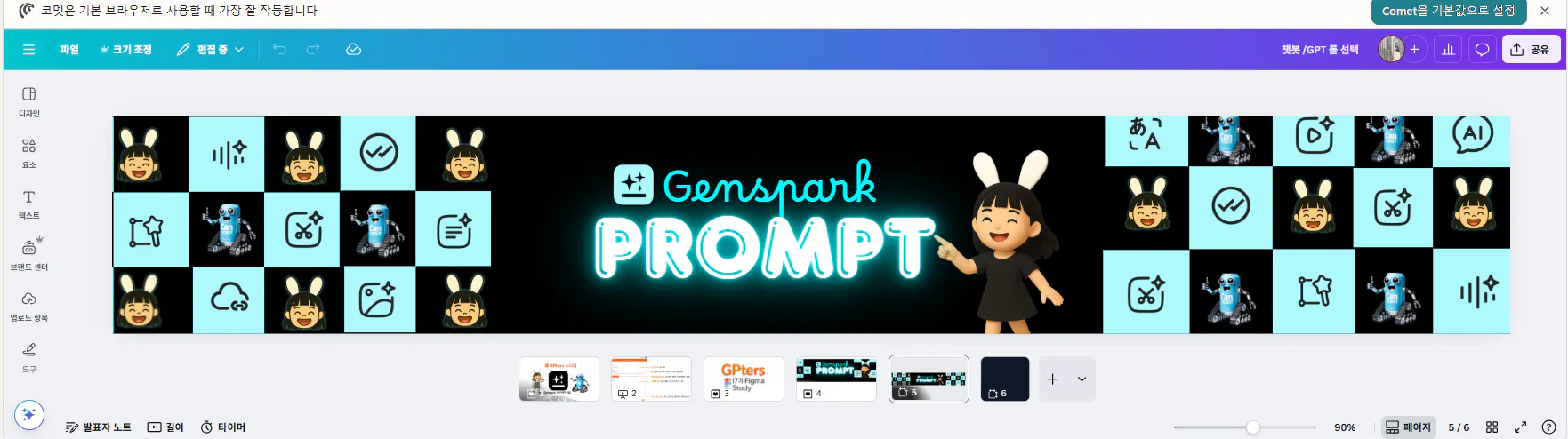
내사랑 캔바에서 편집하기!
1차 버전이 사이즈가 안맞아서 다시 수정작업진행2차로 작업했을때 사이즈를 체크해서 만드니 훨씬 있어보이더라구요

결과와 배운 점
처음에는 욕심을 부려 뒤에 동영상도 넣었다가 무한로딩이 발생했어요.. 날아간줄알고 식은땀흘렸어요;;
한 번에 다 구현하려 했는데, 그러다 보니 구분이 전혀 안 되는 문제가 생겼습니다. 그래서 결국 다시 정리해서 나누어 넣었죠.
프레임으로 불러오는 방식이라 그런지 속도가 조금 느릴 수 있다는 것도 알게 됐습니다.
👉 그래서 자료 양이 많으면 쪼개고, 무거운 이미지는 첨부하지 않는 게 좋겠다고 배웠습니다.메뉴 구성을 하는 부분은 아직 서툴렀지만, 연습할수록 더 깔끔하게 만들 수 있을 것 같아요.
도움 받은 글
윤스케어님이 공유해주신 구글 사이트 활용법
💡 스터디원들에게 남기고 싶은 말: “젠스파크 + Gemini + 구글 사이트” 조합만 익히면, 처음엔 서툴더라도 누구나 강의용 웹페이지를 쉽게 만들 수 있어요. 중요한 건 나누어 정리하고, 가볍게 구성하는 습관이랍니다! 😉

저를 더 만나고 싶다면?
유니가 운영하는 니툴내툴노코드 오픈톡방(암호: gpters)
https://open.kakao.com/o/gW2P1KKf
캔로봇님과 유니가 같이 운영하는 코파일럿 ATOZ (암호: gpters)
https://open.kakao.com/o/gt1Za07f
