토스트 알림으로 사용자 피드백 전달하기

2026.08.09

📝 한줄 요약
제출 완료 메시지를 “하단에 조용히 있던” Notice에서 “우상단에 튀어나왔다가 자동으로 사라지는” 토스트 팝업으로 바꾸니, 사용자가 제출이 성공했다는 걸 빠르게 인지했습니다.
Before: 페이지 하단 Notice (스크롤 해야 볼 수 있음, 계속 남아있음)
After: 우상단 토스트 (눈에 즉시 띔, 3초 후 자동 사라짐)
👥 이런 분께 추천
사용자가 행동 결과를 명확히 인지해야 하는 앱을 만드는 분
“완료됐는데 사용자가 못 본다” 같은 피드백을 받은 분
Toast Notification 패턴을 배우고 싶은 분
React에서 고정 위치 UI와 자동 닫힘 로직을 구현하고 싶은 분
🙋 내 스펙 & 환경
항목 | 내용 |
|---|---|
직업 | 초과근무관리 앱 제작 |
코딩 경험 | React / TypeScript / Tailwind CSS |
개발 스택 | Next.js 14 |
버전 관리 | Git / Vercel 배포 |
진행 방법
1. 문제: 메시지가 눈에 띄지 않는다
사용자가 Submit 버튼을 눌러서 제출을 완료하면, 페이지 하단에 “Your meeting has been submitted.” 메시지가 나타났습니다.
하지만 문제가 있었어요:
위치: 하단에 있어서, 사용자가 스크롤해야 봤음
시간: 메시지가 계속 남아있어서, 나중에 남은 메시지를 보고 “뭐지?” 하게 됨
인지: 중요한 피드백인데 조용해서 놓치기 쉬움
사용자는 “완료됐나?” 하고 페이지를 새로고침하거나, 제출 버튼을 다시 눌렀어요.
2. 해결책 조사: Toast Notification 패턴
다른 앱들을 보니 성공/오류 메시지를 “토스트”로 띄웠어요:
Gmail: 메일 전송 완료 → 화면 하단에서 “메일이 발송되었습니다” 팝업 (2초 후 사라짐)
Slack: 메시지 전송 → 우상단에 ”✓ Sent” (1초 후 사라짐)
Figma: 파일 저장 → 중앙 상단에서 약간 내려온 위치에 “Saved” (자동 닫힘)
공통점:
중요한 위치: 화면 상단 모서리 (우상단이 가장 흔함)
짧은 시간: 2~3초 후 자동으로 사라짐
애니메이션: 튀어나왔다가 부드럽게 사라짐
명확한 상태: 성공(녹색), 오류(빨강), 정보(파랑) 등 색으로 구분
3. 구현: 토스트 컴포넌트 만들기
상태 추가:
const [showSuccessToast, setShowSuccessToast] = useState(false);제출 성공 시 토스트 활성화:
const handleSubmitClick = async () => {
  // ... 제출 로직 ...
  setShowSuccessToast(true);
  // 3초 후 자동 닫기
  setTimeout(() => setShowSuccessToast(false), 3000);
};
토스트 UI (JSX):
{showSuccessToast ? (
  <div className="fixed bottom-4 right-4 z-50 rounded-md border border-green-200 bg-green-50 px-4 py-3 text-sm font-medium text-green-700 shadow-lg animate-in fade-in slide-in-from-bottom-4 duration-300">
    ✓ Your meeting has been submitted.
  </div>
) : null}
핵심 CSS 클래스들:
fixed: 스크롤 무시하고 화면 고정bottom-4 right-4: 우하단 배치 (또는 우상단은top-4)z-50: 다른 요소 위에 떠있게 (z-index)shadow-lg: 그림자로 떠있는 느낌animate-in fade-in slide-in-from-bottom-4: Tailwind 애니메이션 (옅어지면서 튀어나옴)duration-300: 애니메이션 300ms
4. 개선 효과
사용자 테스트 결과:
제출 후 메시지를 놓치는 일 없음 (이전엔 하단을 못 봐서 놓치던 경우 있음)
자동으로 사라지니까 “이 메시지가 뭐지?” 혼동 없음
다른 화면으로 이동해도 완료 피드백이 명확함
5. 확장: 다른 상황에도 적용
토스트는 제출 완료뿐 아니라 많은 상황에서 쓸 수 있어요:
// 오류 토스트
<Toast type="error">
  Failed to save. Please try again.
</Toast>

// 정보 토스트
<Toast type="info">
  Your settings have been updated.
</Toast>

// 경고 토스트
<Toast type="warning">
  This action cannot be undone.
</Toast>
🎓 개념: Toast Notification과 Modal
Toast란?
정의: 사용자의 행동에 대한 피드백을 주는 일시적인 메시지 팝업입니다.
“Toast”라는 이름의 유래:
토스터에서 빵이 튀어나오는 이미지 → “팝업” 느낌
잠깐 나타났다가 사라짐 → 한 번의 알림
거슬리지 않게 한 모서리에 떠있음
Toast vs Modal의 차이
구분 | Toast | Modal |
|---|---|---|
목적 | 행동 결과 피드백 (간단함) | 사용자 입력/확인 필요 (복잡함) |
위치 | 화면 모서리 (우상단, 우하단) | 화면 중앙 (오버레이 배경) |
자동 닫힘 | 예 (2~3초) | 아니오 (사용자가 닫기) |
상호작용 | 최소 (보기만 함) | 많음 (입력, 선택 등) |
예시 | ”저장되었습니다" | "정말 삭제하시겠어요?” |
사용 예시 | 제출 완료, 복사 완료 | 데이터 수정, 삭제 확인, 양식 입력 |
구체적인 예:
// Toast (피드백만)
"✓ Your meeting has been submitted."
→ 2초 후 자동으로 사라짐

// Modal (사용자 입력 필요)
"Edit Meeting"
[Type 선택] [Confirmed Date 입력]
[Cancel] [Save]
→ 사용자가 Save/Cancel을 누를 때까지 남아있음
특징
특징 | 설명 |
|---|---|
위치 | 화면 모서리 (우상단, 우하단, 중앙 하단 등) |
기간 | 2~3초 후 자동 사라짐 (사용자 클릭으로도 닫을 수 있음) |
상호작용 | 거의 없음 (닫기 버튼 있을 수도) |
목적 | 행동의 결과 알리기 (성공/오류/정보) |
스타일 | 색으로 상태 구분 (성공: 녹색, 오류: 빨강 등) |
언제 쓰나?
적절한 경우:
제출 완료: “저장되었습니다”
파일 삭제: “파일이 삭제되었습니다”
설정 변경: “설정이 업데이트되었습니다”
오류: “네트워크 연결 오류”
부적절한 경우:
중요한 경고: “계정이 삭제됩니다” → 모달이 맞음
사용자 입력 필요: “어느 것을 선택하시겠어요?” → 대화상자가 맞음
상세 정보: 길고 설명이 많은 메시지 → 알림 센터가 맞음
구현 팁
1. 자동 닫기 타이밍
빠른 작업 (저장, 삭제): 2초
느린 작업 (업로드): 3초
중요한 오류: 5초 (사용자가 읽을 시간)
2. 다중 토스트
여러 개 동시에 뜰 때 → 아래부터 쌓임
같은 메시지 반복 → 하나만 유지 (중복 방지)
3. 접근성
스크린 리더가 읽을 수 있게
role="alert"색만으로 구분 X → 텍스트와 아이콘 함께 사용 (✓, ✕, ⓘ)
🛠 사용한 도구
도구 | 역할 |
|---|---|
React State (useState) | 토스트 열기/닫기 상태 관리 |
setTimeout | 3초 후 자동 닫기 |
Tailwind CSS |
|
tailwindcss/forms |
|
배운 점
💡 핵심 교훈
1. 메시지의 위치가 인지도를 결정한다
하단 → 우상단으로 옮겼더니 같은 메시지도 훨씬 눈에 띈다. UI의 위치는 정보 구조만큼 중요합니다.
2. 자동 닫힘의 심리학
메시지가 계속 남으면 사용자는 의심합니다. “이게 완료 메시지인가? 오류인가? 뭔가 잘못된 건 아닌가?” 자동으로 사라지면 “완료됐고, 이제 다음으로 넘어가자” 심리가 생깁니다.
3. “피드백”은 필수, “위치”는 선택
피드백 자체는 필수예요. 하지만 어디에 띄울지는 작업에 따라 다릅니다. 성공은 눈에 띄게, 오류는 더 눈에 띄게, 정보는 편하게.
4. 작은 디테일이 사용성을 크게 바꾼다
메시지 위치 하나 바꿨는데, 사용자가 “이제 완료가 명확해졌다”고 느낍니다.
적용할 점
🎯 패턴으로 가져가기
// 1. Toast 타입 정의
type ToastType = 'success' | 'error' | 'info' | 'warning';

interface Toast {
  id: string;
  type: ToastType;
  message: string;
  duration?: number; // ms, 기본값 3000
}

// 2. Toast 상태 관리
const [toasts, setToasts] = useState<Toast[]>([]);

// 3. 토스트 추가 함수
const addToast = (message: string, type: ToastType = 'success') => {
  const id = Date.now().toString();
  setToasts(prev => [...prev, { id, type, message }]);
  setTimeout(() => {
    setToasts(prev => prev.filter(t => t.id !== id));
  }, 3000);
};

// 4. 사용
addToast('Saved successfully', 'success');
addToast('Network error', 'error');
🔜 다음 계획
Toast 컴포넌트 라이브러리화 모든 화면에서 쓸 수 있게 Context로 관리
액션 취소 기능 “저장됨” 토스트에 “Undo” 버튼 추가
사운드 알림 오류 토스트에 소리 추가 (옵션)
솔직한 소감
처음엔 “그냥 메시지 띄우는 거 아닌가?” 했는데, 위치와 타이밍을 바꾸니까 사용 경험이 확실히 달라지네요.
특히 자동 닫힘이 중요했어요. 메시지가 계속 남으면 사용자가 불안해하는데, 자동으로 사라지니까 오히려 신뢰도가 올라가는 게 신기합니다.
작은 UI 디테일이지만, 사용자가 느끼는 완성도에서는 큰 차이를 만드는 걸 배웠어요.

필요한 AI 정보만
메일함에 쏙쏙 넣어드려요.
지금 핫한 AI 소식부터 직접 해 본 사례까지, 월요일마다 무료로 받아보세요


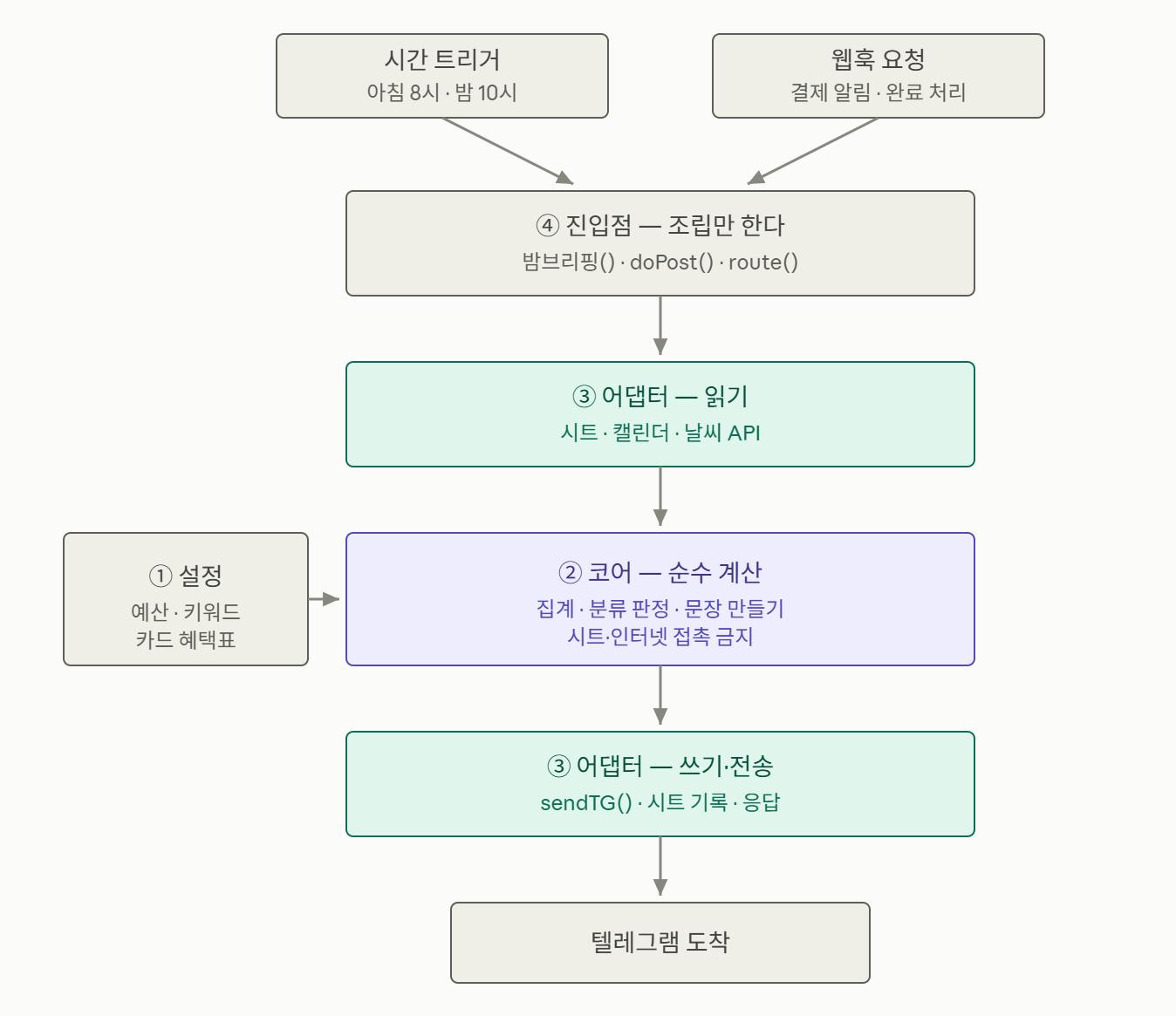
화면에 ux에 따라 어떤 ui가 필요한지 레퍼런스를 살펴보면 도움이 될듯 하네요. 아래 블로그 글이 도움이 될듯해서 가져왔어요.
특히 여기서 실제 사용자가 사이트에 와서 어떤 행동을 하는가 부분이 전에 알려드린 스펙킷 스킬에서 자세히 다뤄줍니다. 이 부분을 통해 어떤식으로 사이트를 설계할지도 계획할수 있고 거기에 맞춰 ui도 넣게 되는거죠.
https://m.blog.naver.com/smar9887/224360360021