웹사이트 화면 만들 때 중요한 검수 작업

2026.08.09

📝 한줄 요약
클로드가 페이지 4개를 만들어주었어요. 하지만 그냥 받아들인 게 아니라 직접 여러 번 봤어요.
그러면서 “처리 대기함은 따로 만들어야겠다”, “Edit 버튼이 필요하다”, “원그래프를 쓰는 게 낫겠다” 같은 피드백을 주었어요.
그 과정에서 배웠어요: AI가 만든 것도 좋지만, 사람의 눈으로 검수하면서 피드백을 주는 것이 앱을 훨씬 낫게 만든다는 것.
Before: “클로드가 만든 화면이니 다 맞겠지” 하고 신뢰만 함
After: 5번 검수하면서 앱의 구조를 완전히 개선함
👥 이런 분께 추천
AI(클로드)에게 화면을 만들도록 요청한 분
“자동으로 만들어지니까 끝”이라고 생각하는 분
“검수하는데 뭘 봐야 할지 모르는” 분
“내 생각이 맞는지 확실하지 않은” 분
🙋 내 스펙 & 환경
항목 | 내용 |
|---|---|
직업 | 초과근무관리 앱 제작 |
역할 | 기획자 + 검수자 |
도구 | 웹사이트 미리보기 + Chrome 개발자도구 |
검수 횟수 | 5번. 매번 새로운 피드백 |
진행 방법
1. 첫 번째 검수: “pending / 완료 구분이 필요하다”
클로드가 만든 Records(내역) 화면을 봤어요. 모든 초과근무 데이터가 한 곳에 섞여 있었어요.
하지만 회계 담당자 입장에서는 다릅니다:
“지금 내가 승인해야 할 것들”을 먼저 봐야 해요
“이미 처리한 것들”은 따로 봐야 해요
피드백: “처리 대기함을 따로 만들어서, 승인 대기 중인 것들만 먼저 보이게 해줄래?”
→ 클로드가 화면 구조를 바꿔서 만들었어요.
2. 두 번째 검수: “수정할 수 있게 해줄래?”
처리 대기함을 만드니까 또 다른 문제가 생겼어요. 혹시 실수로 “승인 완료”로 표시했다면?
피드백: “Edit 버튼을 만들어서 이미 완료된 것도 다시 수정할 수 있게 해줄래?”
→ Undo/Edit 기능을 추가했어요.
3. 세 번째 검수: “검색과 필터가 있으면 좋겠어”
데이터가 많아지니까 찾기가 어렵더라고요.
피드백: “특정 사람의 것만 보기, 특정 달의 것만 보기” 같은 검색·필터 기능을 추가해줄래?”
→ 검색과 필터 UI가 생겼어요.
4. 네 번째 검수: “Report 화면은 대표자만 열람할 수 있어야 한다”
Summary(집계) 화면을 봤는데, “이건 회계 화면 같은데?”라는 생각이 들었어요.
실제로는:
회계: “승인 대기 중인 것”만 봐야 함
대표: “회사 전체 현황”을 봐야 함
피드백: “Report 화면을 따로 만들어서, 대표가 회사 전체 초과근무 현황을 볼 수 있게 해줄래? 그리고 ‘대표’ 역할도 새로 만들어야 할 것 같아”
→ Report 화면이 새로 생겼고, 대표 역할이 추가됐어요.
5. 다섯 번째 검수: “원그래프와 색을 다시 생각해보자”
차트를 봤는데 뭔가 이상했어요. 막대 그래프로는 전체 비율을 알기 어려웠어요.
피드백: “부서별/월별 비율을 보기 위해서 원그래프(Pie chart)로 바꿔줄래?”
→ 원그래프로 변경되었고, 색도 3번 조정했어요.
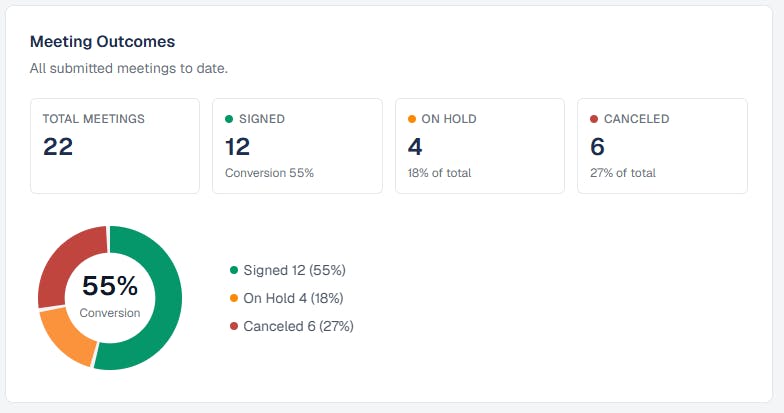
📊 5번 검수의 결과
검수 | 피드백 | 결과 |
|---|---|---|
1차 | 처리 대기함 분리 | 회계의 업무 효율성 ↑ |
2차 | Edit/Undo 추가 | 실수 복구 가능 |
3차 | 검색·필터 추가 | 데이터 찾기 쉬워짐 |
4차 | Report 화면 신설 | 대표 역할 신설 |
5차 | 원그래프 + 색 조정 | 데이터 시각화 개선 |
결과: 기본 화면 4개 → 구조가 완전히 바뀐 앱
🛠 사용한 도구
도구 | 역할 |
|---|---|
Claude | 화면 코드 작성 및 수정 |
웹사이트 미리보기 | 실시간으로 화면 확인 |
메모장 | 피드백 정리 |
배운 점
💡 핵심 1: “검수”는 업무 개선의 시작이다
AI가 만든 화면도 다 잘 만들어진 게 아니라, “기획자가 실제로 써봤을 때 뭐가 필요한가”를 찾아내는 과정이 중요해요.
예를 들어:
클로드는 “Records 화면을 만들어달라”는 요청만 받음
하지만 저는 실제로 “회계가 승인 대기 중인 것들만 봐야 한다”는 걸 알고 있었어요
그래서 “처리 대기함을 따로 만들어달라”고 피드백
💡 핵심 2: “자동”과 “최적”은 다르다
AI가 자동으로 만들어주는 건 정말 편해요. 하지만 “당신의 상황에 최적”인 건 다릅니다. 그 차이를 찾아내는 게 검수예요.
자동으로 만든 것: “표로 데이터를 보여줌”
최적으로 개선한 것: “처리 대기함 + Report 화면 + 원그래프”
💡 핵심 3: 피드백할 때는 “왜”를 생각하기
좋은 피드백은 “이렇게 만들어달라”가 아니라 “이게 필요한 이유”를 설명해요.
❌ “처리 대기함을 만들어줄래?”
✓ “회계 담당자는 지금 승인해야 할 것들을 먼저 봐야 하니까, 대기 중인 것들을 따로 묶어줄 수 있을까?”
이렇게 하면 클로드가 “아, 그래서 필요하구나”를 이해하고 더 나은 해결책을 제시해요.
💡 핵심 4: 여러 번 검수가 중요한 이유
한 번의 완벽한 검수보다는 여러 번의 작은 검수가 훨씬 효과적이에요. 왜냐하면:
처음엔 전체 구조만 봐요
2차에는 각 부분의 기능을 봐요
3차 이후엔 세부 사항(색, 배치)을 봐요
각 단계에서 다른 것들이 보여요.
적용할 점
🎯 AI와 협업할 때 검수 프로세스
1차 검수: 구조
“화면 구조가 내 업무 흐름과 맞나?”
“빠진 게 있나?”
2차 검수: 기능
“각 버튼/링크가 실제로 필요한 기능을 하나?”
“실수를 복구할 방법이 있나?”
3차 검수: 효율성
“데이터를 빨리 찾을 수 있나?”
“불편한 동작이 있나?”
4차 검수: 시각화
“데이터를 이해하기 쉬운 형태로 보여주나?”
“색상/배치가 적절한가?”
5차 이후: 세부
“폰트 크기는 적당한가?”
“여백은 충분한가?”
📋 검수 체크리스트
각 화면을 검수할 때 이 항목들을 확인해요:
내 업무 흐름과 화면 순서가 맞나?
꼭 필요한 정보만 보이나?
실수했을 때 되돌릴 방법이 있나?
찾고 싶은 데이터를 빨리 찾을 수 있나?
수치/통계는 차트로 시각화되어 있나?
색상이 균형잡혀 있나?
🔜 다음 단계
현재: 5번 검수로 기본 화면 완성 ✓
다음: 모든 필드의 값이 일치하는지 검수 (작업 19 참고)
그다음: 실제 데이터로 성능 테스트
솔직한 소감
처음엔 “클로드가 화면 4개를 만들어주면 끝이겠지”라고 생각했어요. 하지만 검수하면서 깨달았어요. AI가 90%를 만들어주면, 남은 10%는 “현장 업무를 잘 아는 사람이” 할 수 있다는 것.
그 10%가 앱을 정말 다르게 만들어줬어요. 처리 대기함이 없었으면 회계가 계속 불편했을 거고, Report 화면이 없었으면 대표가 현황을 못 봤을 거예요.
이제 알겠어요. “자동으로 만들어지니까 끝”이 아니라 “만들어진 것을 보고 피드백하고 다시 만들고”의 반복이 진짜 개발 프로세스라는 것.
로그인하고 댓글을 남겨 주세요

“처리 대기함”을 만든 다음에야 Edit/Undo, 검색·필터, Report 화면까지 줄줄이 보인 게 재미있었습니다. 처음부터 체크리스트를 완벽하게 들고 시작한 게 아니라, 실제 화면을 보면서 회계 담당자와 대표가 각각 무엇을 봐야 하는지 점점 분리해낸 과정이라서요. AI가 만든 화면을 검수한다는 게 틀린 곳을 찾는 일만이 아니라, 업무 역할을 더 선명하게 나누는 일이기도 하다는 걸 잘 보여준 글 같아요.

필요한 AI 정보만
메일함에 쏙쏙 넣어드려요.
지금 핫한 AI 소식부터 직접 해 본 사례까지, 월요일마다 무료로 받아보세요


5번 검수 과정이 단순히 "고쳤다"가 아니라 매번 다른 레이어를 보고 있었다는 점이 눈에 들어왔어요. 1차엔 업무 흐름, 2차엔 실수 복구, 3차엔 탐색 효율, 4차엔 역할 분리, 5차엔 시각화 — 같은 화면도 볼 때마다 다른 게 보이는 거잖아요.
"처리 대기함을 분리해달라"는 피드백에 "왜"를 붙인 게 핵심이었던 것 같아요. 회계 담당자가 지금 당장 봐야 하는 데이터와 이미 처리한 데이터를 섞어두면 안 된다는 현장 맥락 — 클로드가 그 맥락을 받아야 제대로 된 화면을 만들 수 있으니까요.
AI가 90%를 만들어줘도 10%가 앱을 다르게 만든다는 문장, 잘 기억해두고 싶네요. 고롱고롱 ✨