


소개
클로드디자인(줄여서 클디??)... 정말 좋은 툴이지만 자유도가 워낙 높다보니 만드는 디자인마다 클로드디자인과 제가 함께하는 개발경험(?)이 천차만별이었습니다.
처음에는 클디가 색상이나 글꼴 등 tweak가능한 UI를 알아서 제공해주는 것를 보고 희열을 느꼈지만 그런 부분은 금방 지나가고, 경험이 쌓일수록 나만의 테스트용 UI에 대한 필요가 생겼습니다.
진행 방법
클디에게 이것도 필요해.저것도 필요해 하다보니 저만의 유용한 개발환경을 구축하게 되어 공유해봅니다.
스킬
# 화면 제작 도구(Screen Editor) 구축 스킬

새 디자인을 시작할 때, **완성 화면을 만들기 전에 화면 제작 도구부터 세운다.**
결과물은 항상 두 벌이다.

| 파일 | 용도 |
| --- | --- |
| `editor.html` | 화면 목록·핫스팟·텍스트/스타일 편집·흐름 보기를 갖춘 프로토타입 에디터 (단일 파일, 오프라인 동작) |
| `<project>-standalone.html` | 배포·공유용 단일 파일 사이트 (클라이언트 라우팅) |
| `screens/*.html` | 화면별 원본 HTML (수정·추가의 기준) |
| `screens/site.css` | 모든 화면이 공유하는 공통 CSS |
| `screen-map.js` | 화면 목록·그룹·라벨·핫스팟 정의 |

---

## 1. 폴더 구조

```
screens/
  site.css          공통 CSS (전 화면 공유)
  index.html        각 화면 — <head>에 <!--GOVCSS--> 주석 한 줄 필수
  ...
screen-map.js       화면 목록 / 그룹 / 핫스팟
editor.html         에디터 (screens + css + screen-map을 내장한 단일 파일)
site-standalone.html 배포용 사이트
tools/editor-shell.html  빈 에디터 셸 템플릿 (재사용)
```

## 2. 화면 HTML 작성 규칙

- 각 화면은 **완결된 HTML 문서**. `<head>`에 `<!--GOVCSS-->` 주석을 넣으면 에디터가 그 자리에 공통 CSS를 주입한다.
- 화면 간 이동 요소에는 `data-nav="키"`를 붙인다. 헤더 내비게이션은 `<a href="대상.html">`로 쓴다 (standalone에서 그대로 라우팅됨).
- **상태별로 화면을 나눈다.** 탭 전환·모달 열림·장바구니 수량·완료 화면은 각각 별도 파일. 에디터는 정적 화면 사이의 이동을 핫스팟으로 잇는 도구이므로, 상태 = 화면이다.
  - 예: `index.html` / `index-tori.html`(탭 전환), `book.html` / `endorse-a.html`(모달 열림), `order.html` / `order-both.html` / `order-empty.html` / `order-done.html`
- 오버레이 화면은 배경 화면 HTML을 그대로 복사하고 `</body>` 앞에 오버레이 마크업만 덧붙인다.

## 3. `screen-map.js` 형식

```js
const UNIVERSAL_HOTSPOTS = [           // 모든 화면에 적용 (헤더 등)
  { sel: '.nav a[href="index.html"]', to: 'index.html', note: '홈' },
];
const SCREEN_GROUPS = [                // 사이드바 그룹 = 사용자 여정 단위
  { id: 'landing', label: '랜딩', screens: [['index.html', '홈']] },
];
const SCREEN_HOTSPOTS = {              // 화면별 이동
  'index.html': [{ sel: '[data-nav="order"]', to: 'order.html', note: '주문' }],
};
const SCREEN_LABELS = {};
for (const g of SCREEN_GROUPS) for (const [f, l] of g.screens) SCREEN_LABELS[f] = l;
const SCREEN_BREADCRUMB = {};
const SCREEN_SEARCH_FILTERS = {};
```

`sel`은 화면 iframe 안에서 매칭되는 CSS 선택자, `to`는 대상 파일(`'__back'`이면 뒤로가기), `note`는 핫스팟 라벨.

## 4. 에디터 조립 (run_script)

`tools/editor-shell.html`을 읽어 `__sa_data` JSON 블록만 교체한다. 블록 키는
`{ css, logo, lucide, injector, screenmap, screens }` — `injector`는 셸의 것을 **그대로 재사용**하고, 나머지만 프로젝트 것으로 바꾼다.

```js
let s = await readFile('tools/editor-shell.html');
const lines = s.split('\n');
const bi = lines.findIndex(l => l.includes('id="__sa_data"'));
const old = JSON.parse(/id="__sa_data">([\s\S]*)<\/script>$/.exec(lines[bi])[1].replace(/<\\\//g, '</'));

const screens = {};
for (const f of (await ls('screens')).filter(f => f.endsWith('.html'))) screens[f] = await readFile('screens/' + f);

const blob = {
  css: await readFile('screens/site.css'),
  logo: '', lucide: '',
  injector: old.injector,
  screenmap: await readFile('screen-map.js'),
  screens,
};
lines[bi] = '<script type="application/json" id="__sa_data">' +
  JSON.stringify(blob).replace(/<\//g, '<\\/') + '</script>';
await saveFile('editor.html', lines.join('\n'));
```

그다음 브랜딩·뷰포트만 문자열 치환한다.

- 헤더: `프로젝트 이름` / `Screen Editor` / `프로토타입` / 화면 수 문구
- 시작 화면: `current: 'index.html'`, `history: ['index.html']`
- **뷰포트 크기**: CSS 변수 `--phone-w` / `--phone-h`
  - 모바일 390×820 (기본) · 데스크톱 1280×860 · 태블릿 834×1112
  - 데스크톱으로 바꿀 때는 `.phone` 라운드(44px→10px), `.phone-screen`(36px→6px), `.phone::before`(노치 `content: none`), `.status-bar { display: none }`도 함께 손본다.
  - 흐름 뷰 썸네일 비율도 맞춘다: `.fl-thumb`(세로 44×76 → 가로 76×51), `#flow-wide .fl-thumb`, 각각의 `transform: scale(...)`
  - `fitPhone()`은 CSS 변수를 읽게 되어 있으므로 숫자를 직접 고치지 않는다.

## 5. standalone 사이트 조립

`screens/*.html`의 `<body>` 안쪽만 뽑아 `.route` div로 감싸고, 공통 CSS + 라우터 스크립트를 붙여 단일 파일로 저장한다.

- 라우터: `a[href$=".html"]` 클릭과 `[data-nav]` 클릭을 가로채 `.route.on`을 교체
- 화면별 `data-nav` → 대상 파일 매핑은 `screen-map.js`의 `SCREEN_HOTSPOTS`와 동일한 표를 쓴다
- 해시 URL(`#order`)과 `localStorage`로 마지막 위치를 복원
- 오버레이 화면은 배경 클릭·× 버튼으로 배경 화면으로 되돌린다
- `<template id="__bundler_thumbnail">`에 간단한 SVG 썸네일을 넣는다

## 6. 작업 순서

1. 공통 CSS(`screens/site.css`) — 색·타이포·버튼·카드·폼 등 시스템을 먼저 확정
2. 화면 HTML을 상태 단위로 하나씩 작성 (run_script 한 번에 한두 화면씩; 너무 긴 스크립트는 중간에 끊긴다)
3. `screen-map.js` 작성
4. 에디터 조립 → `eval_js`로 iframe 안 렌더링·프레임 정렬 확인
5. standalone 조립 → 라우팅을 `eval_js` 클릭 시퀀스로 검증 (파일이 커서 스크린샷은 타임아웃될 수 있음)

## 7. 주의점

- `run_script`는 **한글 파일명을 거부**한다. 영문 파일명으로 저장한 뒤 `copy_files`로 옮긴다.
- 긴 `run_script`는 중간에 잘린다. 화면 2~3개 단위로 나눠 실행한다.
- 문자열 치환으로 에디터를 손볼 때 `__sa_data` 블록까지 같이 바뀌지 않도록, **블록 삽입은 항상 마지막에** 한다.
- 에디터의 이름 변경·텍스트/스타일 편집은 브라우저 localStorage에만 저장된다. 영구 반영은 사용자가 "프로젝트에 반영"을 눌러 복사한 내용을 채팅으로 전달하면 `screens/`와 `screen-map.js`에 반영한다.
claude.md
# 프로젝트 지침

## 모든 디자인은 화면 제작 도구부터 시작한다

새 디자인(사이트·앱·프로토타입)을 만들 때는 완성 화면을 바로 그리지 말고,
먼저 `tools/screen-editor-skill.md`의 절차대로 **화면 제작 도구를 구축한다.**

산출물은 항상 이 구성이다.

- `screens/` — 화면별 원본 HTML + 공통 CSS
- `screen-map.js` — 화면 목록·그룹·핫스팟
- `editor.html` — 화면 에디터 (`tools/editor-shell.html`을 재료로 조립)
- `<project>-standalone.html` — 배포용 단일 파일

작업을 시작하기 전에 `tools/screen-editor-skill.md`를 읽고 그 순서를 따른다.
실제화면
구글 문서 - 스크린샷
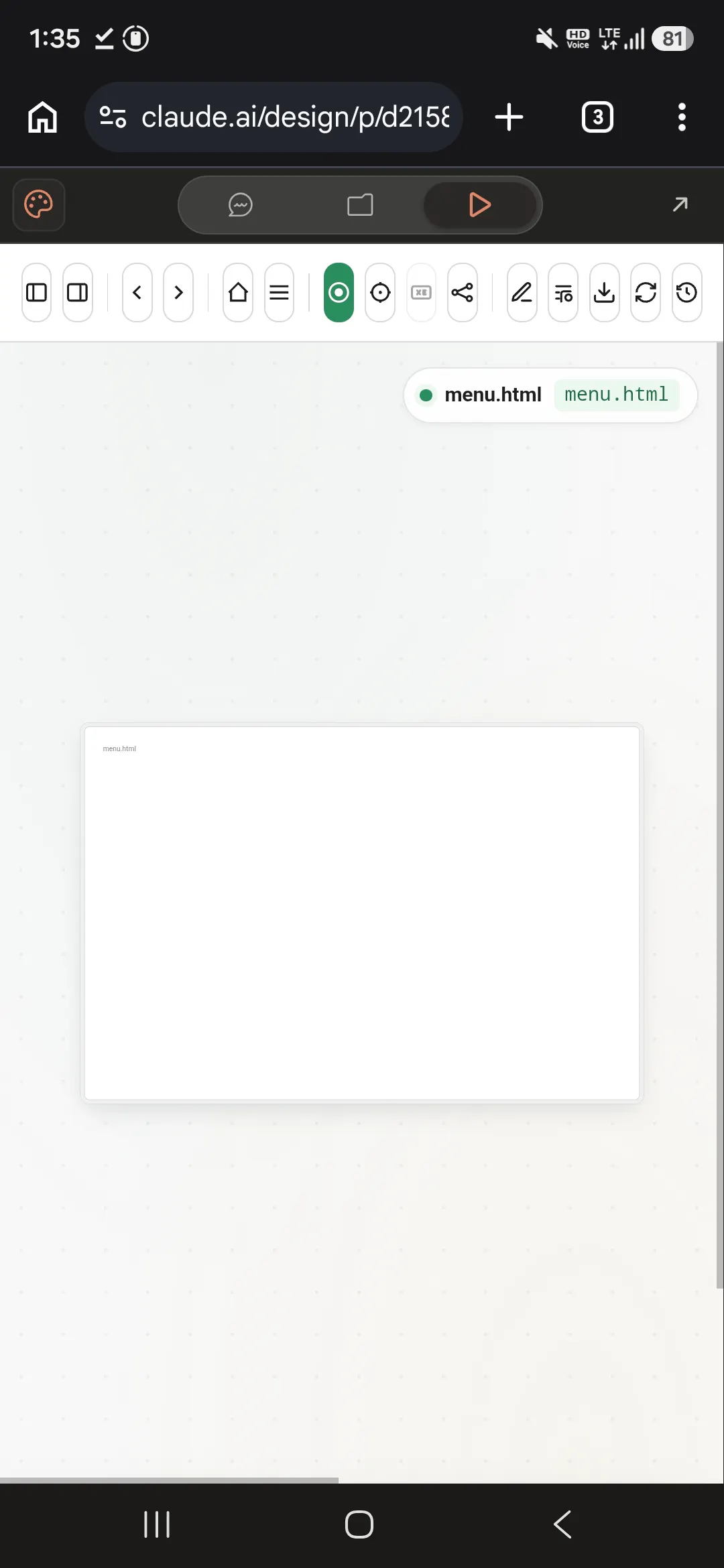
갖춘 기능
전/후 페이지 확인
페이지 내 액션버튼 확인
화면요소 (텍스트) 직접 수정
html파일로 다운로드
요소 특정하기(클디한테 이거 고쳐라 할 때 지명하려는 용도)
홈화면, 전체메뉴화면 바로가기
정도입니다.
클로드디자인에 관심있는 분이라면 제가 다듬은 스킬과 개발UI가 유익할 것이라는 생각에 공유해봅니다~!
