


소개
구글 앱스크립트로 설문지 보고서 자동화
구글 드라이브, 앱스 스크립트, Gemini, ChatGPT 등 다양한 도구를 활용하여 설문 데이터를 자동으로 분석하고, 그 결과를 보고서로 정리하는 실습이었어요. 단순한 도구 사용법을 넘어서 문제 정의의 중요성과 자동화의 확장 가능성까지 체험할 수 있었던 유익한 시간이었습니다 😊
사용한 도구
ChatGPT, Gemini
구글 드라이브 & 구글 앱스 스크립트
Google Docs
✅ 실습 주요 흐름
구글 드라이브 폴더 생성 및 공유 설정
새로운 폴더 생성 후, '링크가 있는 모든 사용자 → 편집자'로 설정합니다.
Google Appscript가 해당 폴더의 파일을 불러와 수정할 수 있도록 하기 위함입니다.
폴더명 구성
folders/아래에 원하는 이름으로 폴더 생성
Gemini에서 코드 받기
반드시 Gemini Pro 버전을 사용해야 하며, 아래 과정을 포함하는 프롬프트를 사용합니다:
프롬프ㅌ,
구글 폴더 주소 삽입 (팀 공유용)
폴더에 설문조사 결과(Google Sheet)를 업로드하면 자동 분석 트리거 실행
앱스 스크립트를 통해 OpenAI GPT-4o API 키를 활용해 마케팅 분석 수행
설문지 1열의 질문들을 확인해 마케터 역할 지정
지정된 역할에 맞게 10가지 분석 포인트 도출
19년차 마케터로서 간결한 개조식 보고서 작성
마크다운 문법 + 코드 블럭 형태로 출력
보고서는 Google Docs로 저장되며, [시트 이름+실행날짜] 형식으로 이름 지정
📌 이 과정을 수행하는 Google Appscript 코드가 필요합니다. (API Key 활용)
앱스 스크립트 설정
해당 폴더 안에서 Appscript 열기
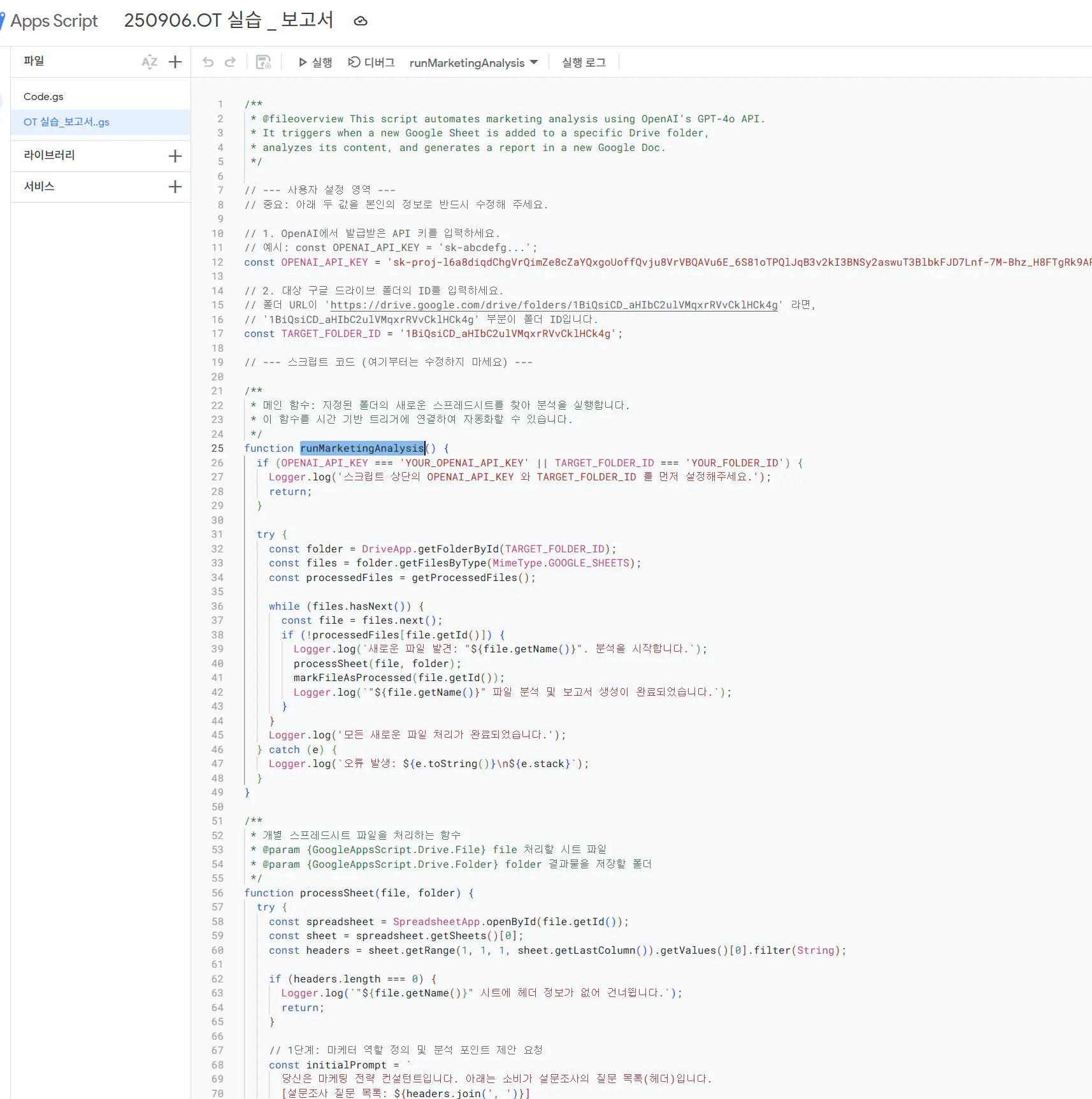
OpenAI API Key 발급 및 입력
분석 대상 파일 주소 삽입
상단의 ▶️ 실행 버튼 클릭 → 고급 설정 → 전체 허용 체크
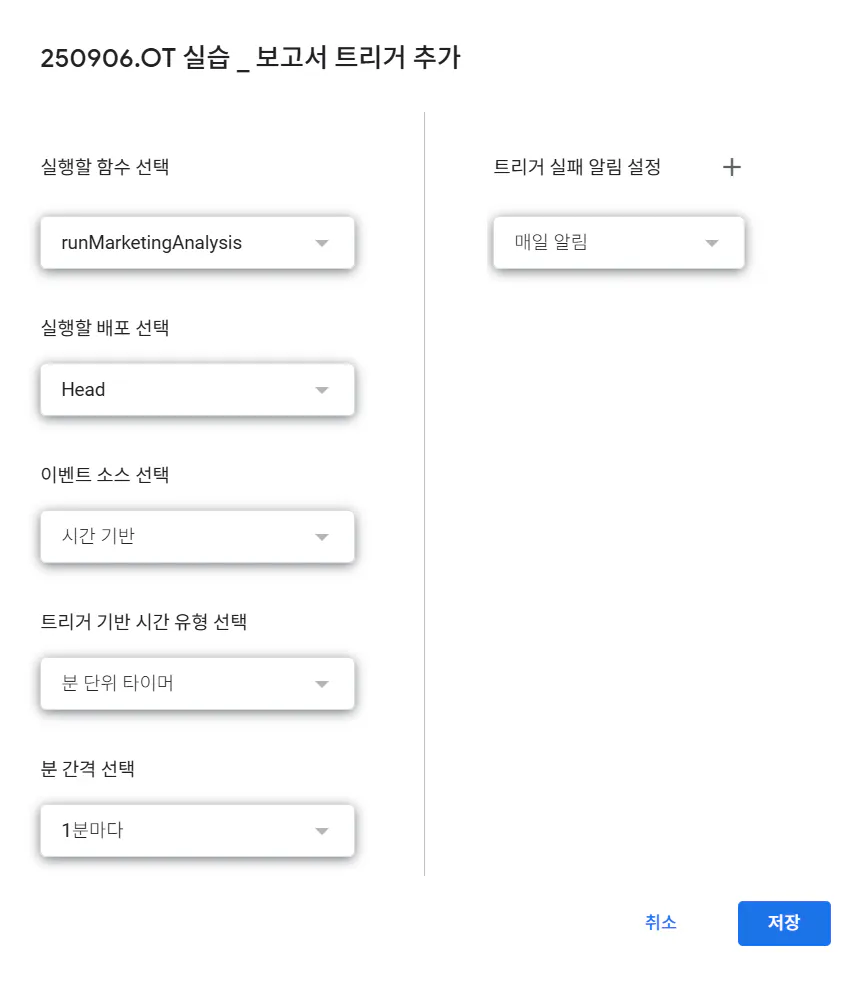
트리거 설정
스크립트 메뉴 → 트리거 설정
트리거 함수 선택 후 주기 설정 (예: 1분 단위)
트리거 함수 이름을 정확히 확인하고 연결해야 합니다.
찾는 방법
✅ 적용 사례 소개
봉사활동 참여자 설문조사 → 교육 프로그램 개선 포인트 도출
확장 아이디어
뉴스레터 자동 생성 (옵시디언/노션 기반)
회의록 자동 보고서화
랜딩페이지 리드 분석 및 후속 콘텐츠 생성
결과와 배운 점
💡 내가 수행한 실습 결과
설문지: AI 상담 체험 설문지 응답
결과 보고서: 마케팅 전략 분석 보고서
📚 배운 점
단순한 데이터 입력이 아닌 의미 있는 인사이트로의 전환 가능
모든 설문지, 회의록, 뉴스레터 콘텐츠가 자동 분석 및 정리될 수 있음
프롬프트 작성 방식, 역할 설정이 결과 품질에 큰 영향
⚠️ 시행착오
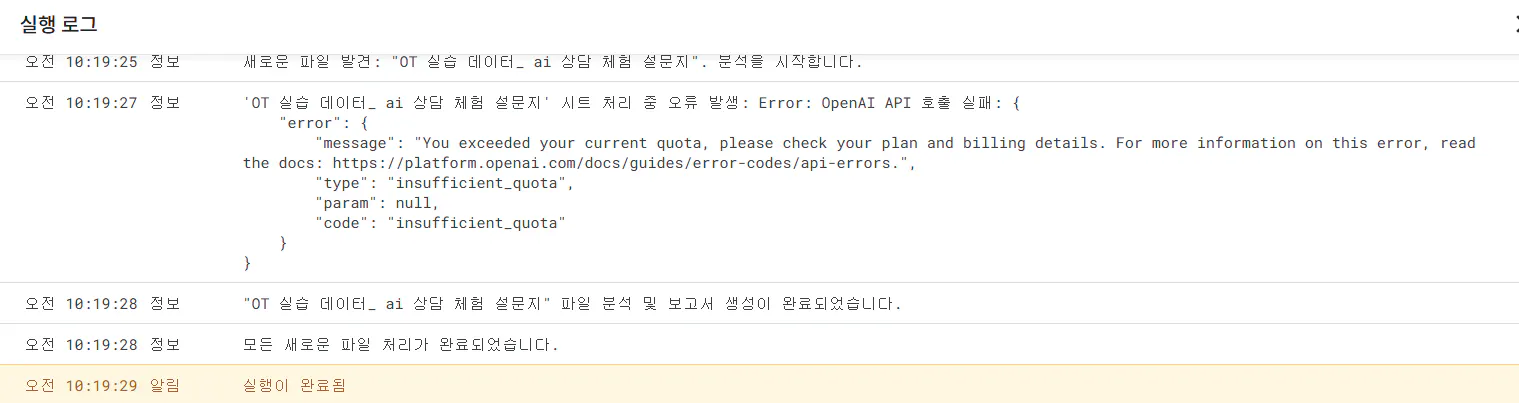
제미나이 pro에서 안하니까 코드가 안나옴. 꼭 Flash가 아닌 Pro에서!
api 충전을 안해서 호출 실패
덕분에 5달러 충전해봤다. 한번 실행해보니까 4.98달러로 내려와있었다..^^
확장 아이디어 💡
뉴스레터 자동화: 옵시디언이나 노션에 저장한 뉴스 기사들을 불러와 요약 후 발송
회의록 자동 보고서화: 회의 메모 파일을 공유폴더에 업로드 → 자동 분석 후 PPT 또는 문서화
랜딩페이지 리드 분석: 구글 시트를 통해 수집된 고객 데이터를 자동 분석 → 후속 콘텐츠(이메일, 제안서 등) 생성
