Google Drive, Gemini와 Make로 영수증 자동 정리 워크플로우 만들기

2025.09.22
소개
이 프로젝트는 스타트업 실험실에서 진행한 토요 실습의 일환으로 시작되었어요. 📚 (타이칸님 강의!)
평소에 번거롭게 느껴지던 영수증 정리 작업을 자동화해보고자 했고, 이를 통해 실제 업무에 적용 가능한 자동화 역량을 기르려는 목적도 있었죠.
목표는 간단했습니다:
"영수증 이미지를 Google Drive에 업로드하면, 날짜/항목/금액이 자동으로 추출되어 Google Sheets에 저장되고, 알림까지 오는 흐름 만들기!"
진행 방법
🛠 사용한 도구들
Make: 전체 자동화 시나리오 구성 플랫폼
Google Drive: 영수증 이미지 업로드 감지 트리거
Google Gemini AI: 이미지 인식 및 텍스트 분석 (OCR + 정보 추출)
Google Sheets: 정리된 데이터를 저장
Apple iOS (Push 알림): 결과 알림 전송
🔄 전체 워크플로우 설명
“Google Drive에 영수증 사진을 업로드하면 → AI가 인식해서 → 날짜, 항목, 금액을 추출 → Google Sheets에 자동 기록 → iOS 알림까지!”
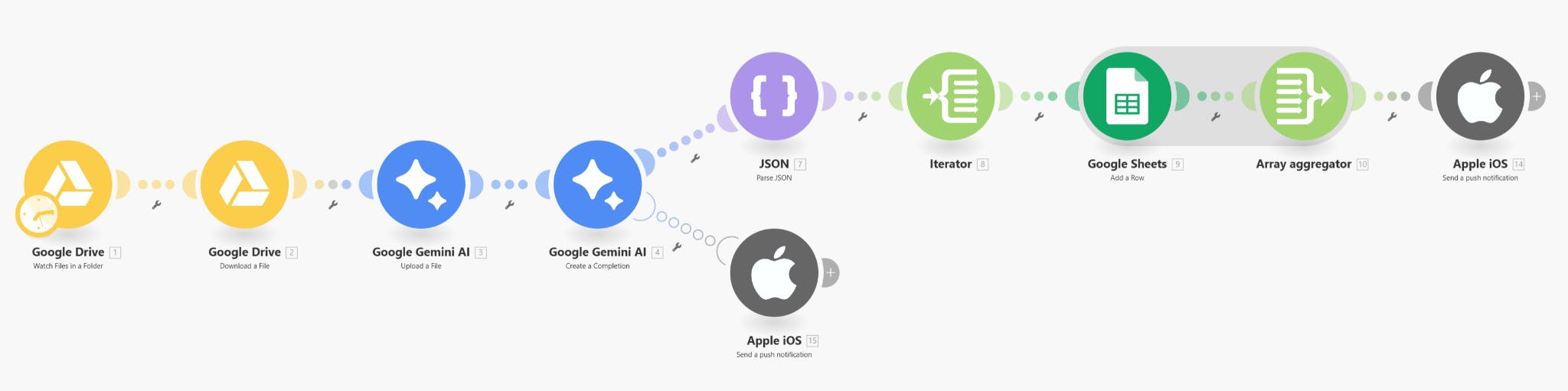
아래는 실제 Make에서 구현한 시나리오입니다. ⬇️
세부 흐름:
① Google Drive - Watch Files in a Folder
특정 폴더에 새 파일(영수증 이미지)이 업로드되면 자동으로 감지합니다.
② Google Drive - Download a File
감지된 이미지를 다운로드합니다. 이 파일이 이후 AI에 전달됩니다.
③ Google Gemini AI - Upload a File
다운로드한 이미지를 Gemini AI에게 업로드합니다.
④ Google Gemini AI - Create a Completion
업로드한 이미지 기반으로 “날짜, 항목, 금액” 정보를 추출하도록 프롬프트 요청을 보냅니다.
📌 사용한 프롬프트 예시:
이 영수증 이미지에서 날짜, 항목, 금액을 JSON 배열 형식으로 추출해줘.
예: [{"날짜": "2023-09-01", "항목": "점심식사", "금액": 12000}]
⑤ JSON - Parse JSON
Gemini로부터 받은 텍스트 결과를 JSON 형식으로 파싱합니다.
⑥ Iterator
JSON 배열을 반복 처리하기 위해 각 항목으로 분해합니다.
⑦ Google Sheets - Add a Row
각 항목을 Google Sheets의 새로운 행에 추가합니다.
예:2023-09-01 | 점심식사 | 12000
⑧ Array Aggregator
전체 데이터를 정리해 하나의 텍스트로 묶습니다.
이 텍스트가 알림 메시지로 사용됩니다.
⑨ Apple iOS - Send a Push Notification
최종적으로 사용자에게 iOS 푸시 알림 전송: 날짜, 항목, 금액
결과와 배운 점
✅ 얻은 인사이트
"왜 Gemini의 응답을 JSON으로 파싱해야 할까?" — 이건 자동화 흐름의 핵심 중 하나예요.
🧠 이유: 자동화에서 데이터를 '쪼개서' 써야 하기 때문입니다.
💬 Gemini 응답은 '텍스트'
Google Gemini는 이미지 분석 결과를 텍스트 문자열(string) 형태로 반환해요.
예를 들어 이런 응답이 온다고 가정해볼게요:
[
  {"날짜": "2023-09-01", "항목": "커피", "금액": 4500},
  {"날짜": "2023-09-02", "항목": "점심식사", "금액": 12000}
]
이건 겉보기엔 JSON처럼 보이지만, 실제로는 그냥 긴 문자열(text)입니다.
따라서 Make에서는 이걸 JSON 형식으로 '파싱(분해)' 해야 다음 단계에서 다룰 수 있어요.
🧩 파싱을 하면 어떤 일이 가능해질까?
JSON → Iterator → Google Sheets 구조에서,
Parse JSON: 텍스트를 실제 JSON 객체로 변환
Iterator: 배열 안의 각 객체(영수증 항목)를 반복 처리
Google Sheets: 각 항목을 시트에 한 줄씩 자동 입력
이렇게 여러 건의 영수증을 하나씩 분해해서 반복 처리하려면
파싱은 필수 과정이에요!
📌 비유하자면...
Gemini가 "엑셀 전체 내용"을 복사해줬다면,
JSON 파싱은 그걸 셀 단위로 나눠서, 시트에 '줄줄이 자동 입력'할 수 있게 해주는 거예요.
⚠️ 시행착오
푸시 알림 설정 오류: iOS 유저인데 Android용 알림 경로를 설정해서 작동 안 됨 😅
모듈 위치 선정 어려움: 특히 JSON → Iterator → Aggregator의 흐름 구성에서 헷갈림이 많았음
마지막 한마디..
답지를 보지 않고, 삽질을 해봐야 메이크는 감이 잡히고 실력이 늘 수 있다는데.... ^^
그래도 시간관계상.. 한번의 성취경험을 목표로 했기에, 타이칸님의 도움을 받아 일단 성공시켜봤다.
삽질을 하면서 스스로 성공시켜보는 그날까지..!

필요한 AI 정보만
메일함에 쏙쏙 넣어드려요.
지금 핫한 AI 소식부터 직접 해 본 사례까지, 월요일마다 무료로 받아보세요

Google Drive–Gemini–Make–Google Sheets–iOS 알림까지 이어진 플로우를 직접 만들어보신 과정은, 단순 영수증 정리를 넘어서 데이터를 구조화해 다루는 감각을 길러준 것 같아요. 특히 “JSON 파싱을 해야 셀 단위로 반복 처리할 수 있다”는 부분은 지난 토요일 강의에서 주요한 실습 부분이었죠 🔍 또, Android 경로로 알림을 잡아버리는 허무한 오류 😅, Iterator–Aggregator 위치 고민 같은 시행착오도 너무 현실적이라서 오히려 학습 포인트가 더 뚜렷해졌네요. 단순히 성공한 결과만 보는 것보다 이런 삽질 경험을 나눠주셔서 모두가 용기와 힌트를 얻는거 아시죠? 앞으로 영수증 자동화를 넘어, 계약서·보고서 같은 문서류에도 확장하면 진짜 실무형 자동화 툴킷이 될 것 같아요. 너무 고생하셨어요 ^^