


소개
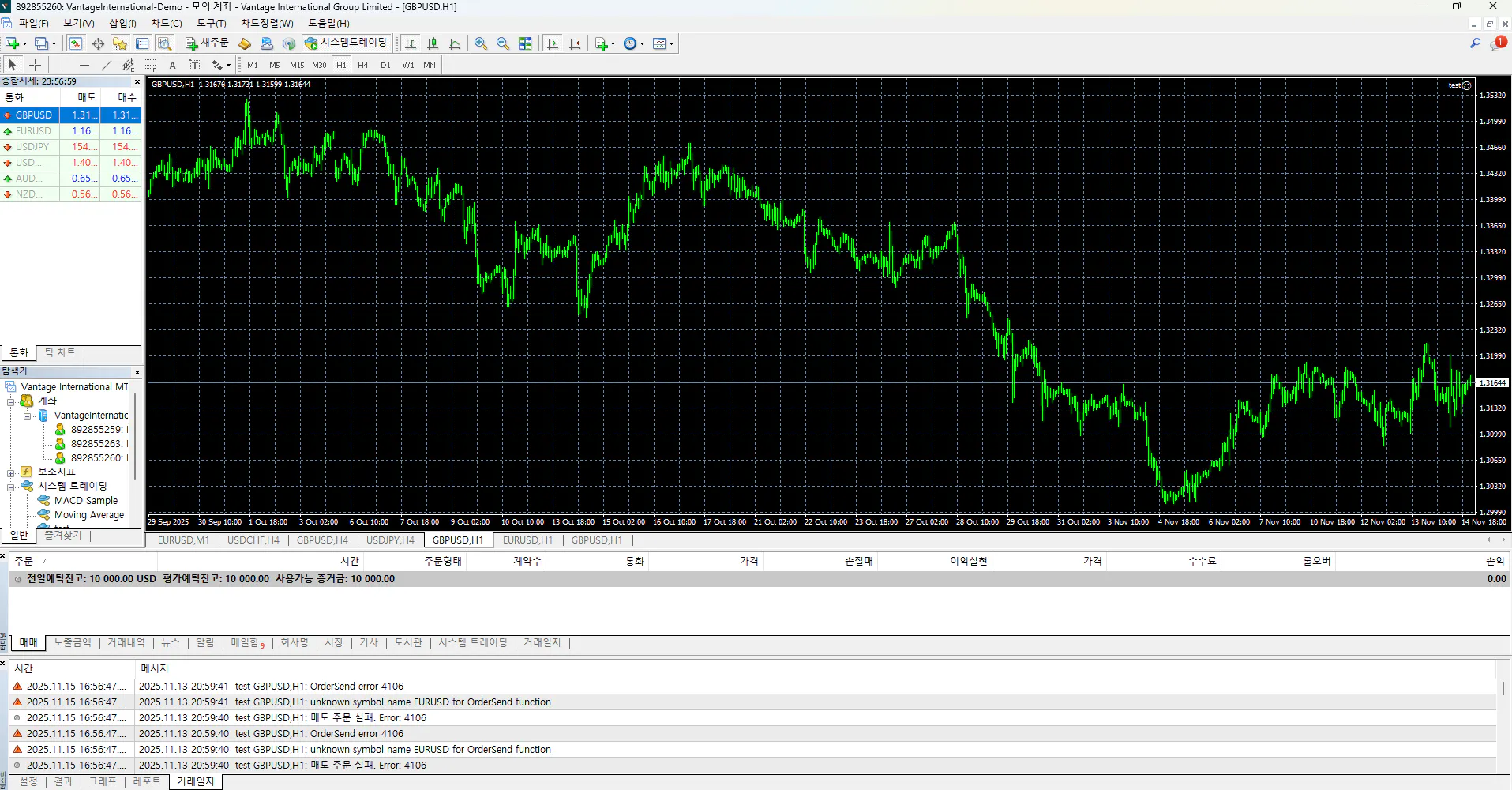
안녕하세요. 저는 비개발자라서 코딩환경조차 세팅해본적이 없습니다. 그래서 Claude Code 사용환경 세팅조차 어려움을 겪었습니다. 중간중만 문제가 되는 화면을 ChatGPT에 캡쳐해서 물어보니 대부분의 문제가 해결되었고, 최종 트레이더 MT4에 연결해서 자동화세팅까지 완료했습니다.
(내용 입력)
<VS Code 설치부터 첫 실행까지>
회사에서 코딩할 일이 많지 않던 분들도, 이제 AI 공부나 자동화 실습을 위해 VS Code를 깔아보는 경우가 많습니다.
저도 처음엔 막막했지만, 한 번 따라 해보니 생각보다 간단하더군요.
오늘은 “처음 VS Code를 켰을 때, 무엇을 눌러야 할지 모를 때”를 기준으로 정리했습니다.
1️⃣ VS Code 다운로드 & 설치
공식 사이트 접속
👉 https://code.visualstudio.comDownload for Windows 클릭
설치 파일(VSCodeUserSetup-x64-...exe)이 내려받아집니다.설치 마법사 진행
“동의함” 체크
설치 경로 기본값 유지
“바탕화면 아이콘 만들기” 체크 추천
“설치(Install)” 클릭 → 완료 후 “Visual Studio Code 실행” 선택
2️⃣ 첫 실행 시 보이는 화면: ‘Learn the Fundamentals’
처음 켜면 아래처럼 나옵니다.
✅ 이 화면은 단순한 기능 가이드입니다.
“무엇을 눌러야 할까?” 고민하지 마세요.
Tune your settings → 설정 열기(선택 사항)
Code with extensions → 확장 설치 가이드
Built-in terminal → 내장 터미널 설명
Install Git → 깃 설치(선택)
Customize your shortcuts → 단축키 설정
👉 사실 아무것도 안 해도 됩니다.
화면 아래 “Mark Done” 한 번 클릭하면 끝입니다.
3️⃣ 두 번째 화면: ‘Visual Studio Code’ 시작 페이지
그다음 화면이 아래처럼 보일 거예요.
Visual Studio Code
Start
  New File...
  Open File...
  Open Folder...
  Connect to...
이제부터 진짜 시작입니다.
4️⃣ 폴더 열기 (가장 중요!)
VS Code는 ‘폴더’를 하나의 프로젝트로 취급합니다.
따라서 무조건 먼저 폴더를 열어야 합니다.
Open Folder… 클릭
새 폴더를 만들거나 기존 폴더 선택
(예:C:\AI_Project)
이걸 해야 VS Code의 모든 기능(파일 생성, 터미널 실행, Git, AI 에이전트 등)이 정상 작동합니다.
5️⃣ 확장 프로그램 설치 (Extensions)
왼쪽 사이드바에서 네모 4개 아이콘
확장 이름
설명
Korean Language Pack
한글 메뉴 지원
Python
파이썬 개발용
Prettier
코드 자동 정렬
ChatGPT / GitHub Copilot
AI 코딩 지원
6️⃣ 첫 파일 테스트
Explorer(왼쪽 폴더 아이콘) → “New File” 클릭
test.py파일 생성 후 아래 코드 작성:print("Hello VS Code!")Ctrl + F5 실행 → 아래 터미널에 “Hello VS Code!” 출력 확인!
7️⃣ 오른쪽 “Build with Agent”는 무시해도 OK
VS Code 최신 버전에 추가된 “AI Agent Builder” 안내창입니다.
지금은 설정만 안내하는 창이라 신경 쓰지 않아도 됩니다.
나중에 OpenAI Agent Builder나 GitHub Copilot을 쓸 때 열면 됩니다.
💡 요약
단계
할 일
1
공식 사이트에서 설치
2
처음엔 “Mark Done” 클릭
3
Open Folder로 새 폴더 열기
4
필수 확장 설치
5
테스트 파일 만들어 실행
6
AI Agent 창은 무시 가능
<VS Code에서 WSL + Claude Code 연결>
“Claude Code를 설치했는데 claude 명령어가 안 된다?”
이건 대부분 환경(Windows vs WSL) 문제 때문입니다.
오늘은 제가 직접 시행착오를 겪으며 정리한 과정을 공유합니다.
이 글을 그대로 따라 하시면 VS Code에서 Claude Code를 완벽히 실행할 수 있습니다.
1️⃣ WSL 설치 및 Ubuntu 실행 확인
PowerShell을 관리자 권한으로 실행
다음 명령 입력:
wsl --install설치가 끝나면 Ubuntu가 자동으로 열립니다.
최초 실행 시 “사용자 이름”과 “비밀번호”를 설정합니다.
2️⃣ Claude Code 설치 (WSL 안에서 진행)
Ubuntu 터미널(WSL)에서 아래를 순서대로 입력합니다.
curl -fsSL https://deb.nodesource.com/setup_22.x | sudo -E bash -
sudo apt update && sudo apt install -y nodejs
sudo npm install -g @anthropic-ai/claude-code
설치 확인:
claude --version
버전이 표시되면 설치 성공 🎉
3️⃣ VS Code에서 WSL 확장 설치
VS Code 실행
왼쪽 사이드바에서 Extensions(확장) 클릭
WSL검색 후 “Remote – WSL” (Microsoft 제공) 설치왼쪽 아래 초록색 버튼 클릭 →
“WSL에 새 창 열기(Open Folder in WSL)” 선택
이제 VS Code가 WSL 내부 리눅스 환경으로 전환됩니다.
왼쪽 하단에 다음이 보이면 성공 👇
WSL: Ubuntu
4️⃣ 프로젝트 폴더 만들기
터미널을 열고 아래 명령 입력:
mkdir -p ~/projects/myfirstcode
cd ~/projects/myfirstcode
code .
→ VS Code가 myfirstcode 폴더를 새 창으로 엽니다.
5️⃣ Claude Code 초기화
VS Code 하단 터미널(CLI 입력창)에 다음 입력:
claude init
결과 예시:
✔ Created CLAUDE.md
✔ Project initialized successfully!
6️⃣ Claude Code 테스트
Claude Code 터미널에서 이렇게 입력해보세요:
hello.py 파일 만들고 "Hello Rico!" 출력하는 파이썬 코드 작성해줘
Claude가 자동으로 hello.py 파일을 생성하고, 코드까지 작성합니다.
터미널에 아래처럼 출력되면 완벽 성공입니다.
Wrote 2 lines to hello.py
print("Hello Rico!")
Done!
직접 실행하려면:
python3 hello.py
결과:
Hello Rico!
7️⃣ 주의: PowerShell에서는 Claude 명령 안 먹는다
⚠️ 주의해야 할 점은 이것 하나입니다.
PowerShell에서 아래처럼 나오면 정상입니다.
PS C:\Users\...> claude
'claude' 용어가 cmdlet, 함수, 실행 파일 이름으로 인식되지 않습니다.
이건 Windows 쪽 PowerShell에는 Claude가 설치되지 않았기 때문이에요.
Claude는 WSL(리눅스) 내부에 설치되어 있으므로,
항상 WSL: Ubuntu 창에서 터미널을 열어 사용해야 합니다.
8️⃣ GitHub 로그인 안 될 때
VS Code 하단에 github.com에 로그인 중…이 뜨고 멈춘다면:
알림의 “취소” 클릭
VS Code 왼쪽 아래 사람 아이콘 → “GitHub로 로그인(Sign in with GitHub)” 선택
브라우저가 열리면 로그인 → “Authorize” 클릭
“You can now close this window”가 뜨면 완료
✅ Claude Code 사용에는 GitHub 로그인이 필수는 아닙니다.
🎯 마무리
위의 환경처럼
WSL: Ubuntu표시Claude CLI 정상 실행
hello.py 파일 자동 생성
이 세 가지가 되면, Claude Code로 코딩을 할 준비는 완료되었습니다.
✨ 요약
Claude Code는 WSL(리눅스) 환경에서만 실행된다.
VS Code 왼쪽 아래가 **WSL: Ubuntu**로 되어 있다면 성공!
PowerShell에서claude입력은 절대 금지 🚫
<MT4 에 연결한 최종화면>
도움 받은 글
https://www.gpters.org/member/fk5zeiEIwT
소감
저같은 비개발자들은 환경세팅부터 어려움이 있을텐데, ChatGPT, Gemini등을 이용해서 문제를 해결해갈 수 있다는 것을 알게되었다는 것이 가장 큰 소득입니다.
