자동화 세팅하기 위해 개인 작은 스터디 - 클로드코딩 환경 설정 (윈도우)

2025.07.13
이번 자동화 기획하면서 더 좋은 환경을 세팅해보려고 스터디 좀 해보았니다.
자동화 목표는 큰 방향 두가지가 있습니다.
1. 여러 톡방 메시지 요약 -카카오톡 중요한 단톡방 메신저를 요약 정리 한 후 저에게 톡 보내주세요.( 혹은 메일이나 옵시디온 보내기 / 제일 쉬운거 무엇인지 파악한 후 도전해보기)
2. 마케팅 유튜브 콘텐츠 다운로드 요약 보내기 - 현재 요약 툴은 많지만 일일이 들어가서 보는 것 도 시간이 걸립니다. 제가 밴치마킹하는 콘텐츠는 업데이트할 때마다, 자동 다운로드하고 내용 요약한 후 저한테 메일 보내기. 기타 추가 희망 사항은 유튜브 콘텐츠 스크립트 자동 추출 - 외국어 변환한후 다운로드 PC에 저장하기)
그럼 위 두가지 자동화 진행하려고 하려면 무엇을 미리 준비할 수 있을지 좀 고민해보았습니다.
나중에 N8N 자세한 활용법을 배워서 자동화 에전시를 만들예정이지만 기존 자동화 도움이 될 수 있는 AI 툴도 다시 생각해보았습니다.
기존 제일 자주 사용하는 AI 툴은 순서대로는 클로드>커서> 지피티> 제이미나이>젠스파크입니다.
클로드와 커서는 현재 MCP설치해서 활용하고 있는데요.
커서보다 더 좋은 AI 코딩 클로드 코딩이라고 들었습니다.
작년 해봤던 반 자동화 업무도 클로드와 대화를 통해 파이썬 코딩을 짜게 되었고 엑셀 작업은 많이 효율화 되었고 큰 도움이 되었습니다.
https://www.gpters.org/wealth/post/excel-automation-project-using-8S6mpHB4miqLMPa
----
그래서 이번도 자동화 활용하는 데가 있어서 더 좋은 환경을 만들기 위해 미리 스터디해 보았습니다.
아마 이미 클로드 코딩을 어떻게 실행할지 활용할지 알고 계신분이 좀 많지만 벨라는 아직 실행해 본적이 없어서 한번 알아보았습니다.
오늘 클로드 코딩 (윈도우) 어떻게 설치해야 할지 알아보았습니다.
과정
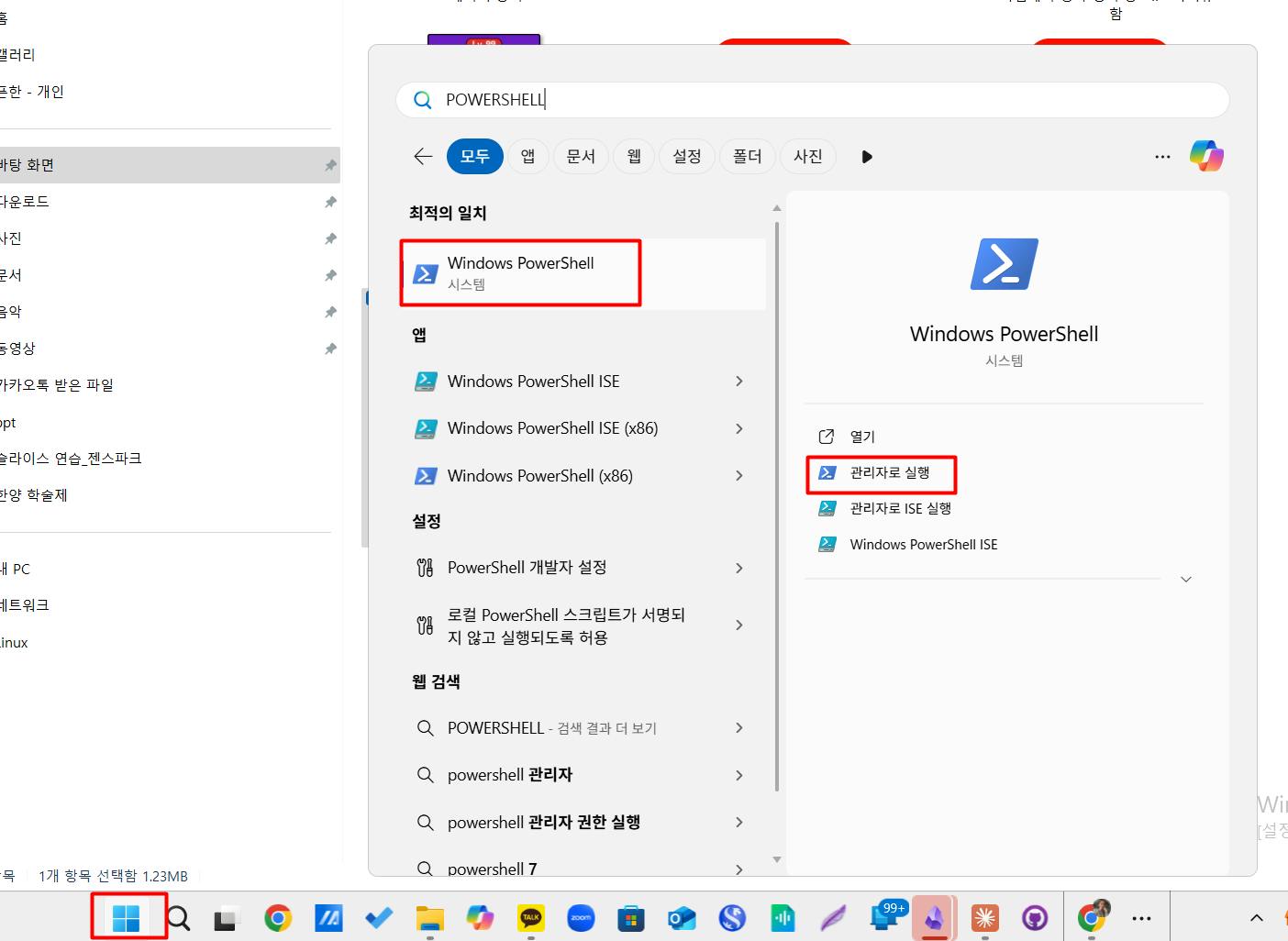
1. Powershell 관리자 권한 실행
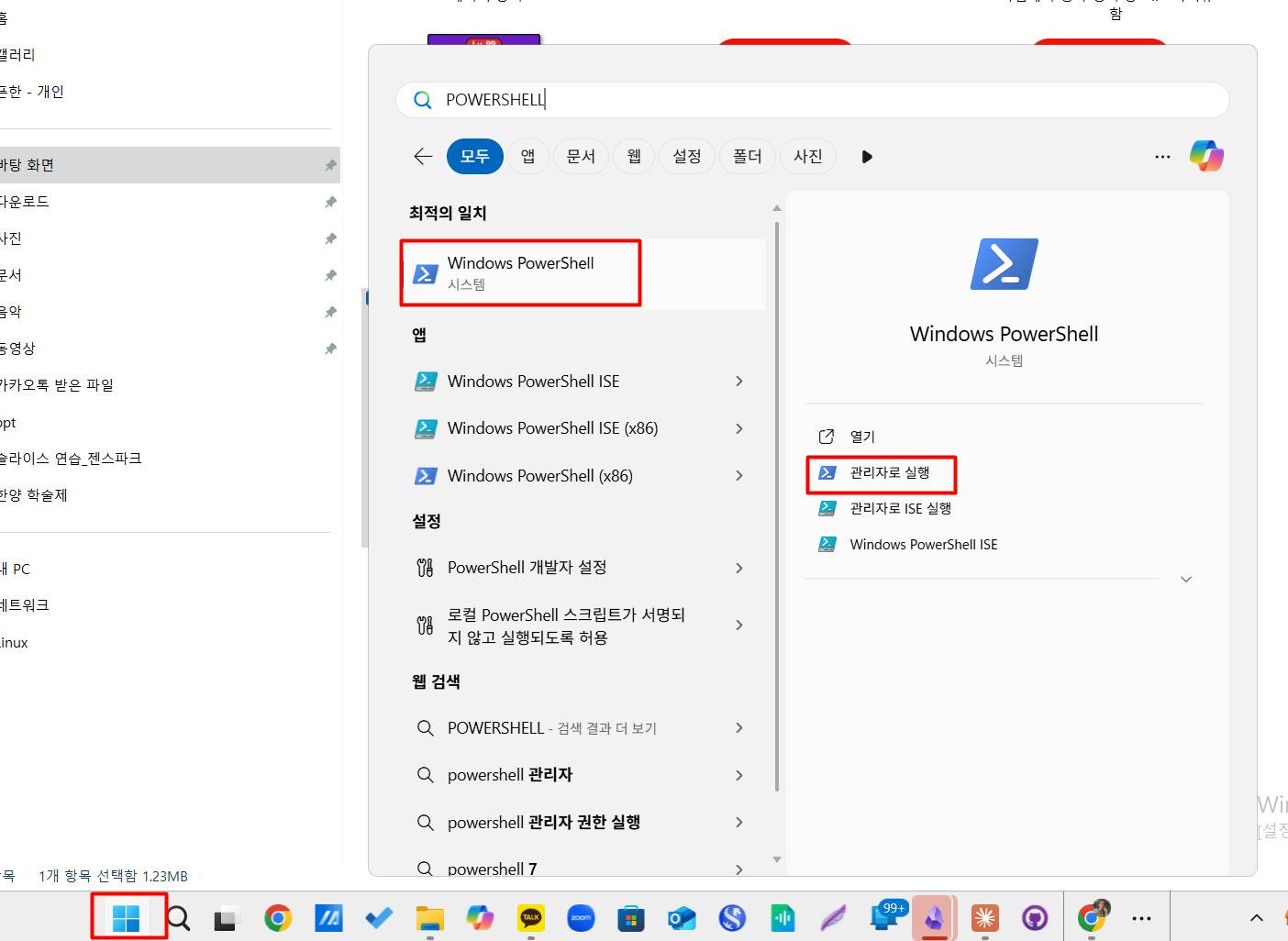
창열린 후 아래 명령어 입
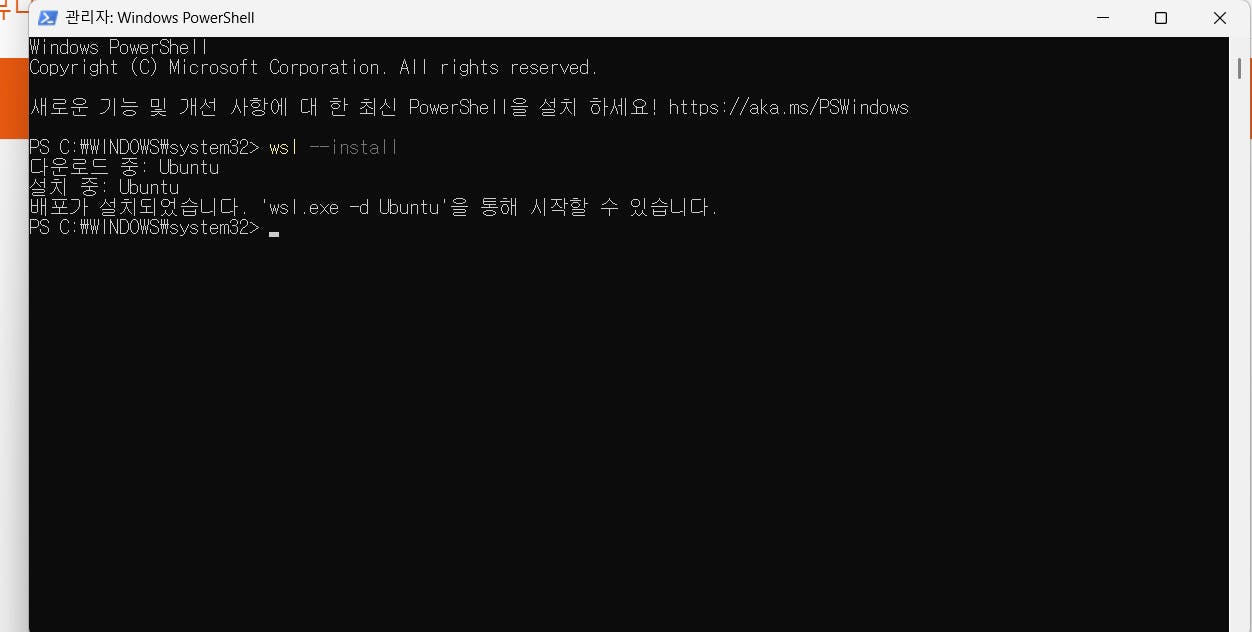
wsl --install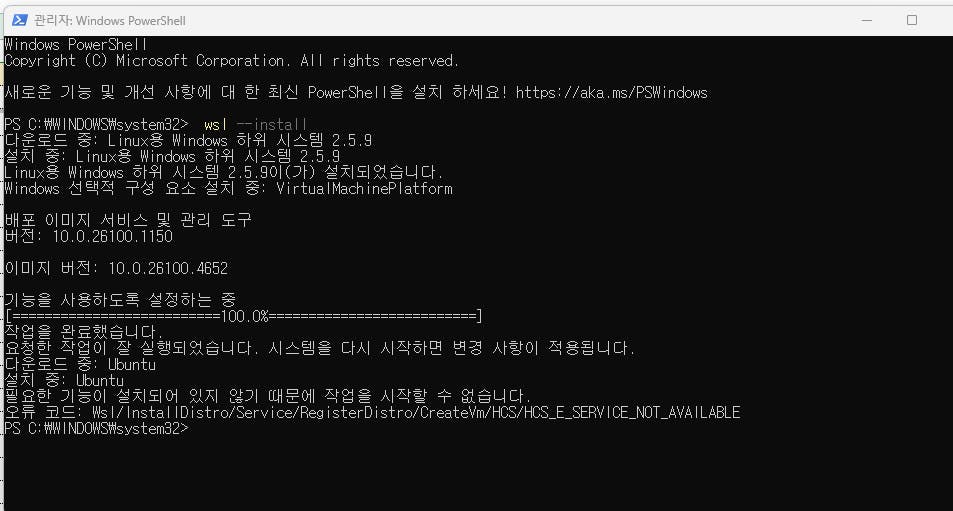
다음에 꼭 재부팅 컴표터 종료해서 다시 Powershell 관리자 실행
그럼 Unix user account: 설정화면 나옵니다.
계정 아이디 설정하세요.
그다음에 비범을 입력해주세요.
텍스트 안 보인 것 정상입니다!
그다음에 Node JS 설치
Node JS 설치 아래 링크 접속 후 Windows 설치프로그램 (.msi) 다운로드 및 설치
https://nodejs.org/ko/download
2. Claude Code 설치 명령 프롬프트(CMD) 나 파워쉘에 다음 명령어 입력해 윈도우 버전 설치
npm install -g win-claude-code npm install -g @anthropic-ai/claude-code claude
>> 클로드 코드 실행 성공해야 하는데 안되니까 다시 커서한테 물어봤어요!
1. WSL에 Node.js 설치하기
먼저 패키지 목록을 업데이트하고 Node.js를 설치합니다:
# 패키지 목록 업데이트
sudo apt update
# Node.js 설치 (최신 LTS 버전)
curl -fsSL https://deb.nodesource.com/setup_lts.x | sudo -E bash -
sudo apt-get install -y nodejs
# 설치 확인
node --version
npm --version
2.또는 nvm을 사용해서 Node.js 설치 (권장):
# nvm 설치
curl -o- https://raw.githubusercontent.com/nvm-sh/nvm/v0.39.0/install.sh | bash
# 터미널 재시작 또는 다음 명령어 실행
source ~/.bashrc
# 최신 LTS 버전 Node.js 설치
nvm install --lts
nvm use --lts
# 설치 확인
node --version
npm --version
3.Claude Code 다시 설치:
Node.js가 설치된 후, Claude Code를 다시 설치합니다:
# 전역으로 Claude Code 설치npm install -g @anthropic-ai/claude-code
# 또는 win-claude-code 설치
npm install -g win-claude-code
# Claude Code 실행
claude-code
# 또는
claude
명령어 입력한 후 클로드 코드 실행할 수 있어요!
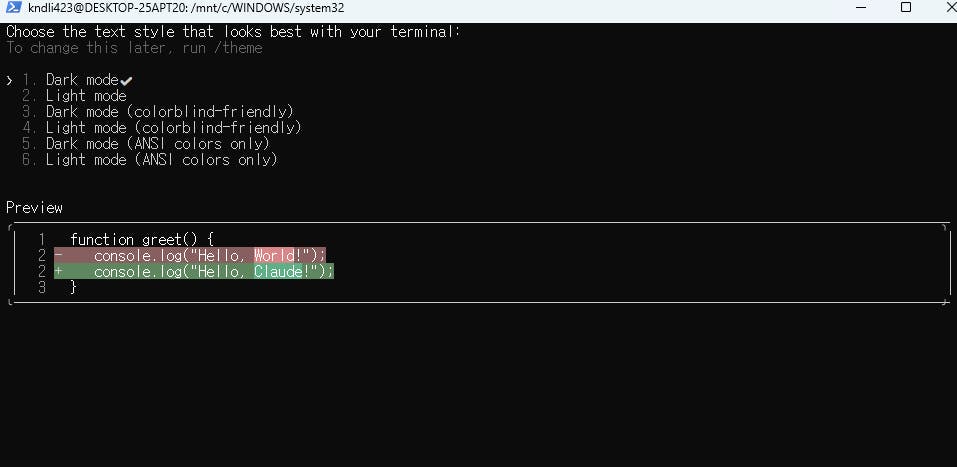
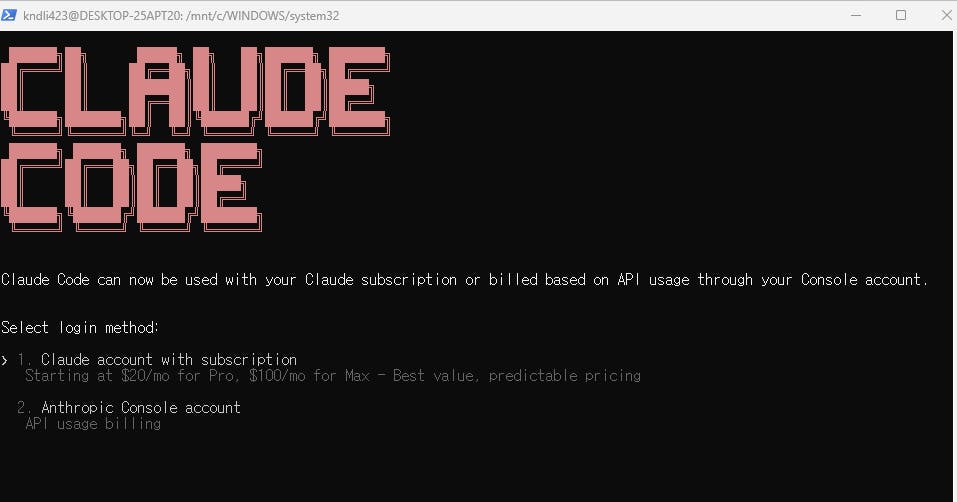
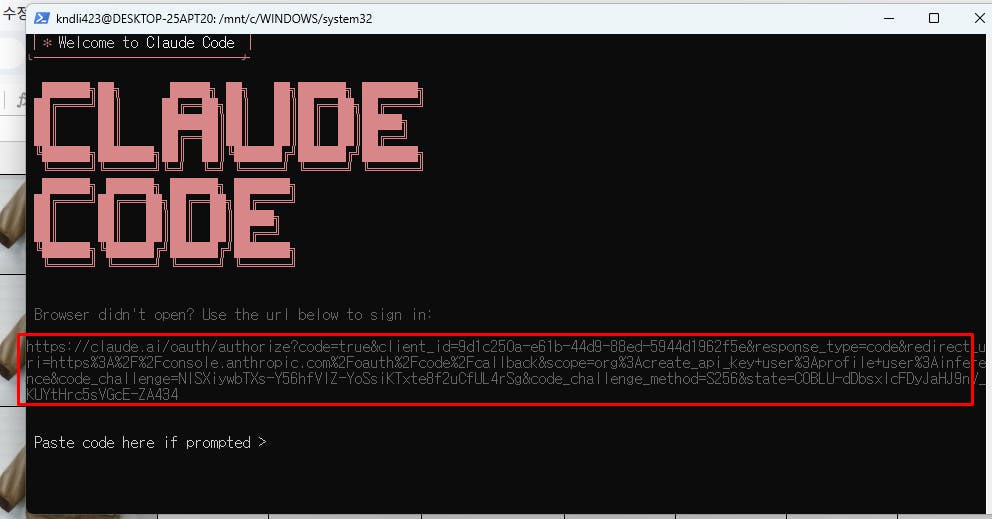
ctrl+ 링크 클릭
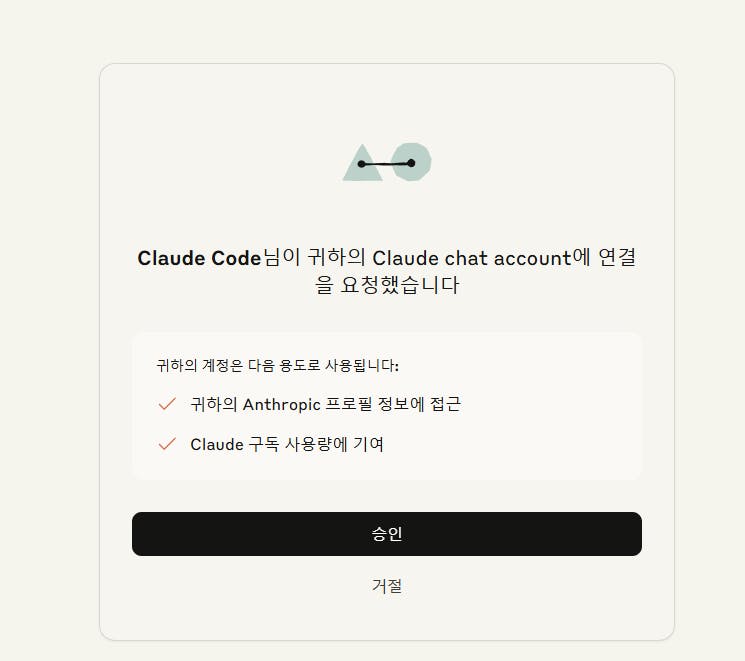
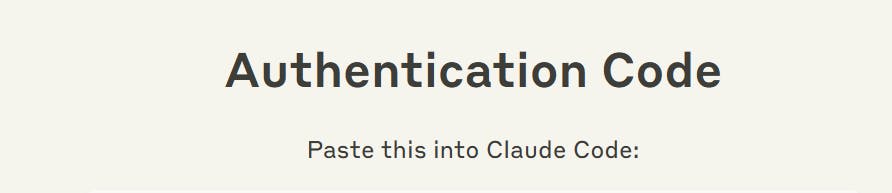
복사한 코드를 여기에 실행하기!
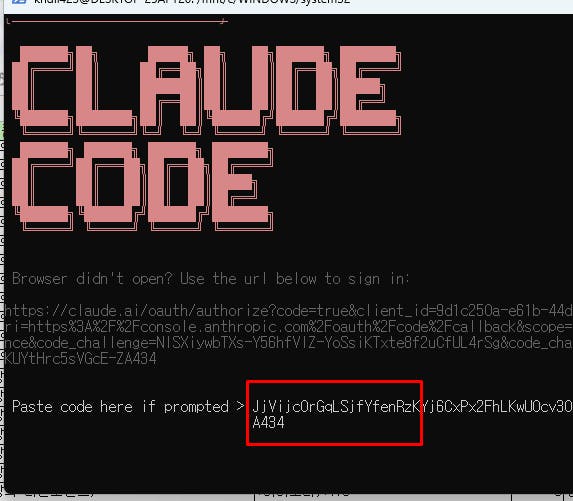
복사 붙이기할 때 우클릭 실행하면 됩니다.
enter 입력
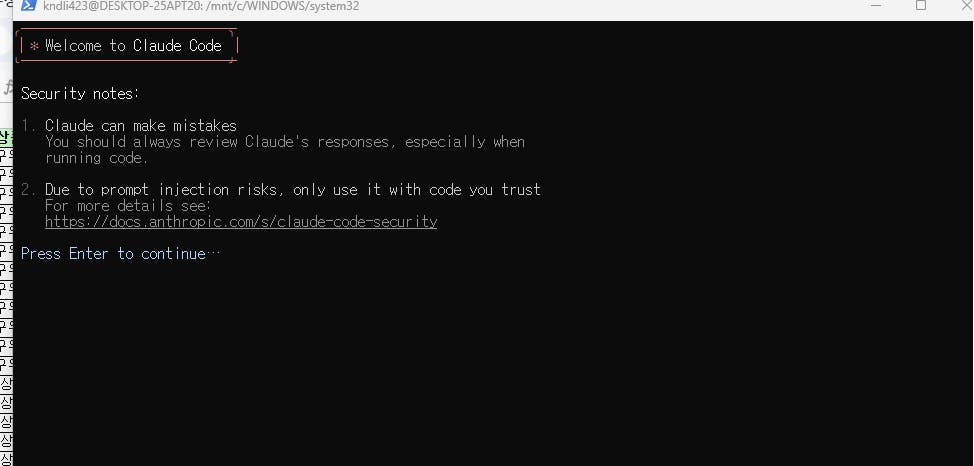
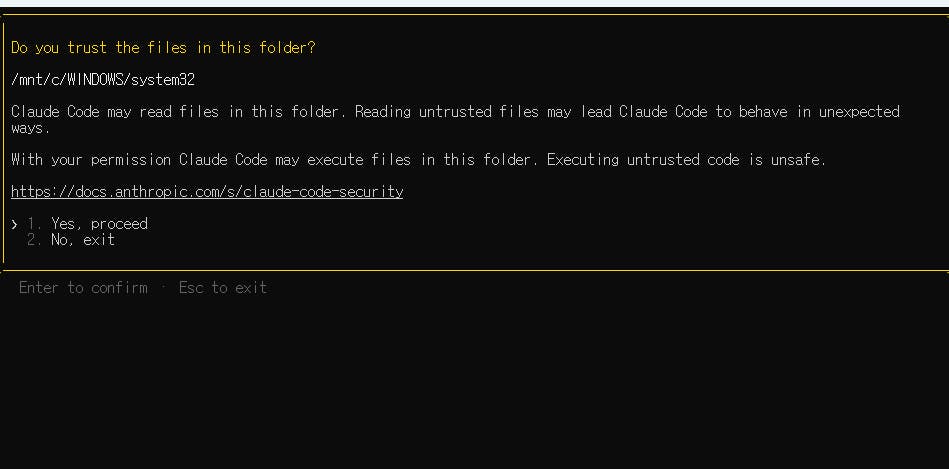
----
커서로 설정해보았어요.!

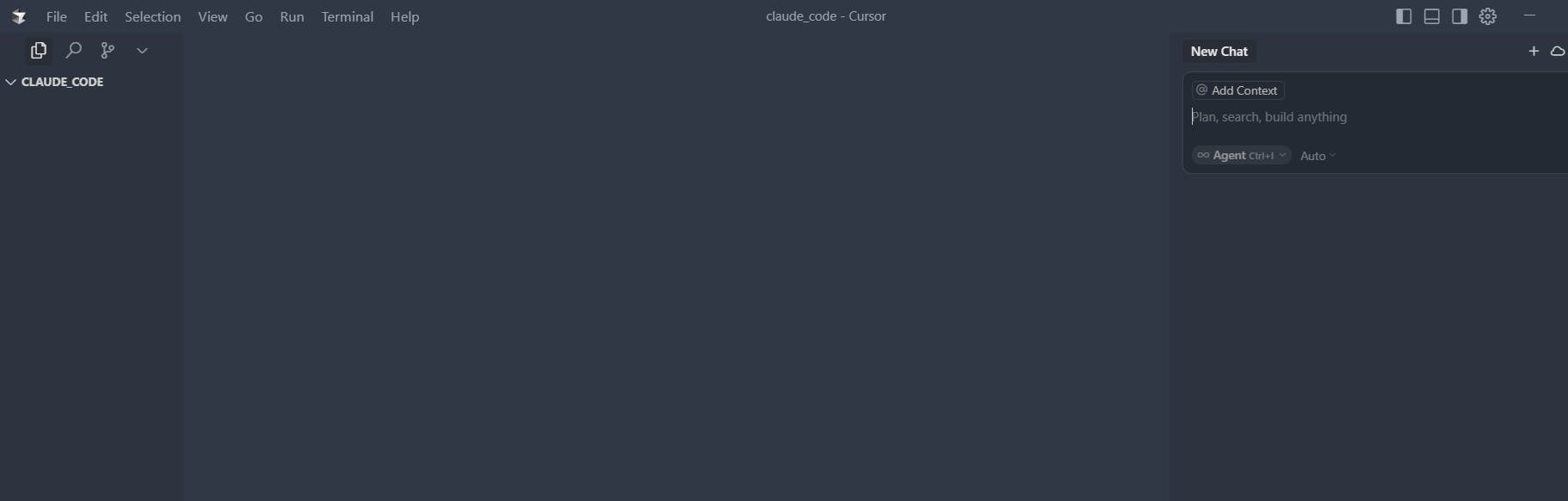
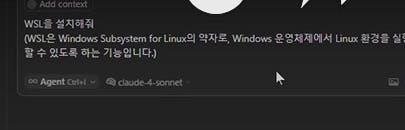
좀 게으로서 이 내용을 캡쳐해서 커서 한테 명령하고 설치해 달라고 했어요.

1. Node JS 설치 아래 링크 접속 후 Windows 설치프로그램 (.msi) 다운로드 및 설치
https://nodejs.org/ko/download
2. Claude Code 설치 명령 프롬프트(CMD) 나 파워쉘에 다음 명령어 입력해 윈도우 버전 설치
npm install -g win-claude-code npm install -g @anthropic-ai/claude-code
3. Claude Code실행 설치가 완료되면 claude 명령어로 실행
claude커서 실행된 화면 성공되었습니다!
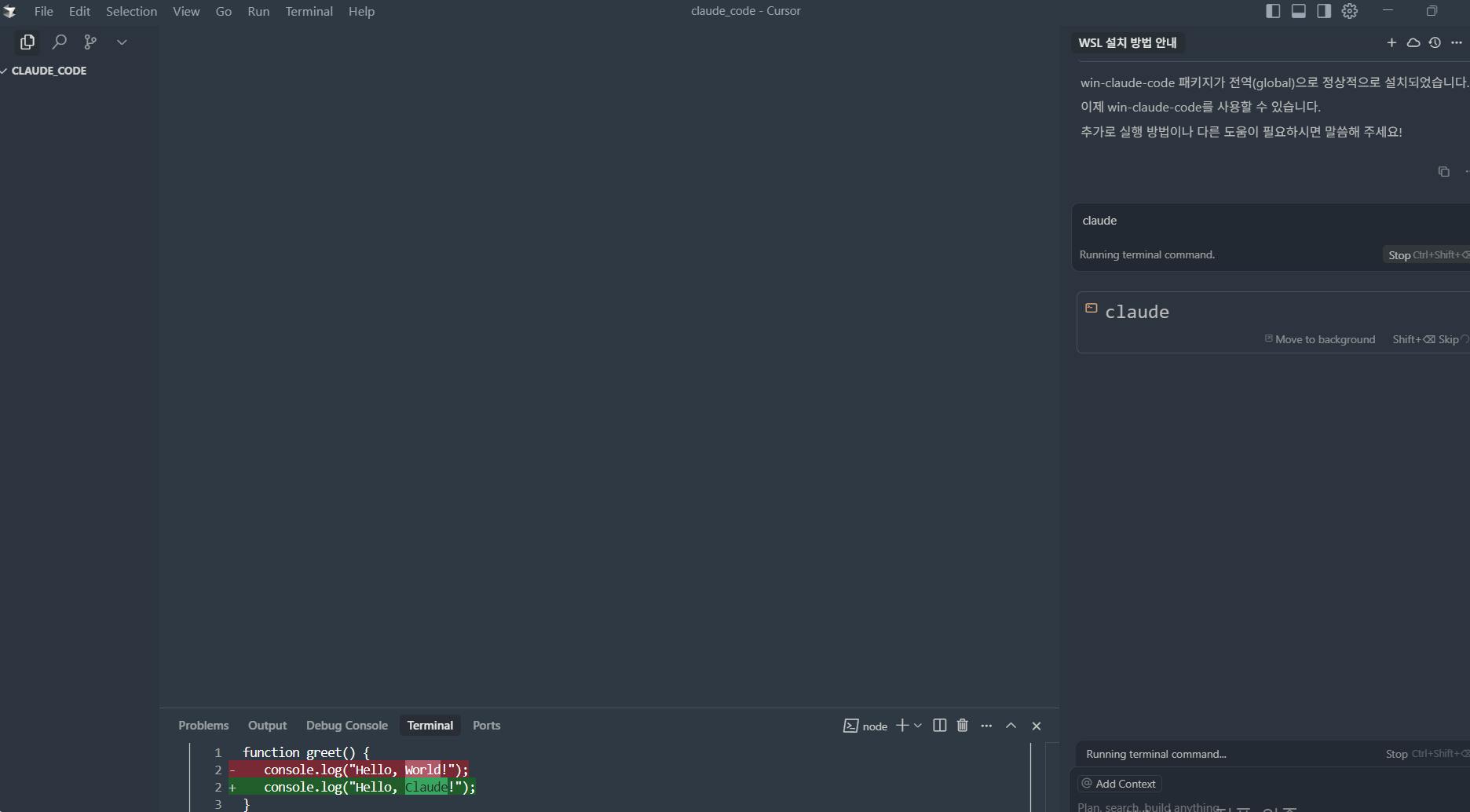
그럼
다시 powershell 돌아와서 명령어 입력한 후 아래 화면이 나옵니다.
claude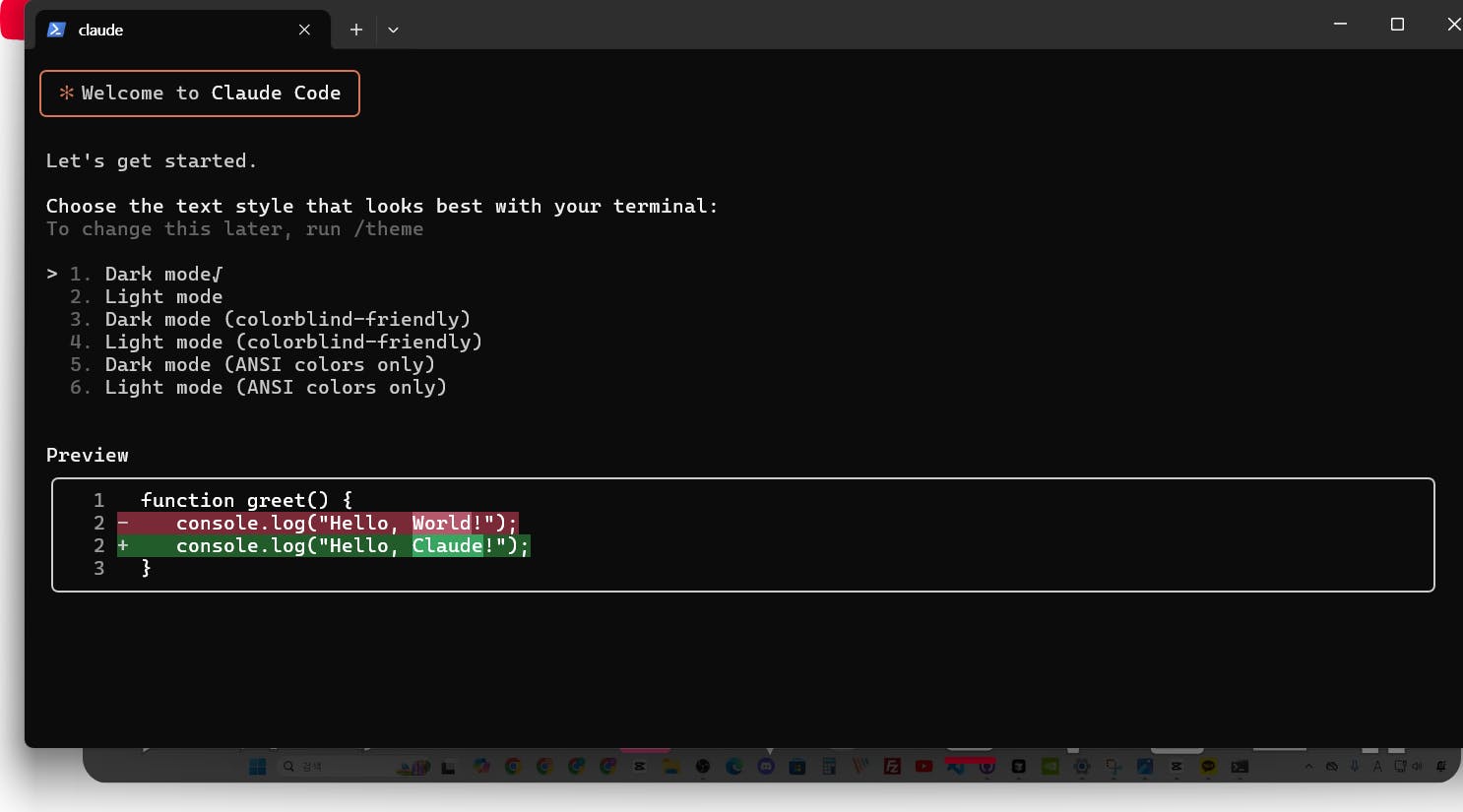
Dark 화면 1 선택한 후 엔터 입력
유료 구독자 1 선택
참고로 클로드 코드는 유료 결제 훨씬 유리한다네요. 특히 맥스 플랜!
비구독자는 2 선택해서 API 사용
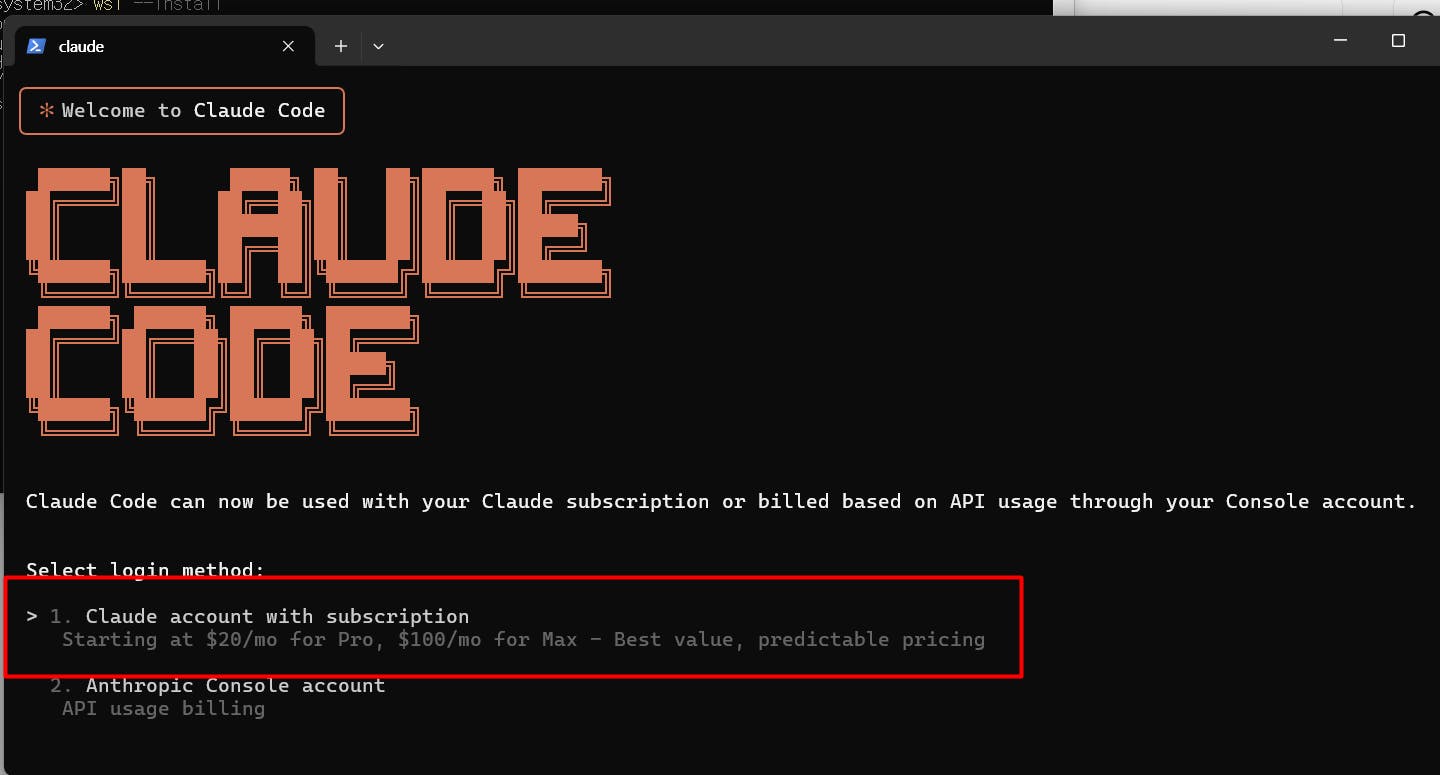
저는 유료 구독자로서 1를 선택했음
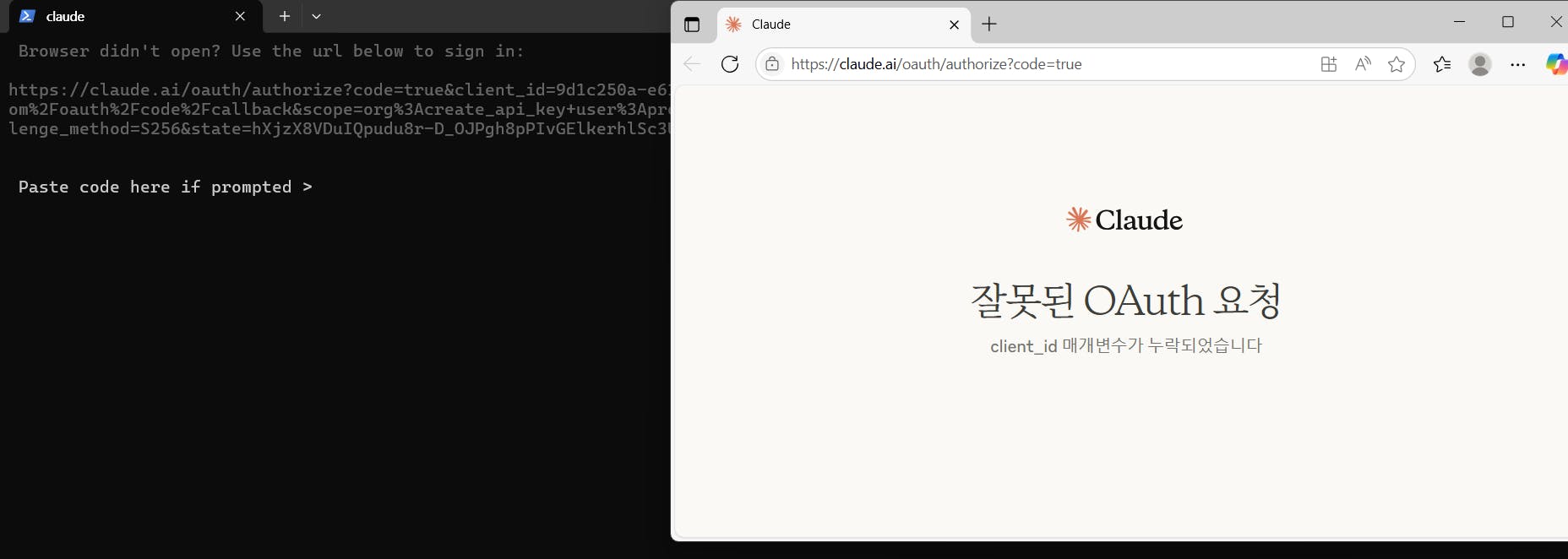
ctrl + 링크 클릭한 후
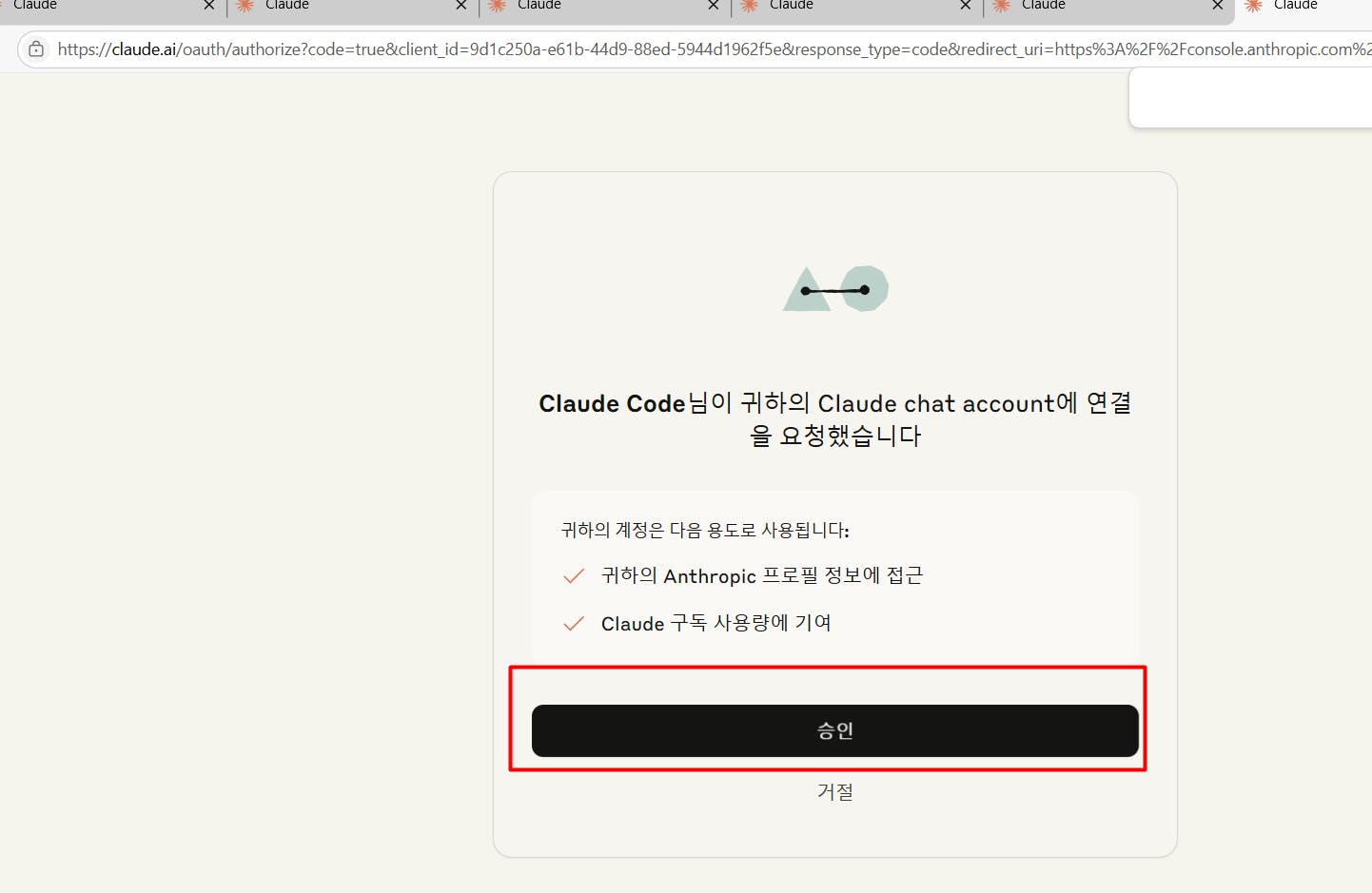
아래 코드 복사하고
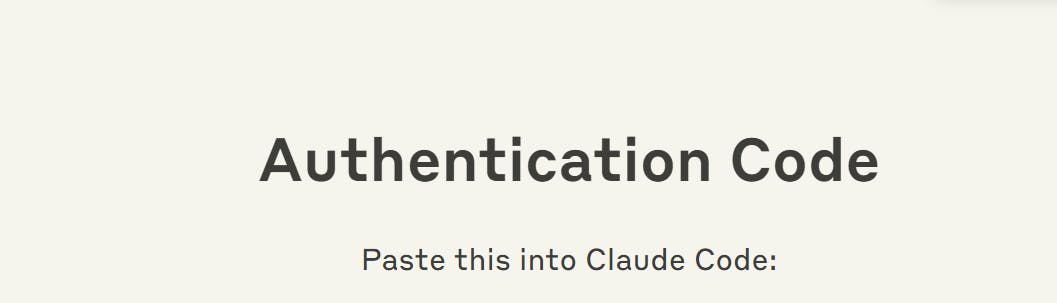

다시 powershell 붙이기
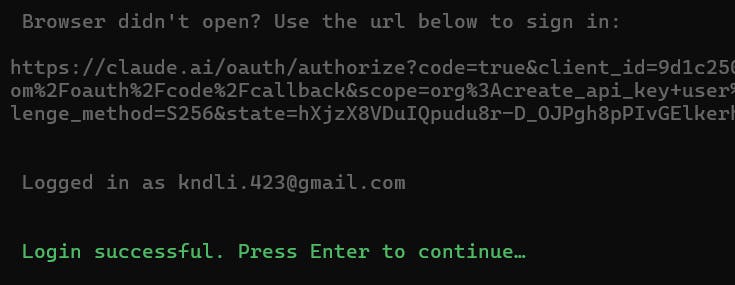
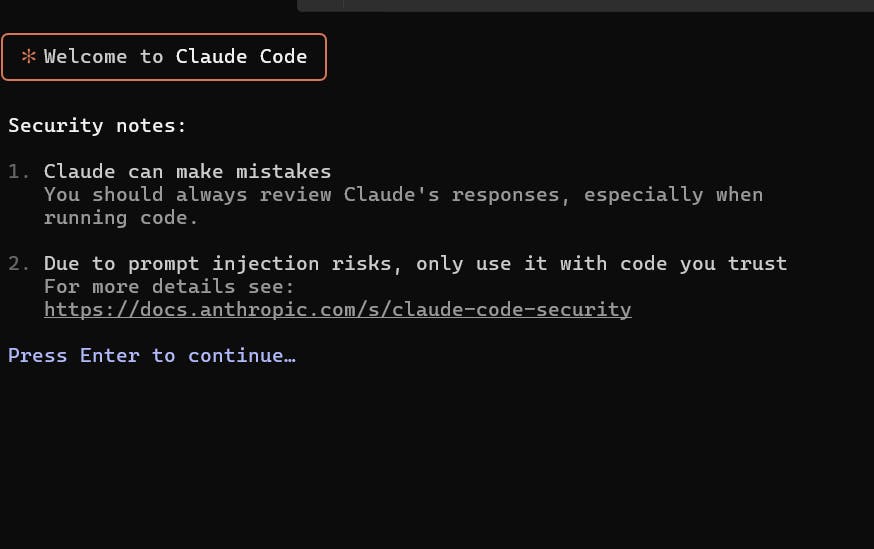
enter 눌루고
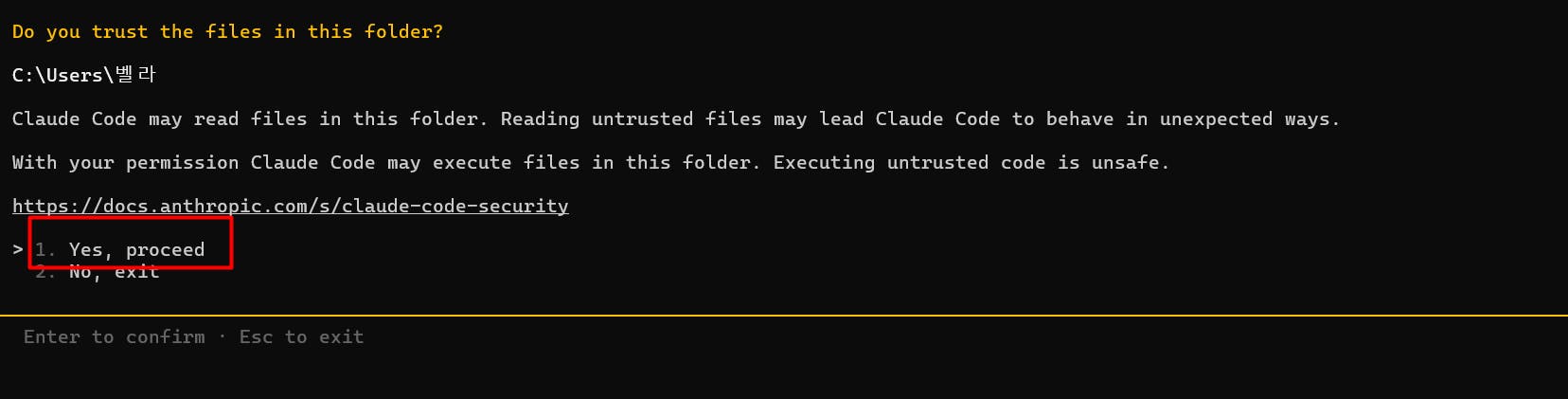
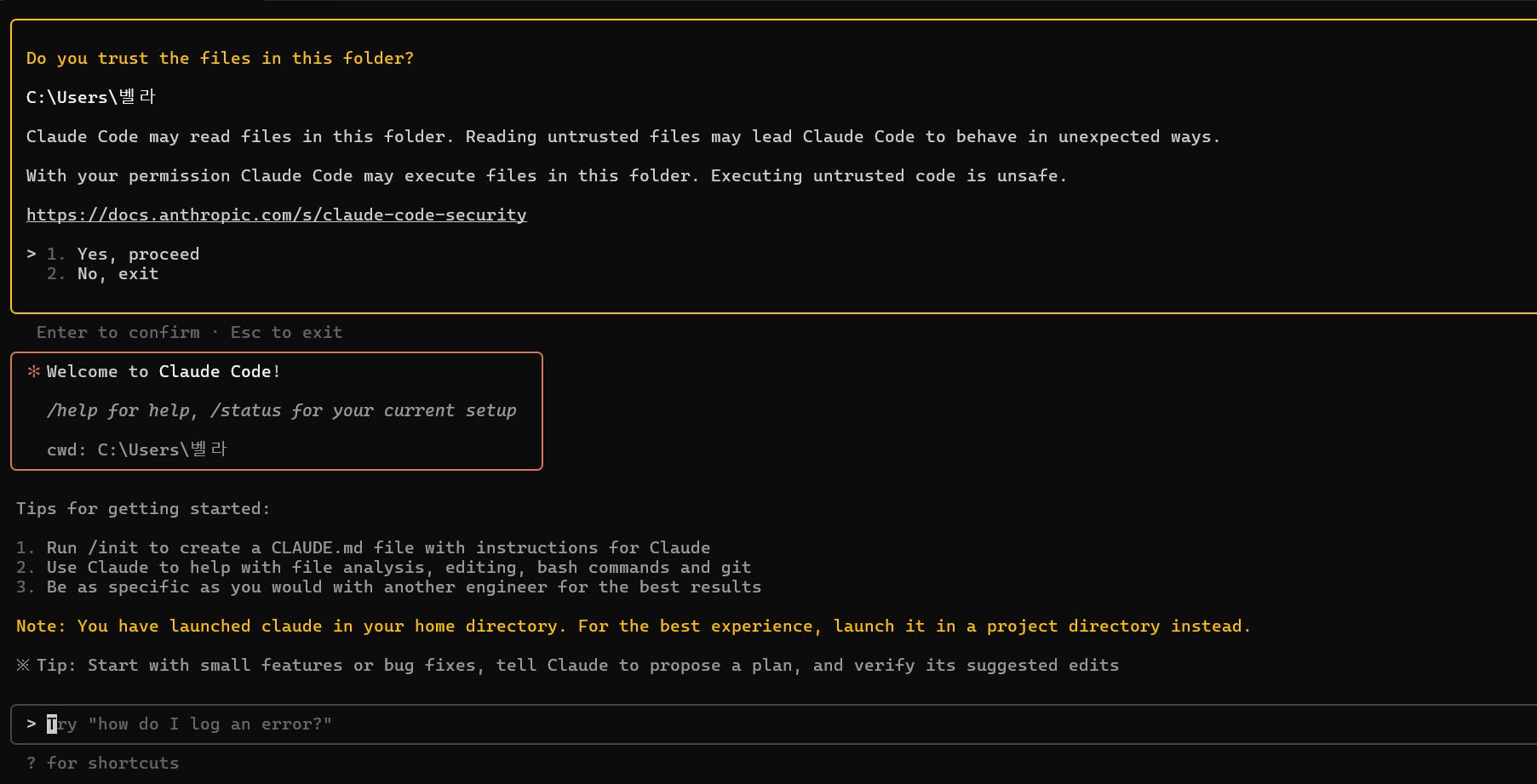
이 화면에서 비개발자로서 코딩 활용하기가 어려워서 다시 커서를 돌아갑니다!
v.s 코디와 커서 설치방법 동일하답니다.
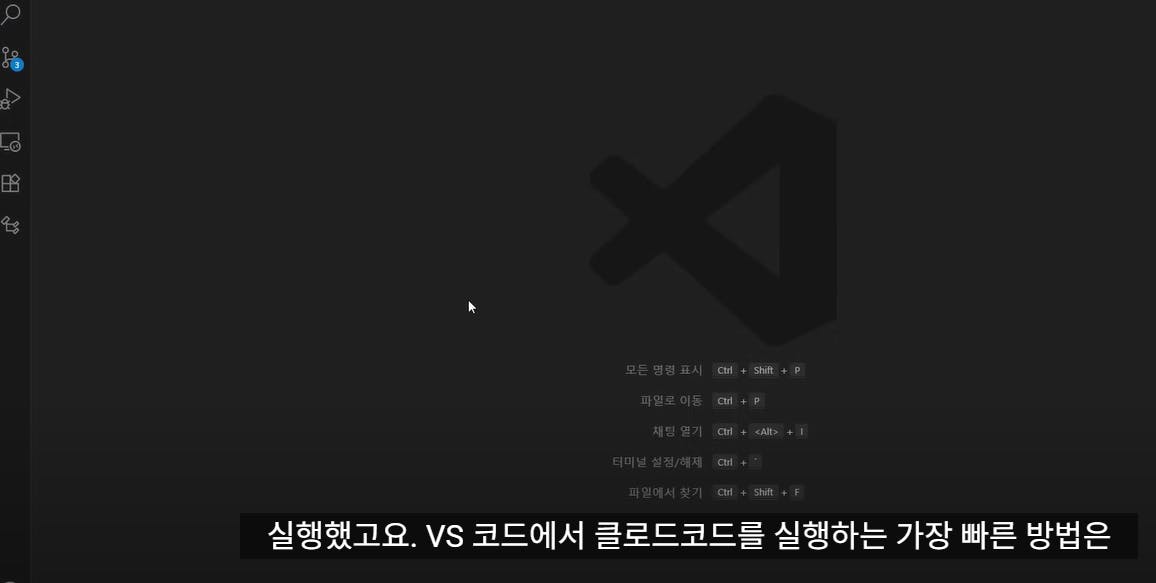
.
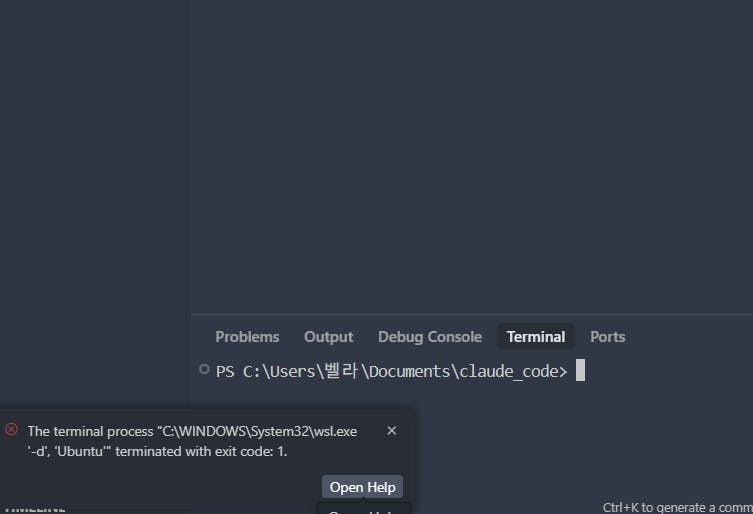
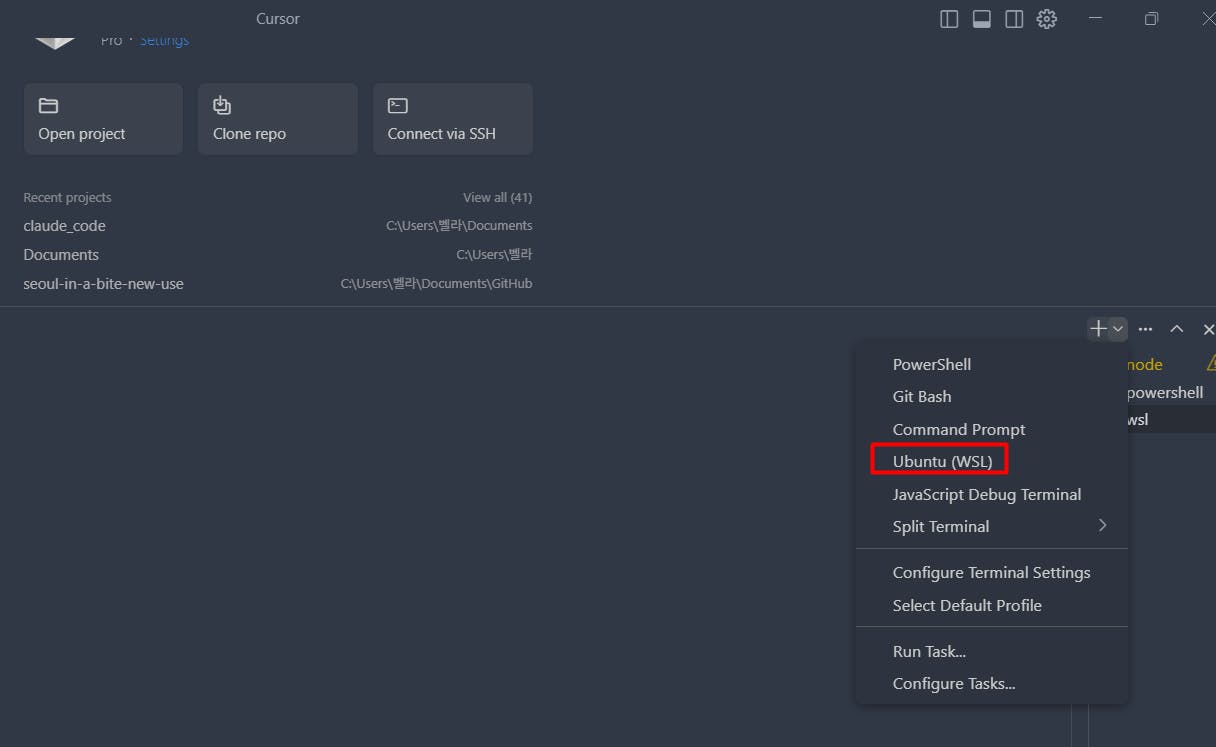
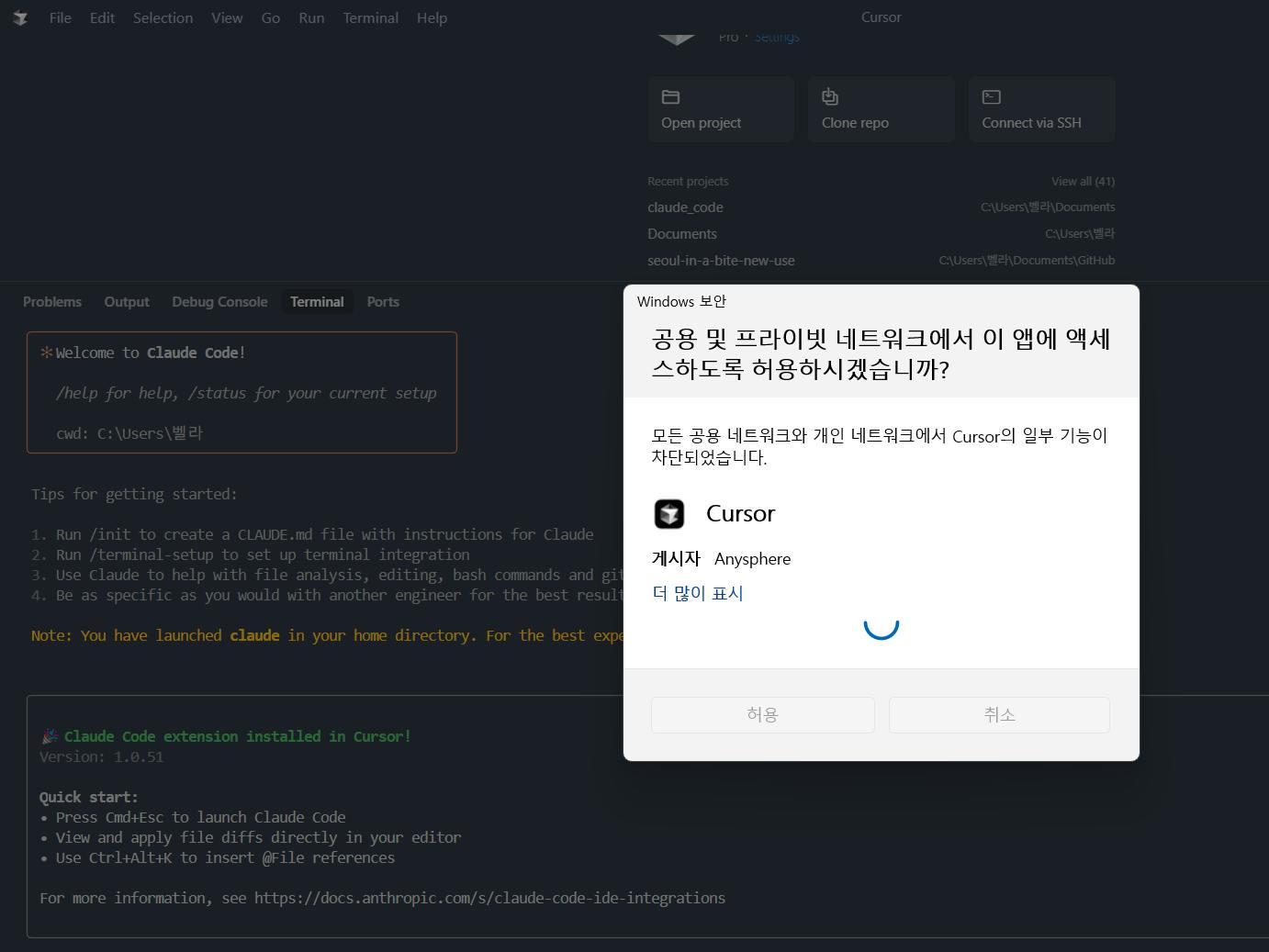
커서 내에 실행해보았습니다.
근데 실제 어떻게 활용은 아직 실제 해본 적이 없습니다.
결과는 오류 나서 다시 설치해 봐야겠네요.
---
오류 난 문제 커서와 대화한 결과:
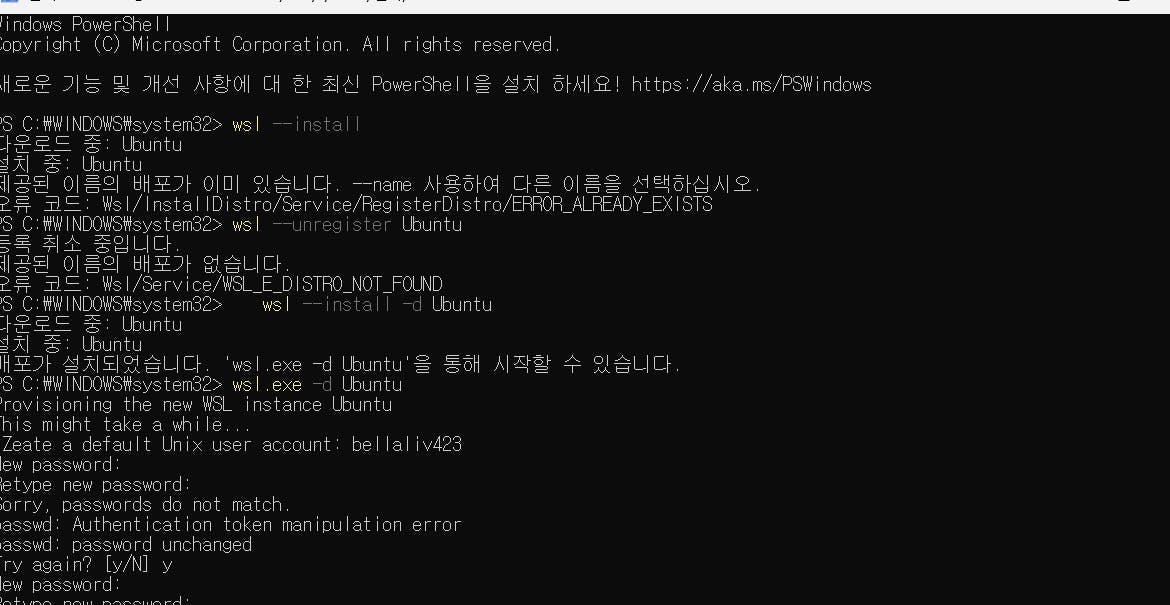
PS C:\WINDOWS\system32> wsl --install
다운로드 중: Ubuntu
설치 중: Ubuntu
제공된 이름의 배포가 이미 있습니다. --name 사용하여 다른 이름을 선택하십시오.
오류 발생 :
아래 두 코드 재입력한 후 해결 wsl --unregister Ubuntu
wsl --install -d Ubuntu
---
예시:
오류 코드: Wsl/InstallDistro/Service/RegisterDistro/ERROR_ALREADY_EXISTS
PS C:\WINDOWS\system32> wsl --unregister Ubuntu
등록 취소 중입니다.
제공된 이름의 배포가 없습니다.
오류 코드: Wsl/Service/WSL_E_DISTRO_NOT_FOUND
PS C:\WINDOWS\system32> wsl --install -d Ubuntu
다운로드 중: Ubuntu
설치 중: Ubuntu
배포가 설치되었습니다. 'wsl.exe -d Ubuntu'을 통해 시작할 수 있습니다.
PS C:\WINDOWS\system32> wsl.exe -d Ubuntu
Provisioning the new WSL instance Ubuntu
---
성공한 후!
Unix user account 새로운 아이디 및 비밀번호 입력해야 합니다.
- 비밀번호 입력시 수자 안 보인 것은 정상입니다!
---
This might take a while...
^Zeate a default Unix user account: 본인아이디 만들기
New password: "비밀번호 입력하기" / ** 수자 안 보여진 것 정상입니다!
Retype new password: "비밀번호 확인 입력하기"
passwd: password updated successfully
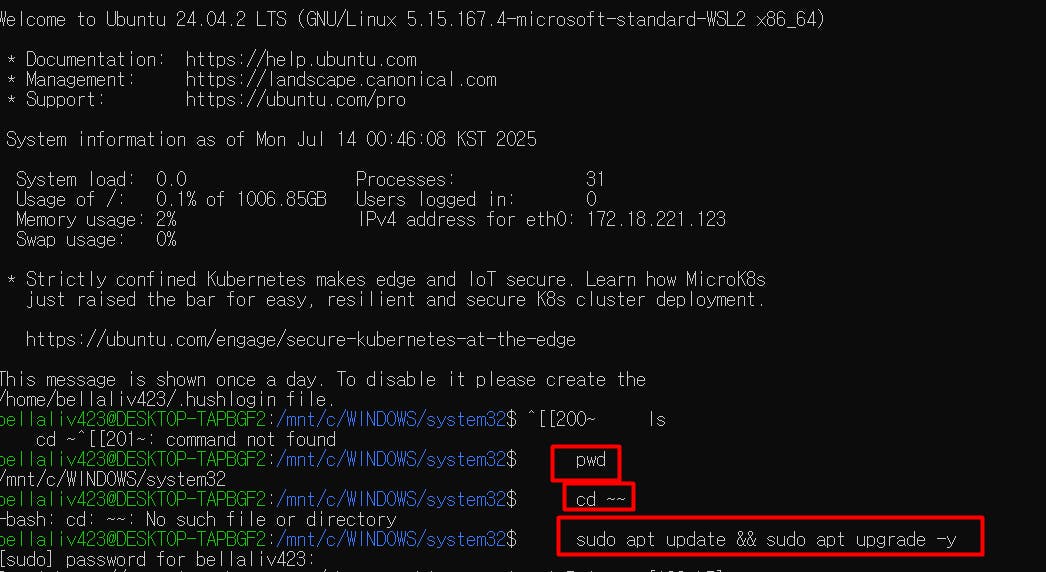
pwd
cd ~~
sudo apt update && sudo apt upgrade -y
설정된 Unix user account 비범 입력
아래 내용 실행!sudo apt install git
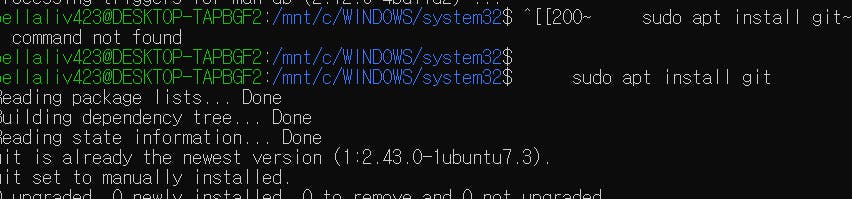
powershell 관리자 실행 성공했습니다!
---
커서
wsl 터미널 열기!
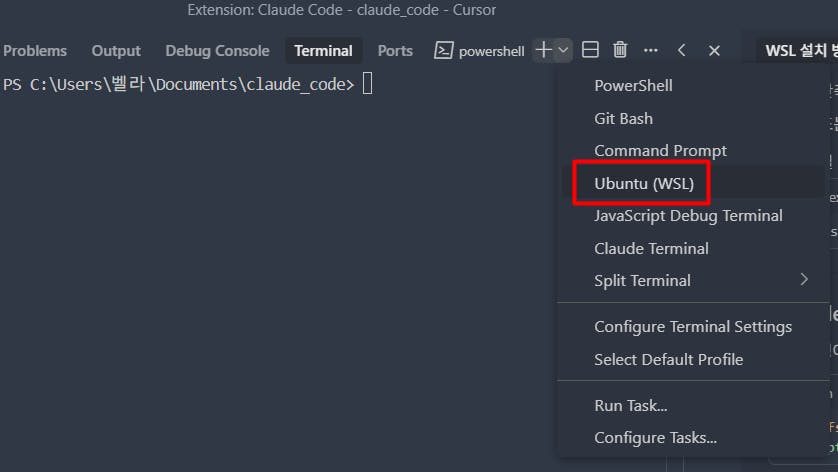
Node.js 및 npm 설치 (이미 설치했다면 생략)
아래 wsl 터미널에서 명령어를 한 줄씩 입력하세요:
curl -fsSL https://deb.nodesource.com/setup_22.x | sudo -E bash -
sudo apt update && sudo apt install -y nodejs
claude-code 패키지 설치
bash
sudo npm install -g @anthropic-ai/claude-code
그리고 성공 설치한후
claude
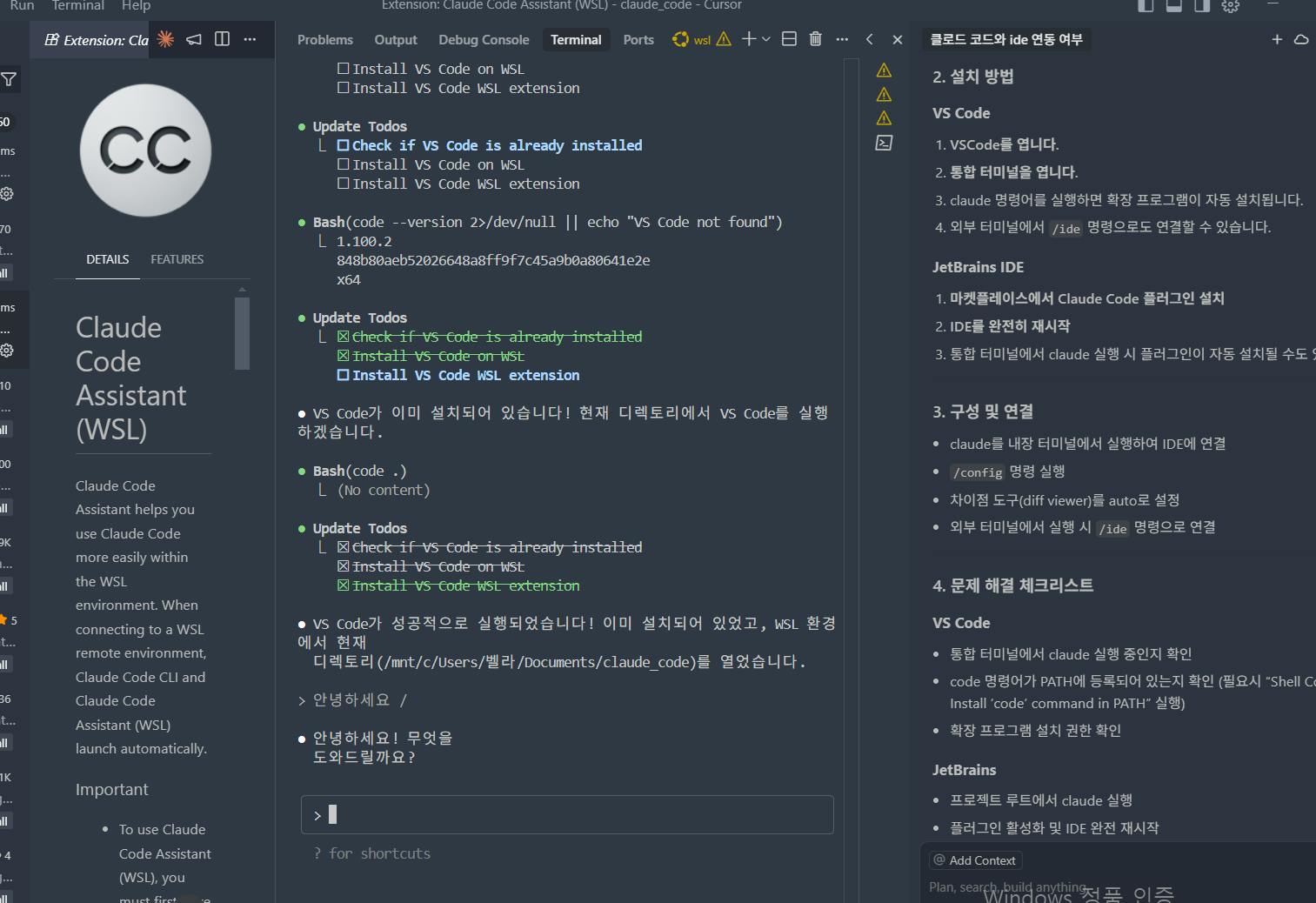
커서 확장 extention
wsl 설치!
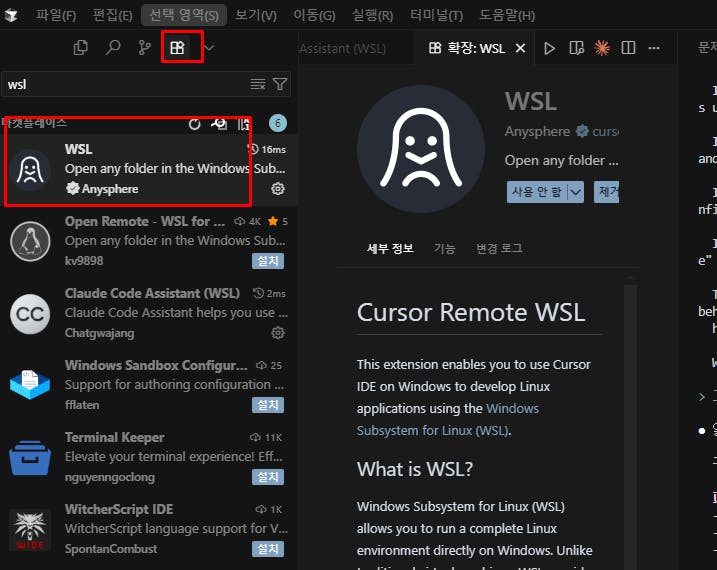
그리고 확장 프로그램 확인하면 claude code 설치된 상황임!!
---
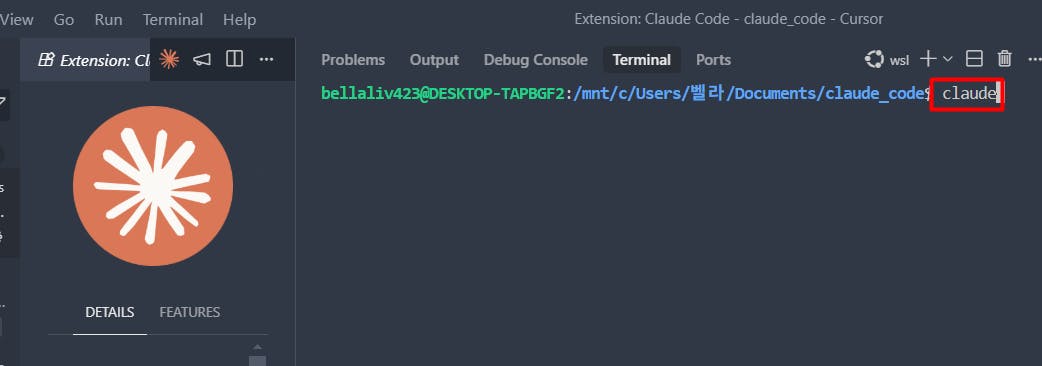
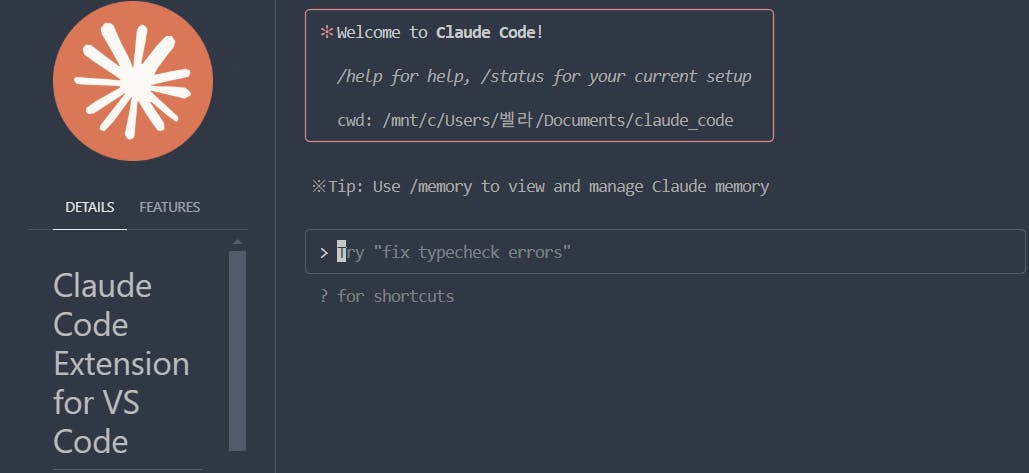
--
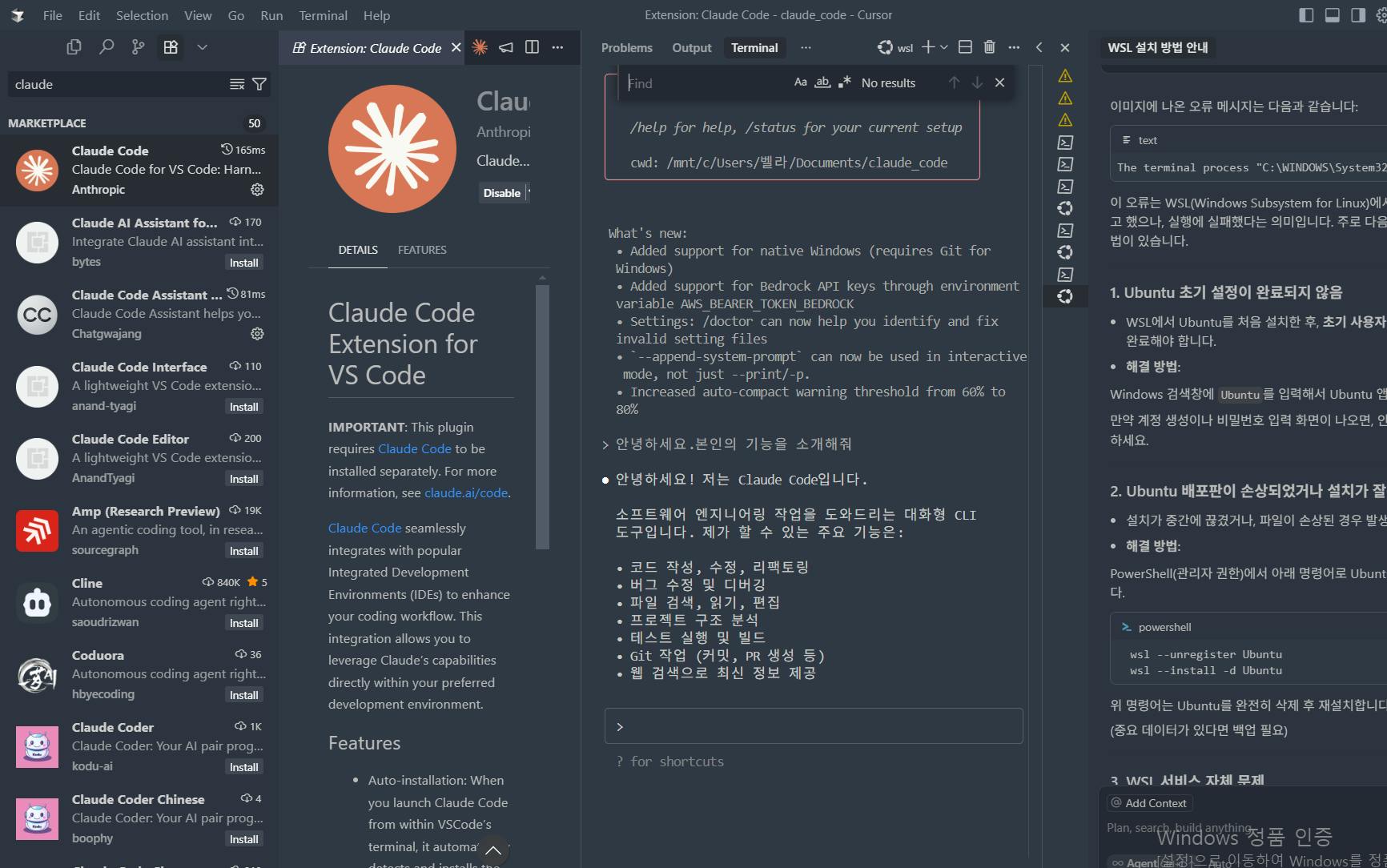
최종적으로 성공적으로 실행되었습니다.
과정은 다음 계시물 공유하겠습니당!😃
----
참고 출처:
https://www.magicaiprompts.com/docs/claude/claude-code/
https://youtu.be/J0IWxZXczxs?si=_ciuE1YqJmWyiQJB
https://principled-learning-2c9.notion.site/216dc93a597c80f6953ef4d048d55926
로그인하고 댓글을 남겨 주세요




필요한 AI 정보만
메일함에 쏙쏙 넣어드려요.
지금 핫한 AI 소식부터 직접 해 본 사례까지, 월요일마다 무료로 받아보세요

오 클로드 코드!!! 저도 도전해보고싶네요! 커서로 대만족중이긴 하지만 더 성능이 낫다고들 하니 궁금증이 듭니다!