소개
러버블의 브랜드맵과 PRD를 바탕으로 웹사이트를 제작했고,
단순한 소개용 페이지를 넘어서 실질적인 마케팅 채널로 활용하기 위한 여정을 시작했습니다.
러버블 결제 한달만 결제하고 (다음날 결제 취소가 되니 꼭 잊지 않고 결제 취소 미리 해놓기)
수정의 대장정을 시작하였습니다.
주요 작업 내역
홈페이지 히어로 섹션 개선
중앙 정렬로 안정감 있게 배치
시각적 효과 강화 (하지만 너무 튀어서 일부는 자진 삭제 😅)
연보라색 배경 애니메이션 → 어울리지 않아 쿨하게 제거(러버블은 혜령님 사례에서도 보았듯이 디자인 수정을 하려고 하면 극단적으로 망치며 수정하는 경향이 있다)
CTA 버튼 수정& 연결
각 프로그램에 눈에 띄는 상단/하단 CTA 버튼 추가
"일주일 무료체험" → Supabase로 연결된 내부 상담 신청 페이지로 연결
Supabase 연동
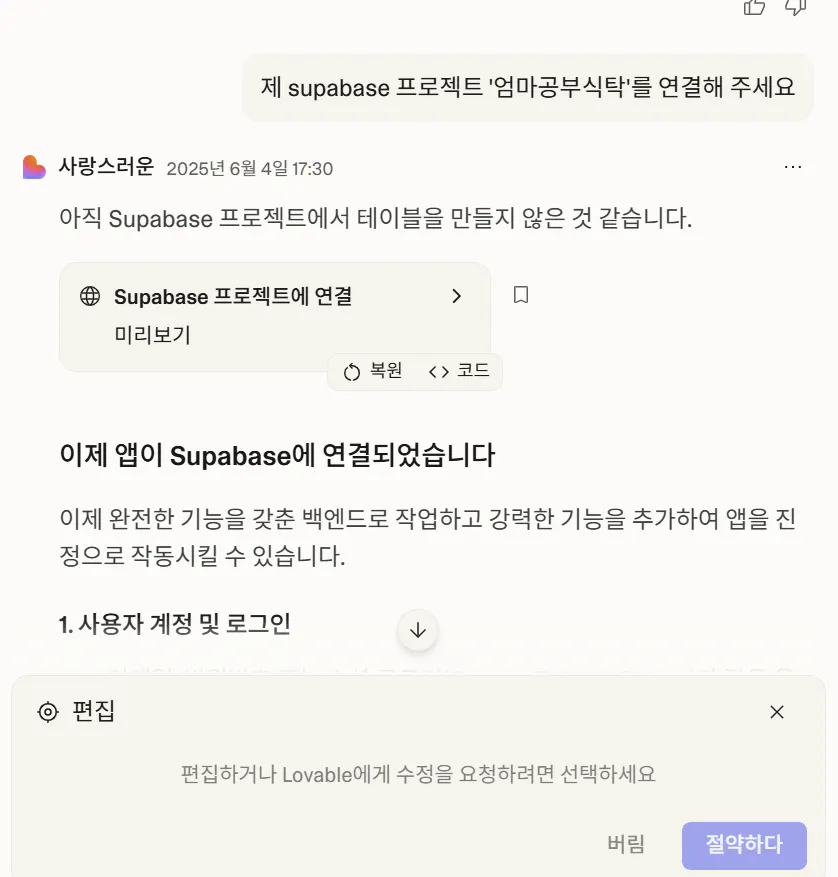
폼에서 받은 데이터를 Supabase DB에 저장
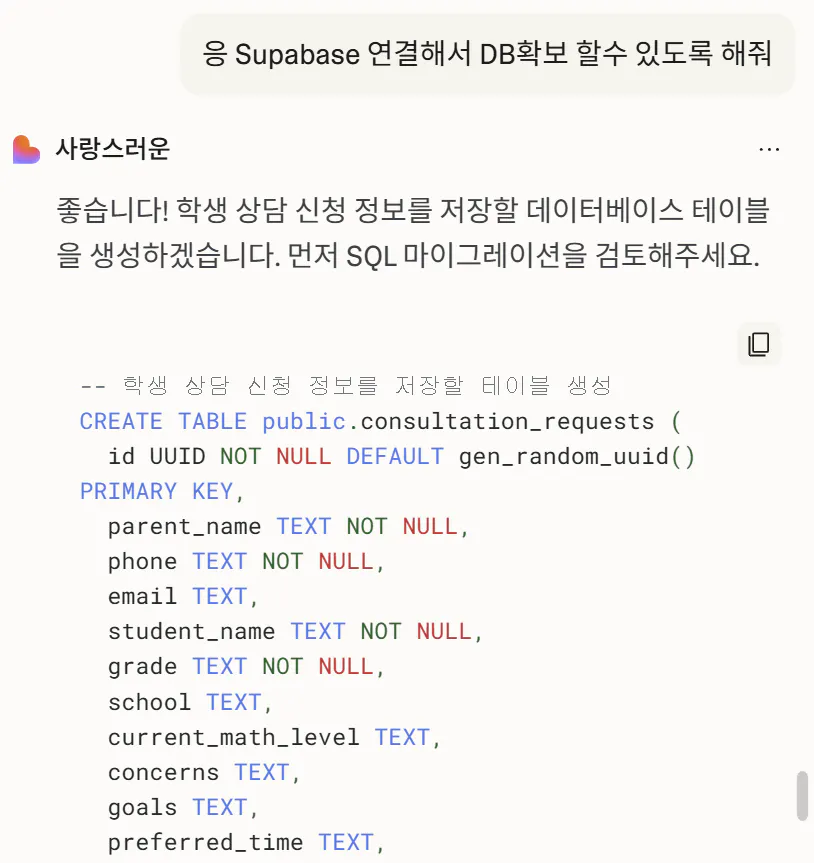
이렇게 작성하고 나니 양식이 어떻게 나오는지 알 수가 없어서 제미나이로 양식을 만들어서 이렇게 해달라고 요청
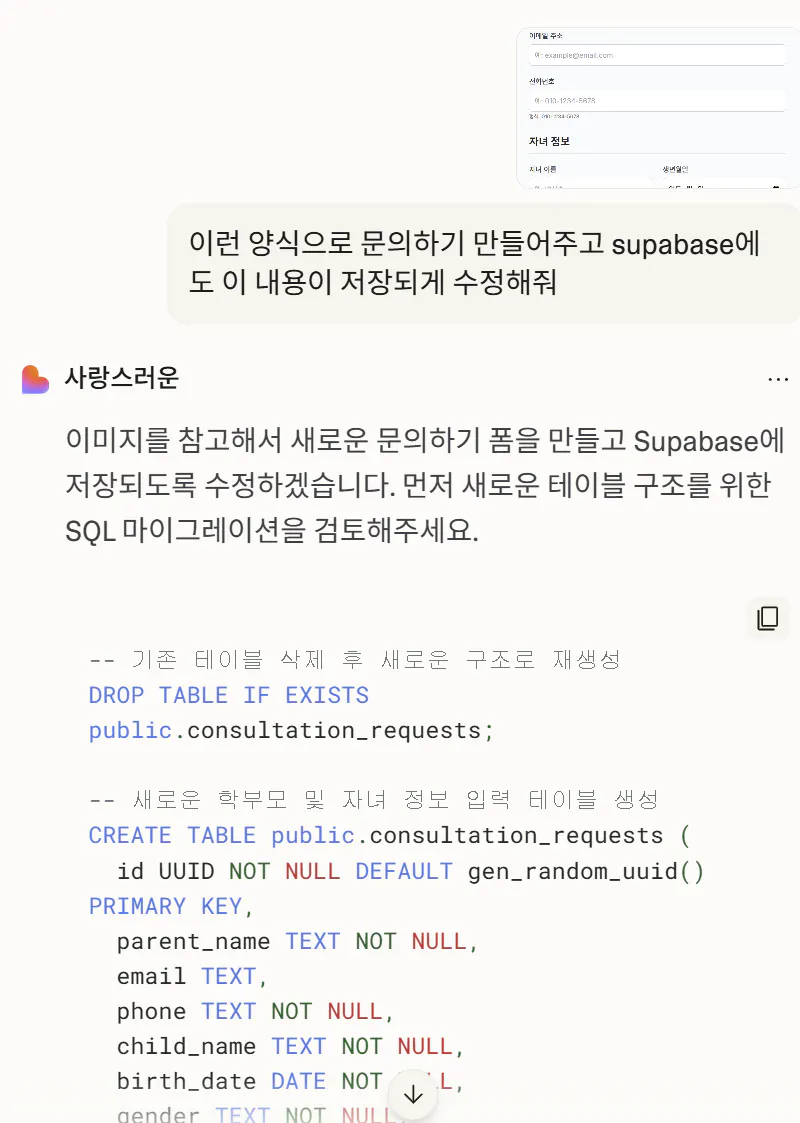
publish 후 에러
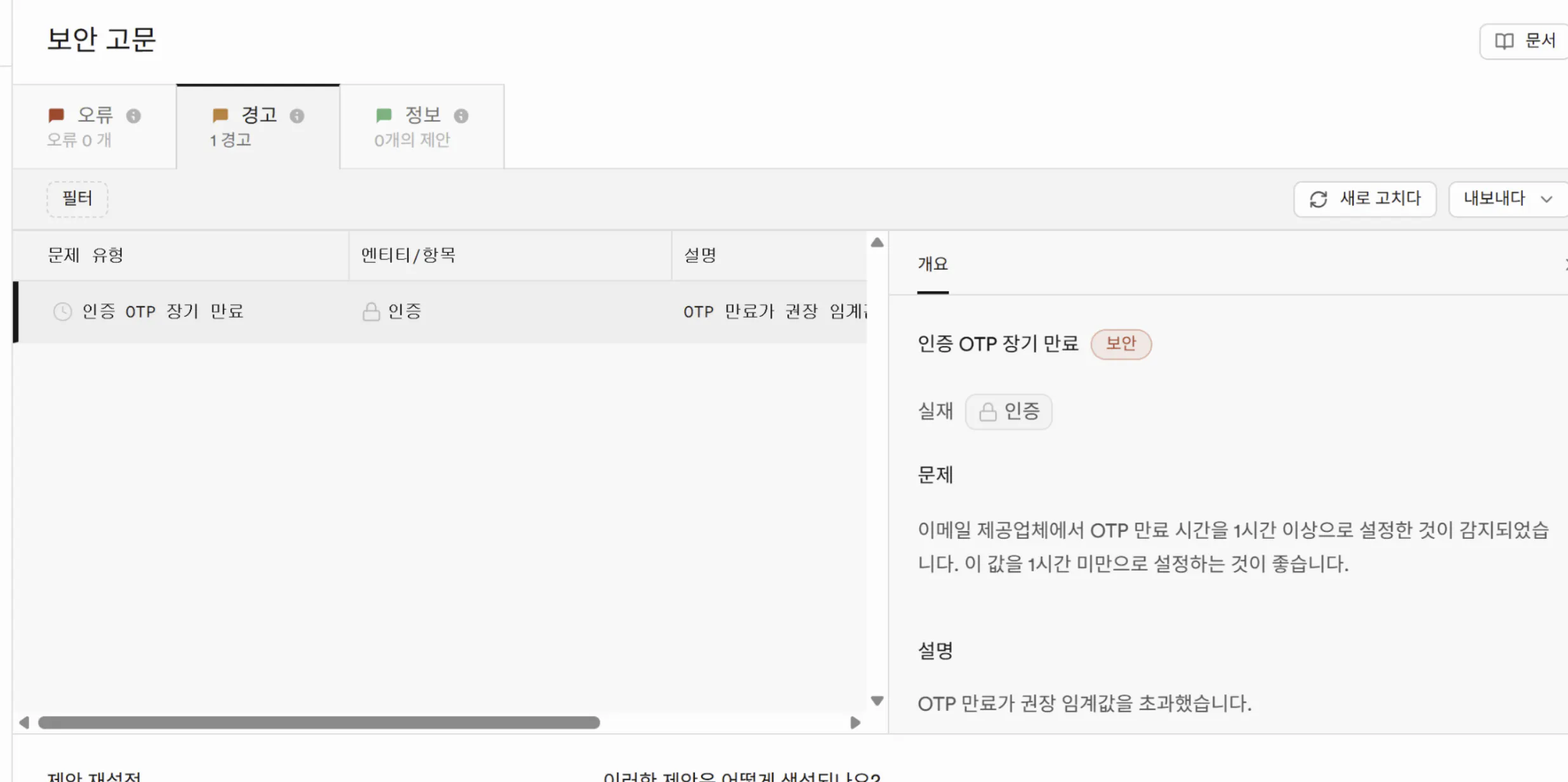
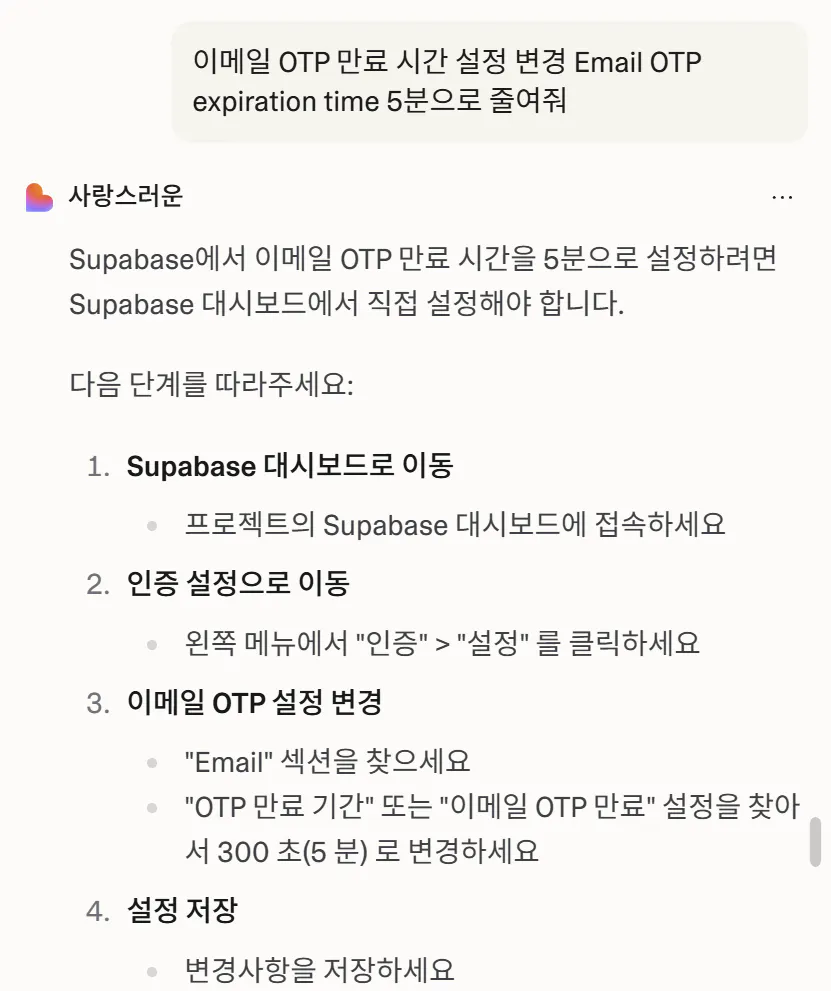
이건 바로 수정이 되진 않고 직접 해야 해서 제미나이로 오류 수정해달라고 이야기 해서 한 단계단계 따라하며 오류 수정하였습니다.
결과와 배운 점
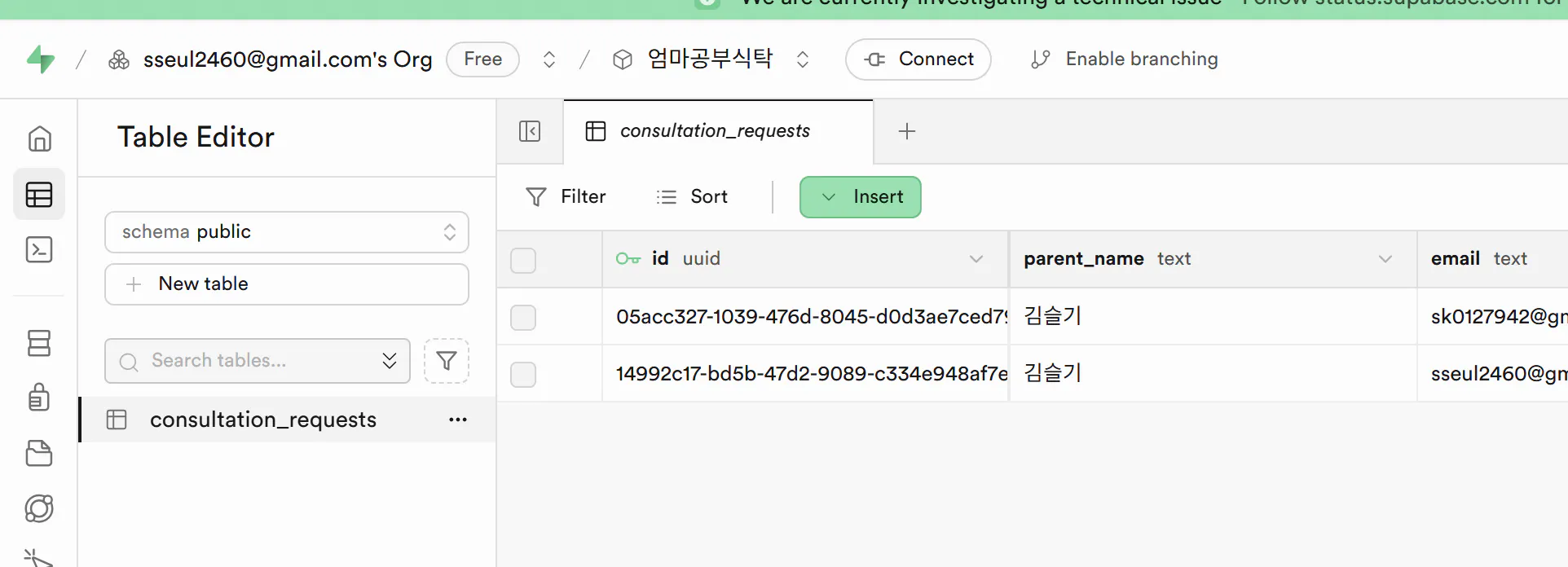
Supabase를 연결하고 데이터베이스를 확인하는 과정을 전혀 몰랐는데 이 과정에서 Supabase에 DB를 확인하는 방법을 배움(table editor-consultation_reqests를 누르면 남긴 DB를 확인할수 있다)