


소개
타이봇 강의를 듣고 실습을 하였으나, 타이봇과 구글시트 연결을 못하고 차일 피일 미루다가 강의 내용이라도 잊기 전에 정리해 놓기로 함.
사용도구
TYPEBOT
GOOGLE SHEETS
ChatGPT
도입 – 왜 타이봇인가?
디지털 마케팅에서 고객 유입 경로를 추적하고, 효율적으로 리드를 수집·관리하기 위한 방법이 필요하다.
타이봇(Typebot)은 사용자가 응답한 정보를 Google Sheets 등 외부 시스템과 연동해 자동화된 챗봇 워크플로우를 구성할 수 있는 도구다.
활용 목적:
클릭 → 유입 → 리드 전환 → DB화 → 커뮤니티 유입
타겟 맞춤형 콘텐츠 배포 전략 수립
마케팅 성과 분석 및 최적화
🧩 핵심 기술 개념 – UTM 파라미터
✅ UTM이란?
UTM(urchin tracking module)은 마케팅 유입 경로 분석을 위한 URL 파라미터이다. 뉴스레터, SNS, 웹사이트 등 다양한 채널을 통한 유입을 추적할 수 있다.
🔍 주요 파라미터 구성 항목 의미
utm_source 유입 출처 google, instagram, zoom
utm_medium 유입 수단 email, social, meeting
utm_campaign 캠페인 이름 summer_event, launch2025
utm_content 콘텐츠 구분 (선택) banner, text link
활용 이유: 다채널 마케팅 콘텐츠 배포 시, 어떤 채널이 가장 높은 전환율을 보였는지 정확히 분석할 수 있음.
🛠 실습: 타이봇 x UTM x 구글 시트 자동화 흐름
① 타이봇 시작 세팅 사용자 정보 수집 폼 구성:
이름(name)
연락처(phone)
이메일(email)
변수 저장: 입력값을 각각의 변수로 저장
추가: 생성시간(timestamp)도 변수로 자동 설정 (Now 사용)
② UTM 파라미터 수동 연결 변수만 utm_source, utm_medium, utm_campaign으로 설정하면 자동 인식
URL에 해당 변수들을 포함한 링크를 삽입하면, 타이봇이 자동 추출 및 저장함
③ Google Sheets 연동 헤더 구성 예시:
timestamp, name, phone, email, utm_source, utm_medium, utm_campaign
Insert Row 기능으로 사용자가 입력한 값 자동 저장
④ UTM URL 생성 툴 Campaign URL Builder 사용
링크에 파라미터 자동 생성
예시:
arduino 복사 편집 https://typebot.co/summer-startuplab?utm_source=instagram&utm_medium=social&utm_campaign=summer_event
4. 🔗 숏링크(TinyURL)로 URL 축소 긴 UTM URL은 보기 불편하고 클릭 유도에 불리함. 따라서 TinyURL 또는 Bitly를 사용해 짧은 링크 생성:
예시: https://tinyurl.com/startuplab-event
무료 TinyURL 추천 (Bitly는 유료 플랜 제한 있음)
알리아스(alias) 설정 시 _ 등 특수문자 사용 금지
브랜딩 목적: gpt-study2025 같은 형태 권장
🎯 마케팅 채널별 분석 전략
🎯 채널별 UTM 구성 예시 채널
UTM Source
Medium Instagram instagram
Campaign social summer event Zoom 채팅 zoom meeting summer_event Newsletter newsletter email summer event
→ 각 링크 클릭을 통해 구글 시트에 유입 정보가 자동 누적 됨 → 분석을 통해 가장 효과적인 채널에 예산/콘텐츠 집중 가능
🧠 추가 기능 – DB 기반 조건 분기
✅ 조건 분기 로직: 예시 등록된 이메일만 다음 단계로 진행 가능하도록 설정
Get data from sheet → 기준값(email) 설정 → 존재 여부 체크
(IF 조건문) 없을 경우: “등록된 이메일이 없습니다” 메시지 후 다시 입력 유도
활용 사례:
기존 신청자만 응답 가능한 설문 제공
회원 인증 및 리마케팅
💬 마무리 및 소감
타이봇은 단순 챗봇이 아니다.
📌 마케팅 자동화, 데이터 수집, 리드 관리, 커뮤니티 연결까지 아우를 수 있는 플랫폼이다.
기술적 진입장벽이 낮고, 시각적 인터페이스와 자연어 중심 설정으로 비개발자도 손쉽게 활용 가능하다.
🧠 향후 활용 방안 제안 분야 적용 예시
🎓 교육 수강생 정보 수집, 수료 여부 확인, 반응형 피드백
🧠 심리상담 사전 설문, 상담 대상 분류, 사후 피드백 수집
📣 마케팅 이벤트 페이지 제작, SNS 유입 추적, 전환율 분석
🛒 쇼핑몰 고객응대 용 챗봇, 구매 이력 기반 응답, 쿠폰 배포
🔚 발표를 마치며 한 줄 요약
"타이봇은 클릭부터 고객의 마음을 훔치는 자동화 도구다."
UTM 파라미터와 타이봇, 구글 시트를 연결하면 마케팅은 물론, 교육·상담·설문조사까지 모두 자동화가 가능합니다.
심리상담용 타이봇 설계안
시나리오명: 마음열기 사전상담봇
목표: 내담자의 기본 정보 및 고민 주제 수집
UTM 기반 유입경로 추적
기존 DB와 매칭하여 기존 참여 여부 판단
구글 시트에 자동 저장 후, 카카오톡 오픈채팅방 또는 예약링크로 유도
✅ 수집 정보 항목 (변수 설정) 변수 이름 설명 name 이름 age 연령대 선택 (ex. 10대 / 20대 / 30대...) topic 고민 주제 (ex. 관계 / 불안 / 우울 / 진로 / 기타) phone 연락처 email 이메일 utm_source 유입 출처 (자동 추적용) utm_medium 유입 수단 utm_campaign 캠페인 이름 timestamp 생성 시간 (Now)
💬 흐름 예시 (대화형 UX 구성) plaintext 복사 편집
안녕하세요! 상담 신청을 위한 몇 가지 정보를 간단히 여쭤볼게요. 😊
이름을 알려주세요. → [name]
연령대를 선택해주세요. → [age] (선택지 제공)
어떤 고민이 있으신가요? → [topic] (선택지 + 기타 입력)
연락 가능한 전화번호를 입력해주세요. → [phone]
상담 안내를 보내드릴 이메일을 남겨주세요. → [email]
(여기까지 입력 후 → Google Sheet에 저장)
📊 UTM 적용 방법 타이봇 시작 URL
utm_source=instagram
utm_medium=social
utm_campaign=counsel pilot 형식의 파라미터를 붙임
위 3가지 값은 자동으로 변수에 저장됨
어떤 채널을 통해 이 챗봇에 유입되었는지 시트에서 확인 가능
🧩 조건 분기 예시: 기존 상담 신청자 확인 Get data from sheet → 기준: email
If 값이 존재함:
“이전에 상담을 신청하신 적이 있네요! 반갑습니다 😊”
Else:
“처음 신청해주셔서 감사합니다. 상담 내용을 검토 후 연락드릴게요!”
→ 활용: 내담자 중복 체크, 정기상담 여부 확인, 맞춤 응답 가능
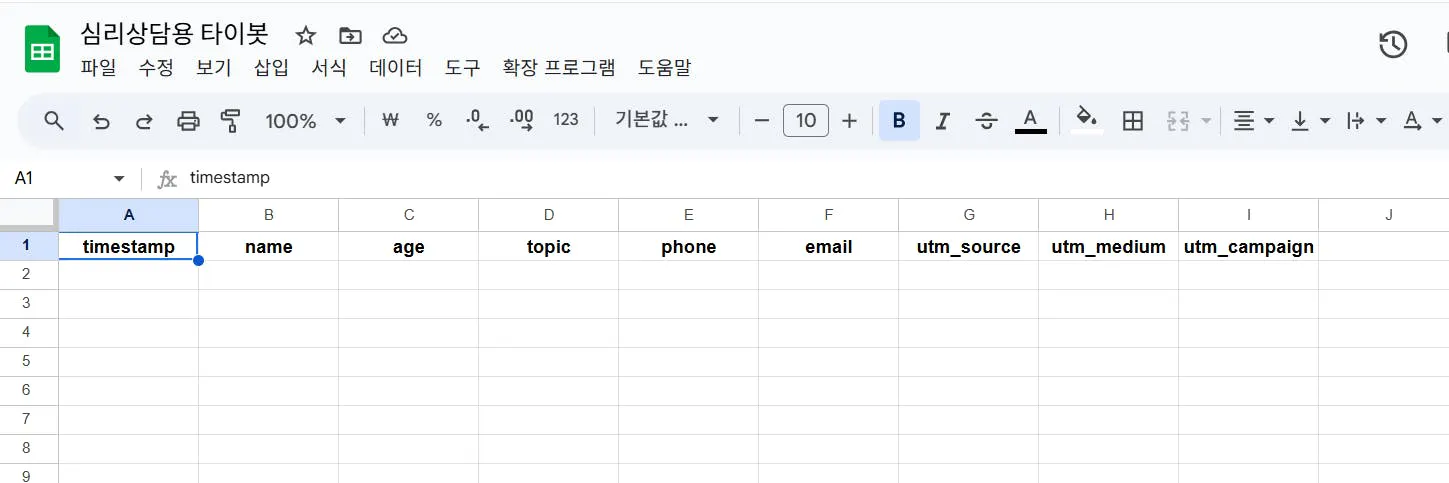
📁 Google Sheet 저장 구조 예시
timestamp name age topic phone email utm_source utm_medium utm_campaign
🔗 리디렉션 설정 (선택) 목적 예시
오픈채팅방 초대
상담 대기 그룹 유도 예약폼 연결
Calendly, 구글폼 등 예약 시스템 연동
eBook 다운로드
마음치유 가이드북 등 리소스 제공
🔐 보안 및 주의사항 민감한 정보 수집 시: 개인정보 보호 관련 고지 문구 삽입 필요 (예: “상담 이외의 용도로 사용되지 않습니다.”)
Google Sheet 공유 범위: 반드시 개인 계정으로 제한하거나 편집권한 제한 설정
상담 예약 시스템 연동: Calendly, 워크플로우 연계 가능
💡 확장 아이디어
목적 도구 연동
활용 예시 심리테스트
Google Forms + Zapier
테스트 후 결과 요약 회신 뉴스레터
Mailchimp 연동
마음돌봄 콘텐츠 주간 발송 자동 응답 ChatGPT API 주요 주제별 초기 대응 자동화
실습시 시행 착오
스터디장님이 강의 시연할 때는 모든 것이 다 쉬워 보인다. 그러나 나 혼자 해보면 되는 것이 거의 없다. 대부분의 내용을 '맨 땅에 헤딩'하듯, 숫한 시행착오를 겪으며 많은 시간을 허비해야 했다.
어느 것으로 시작을 해야 하는지 몰라서 한참을 헤매다가 'Start from scractch'로 했다. 내가 원하는 대로 질문을 작성하면 되는 것이다.
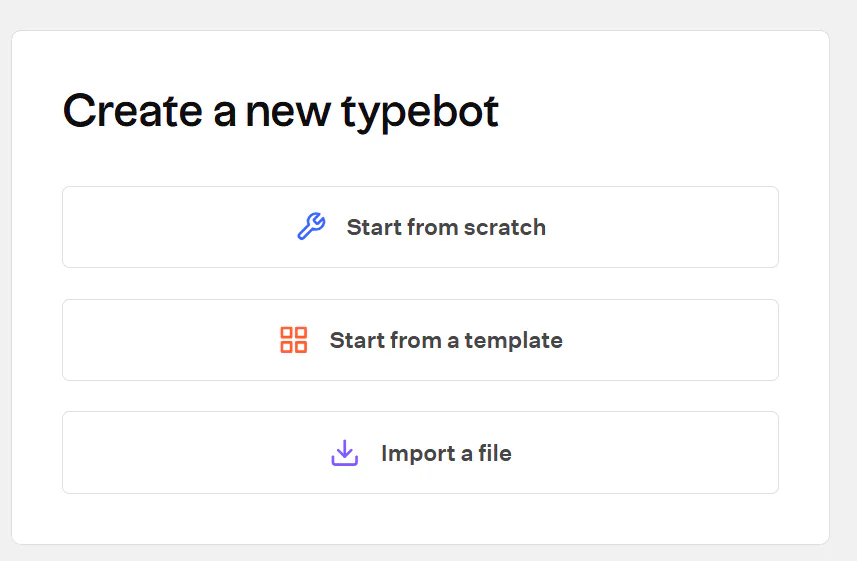
'Start' 옆에다 'Text'박스를 놓으면 된다고 했다. 이 또한 엄청난 시간을 허비하고 나서야, 왼쪽에 있는 'Text'를 drag & drop을 해야 한다는 것을 스스로 터득했다. 'Text'를 마우스로 클릭한채 내가 원하는 장소로 끌어다 놓으면 되는 것이다.
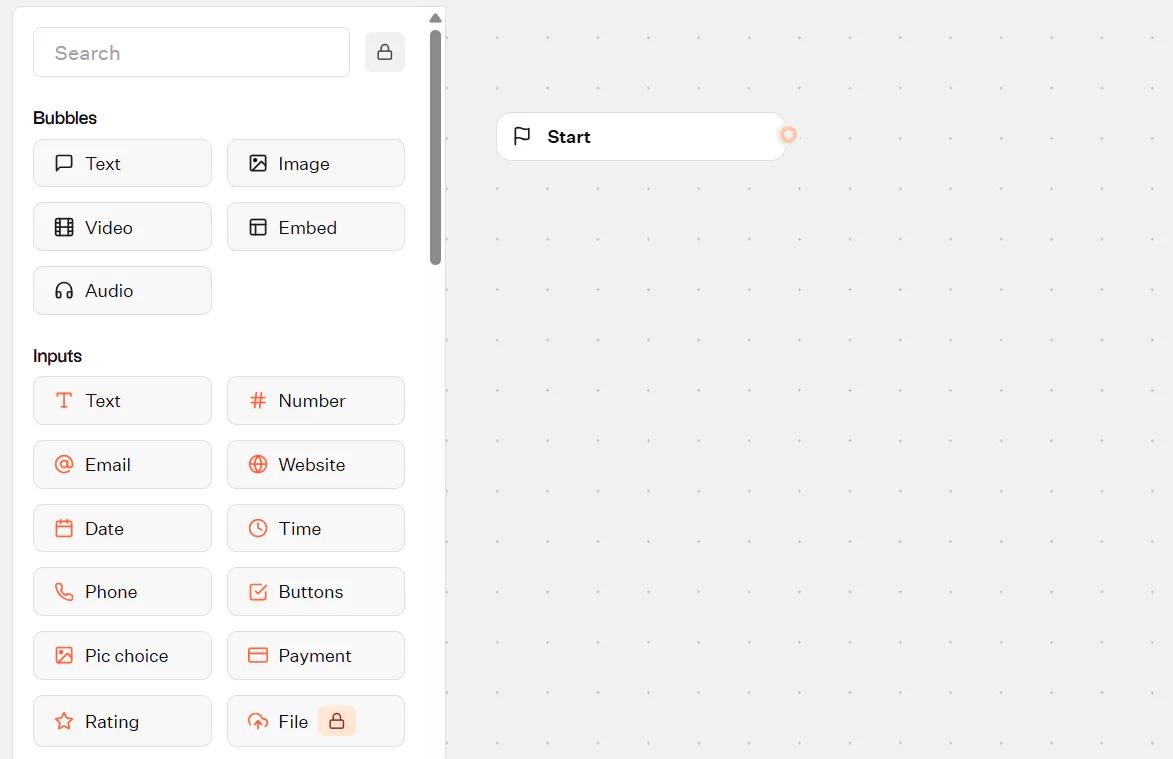
TYPEBOT에서 TEXT를 넣는 방법은 두 가지가 있다. 이 내용을 몰라서 시행착오로 많은 시간을 허비했다.
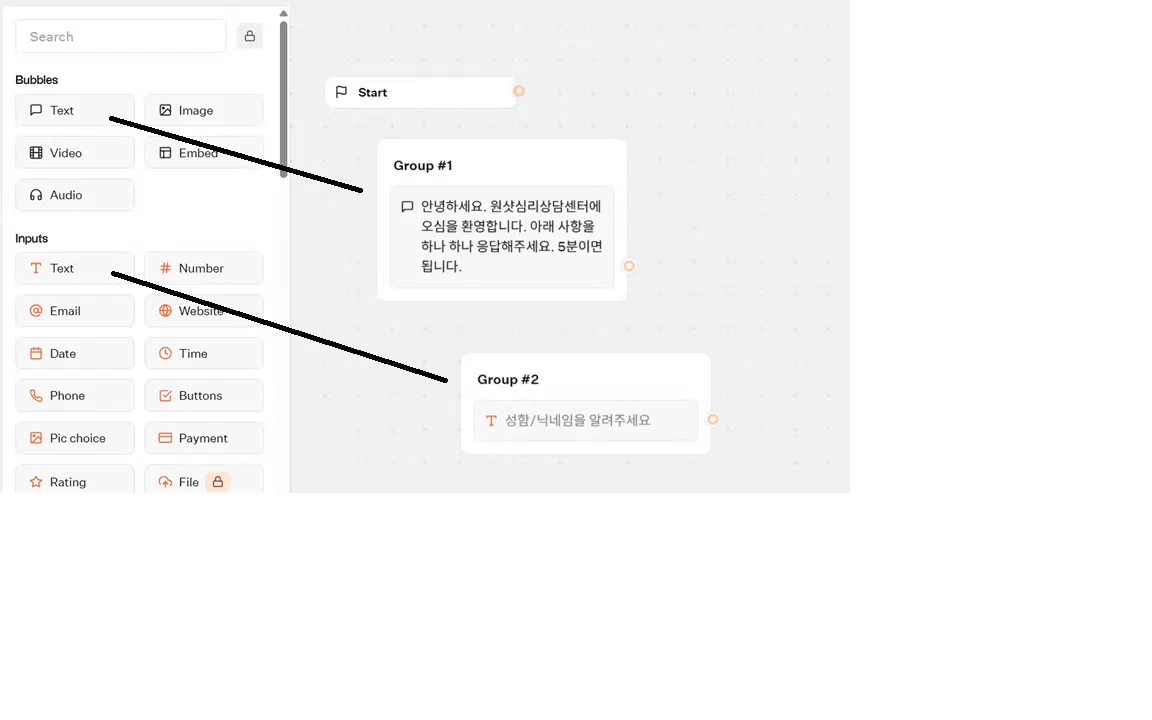
bubbles text와 inputs text의 차이
항목
Bubbles > Text
응답이 필요 없는 안내, 설명
Inputs > Text
사용자 응답 필요함
목적
안내, 질문, 정보
사용자 입력 받기
저장 여부
❌ 저장 안 됨
✅ 변수에 저장 가능
예시
“안녕하세요, 반갑습니다”
이름, 고민 내용 등 입력 받기
위치
맨 위 안내, 질문마다 삽입
질문 밑에 입력칸 생성
박스들을 노드로 연결시켜야 작동을 한다. 박스 오른쪽 노드와 다음 박스를 마우스로 연결시킨다.
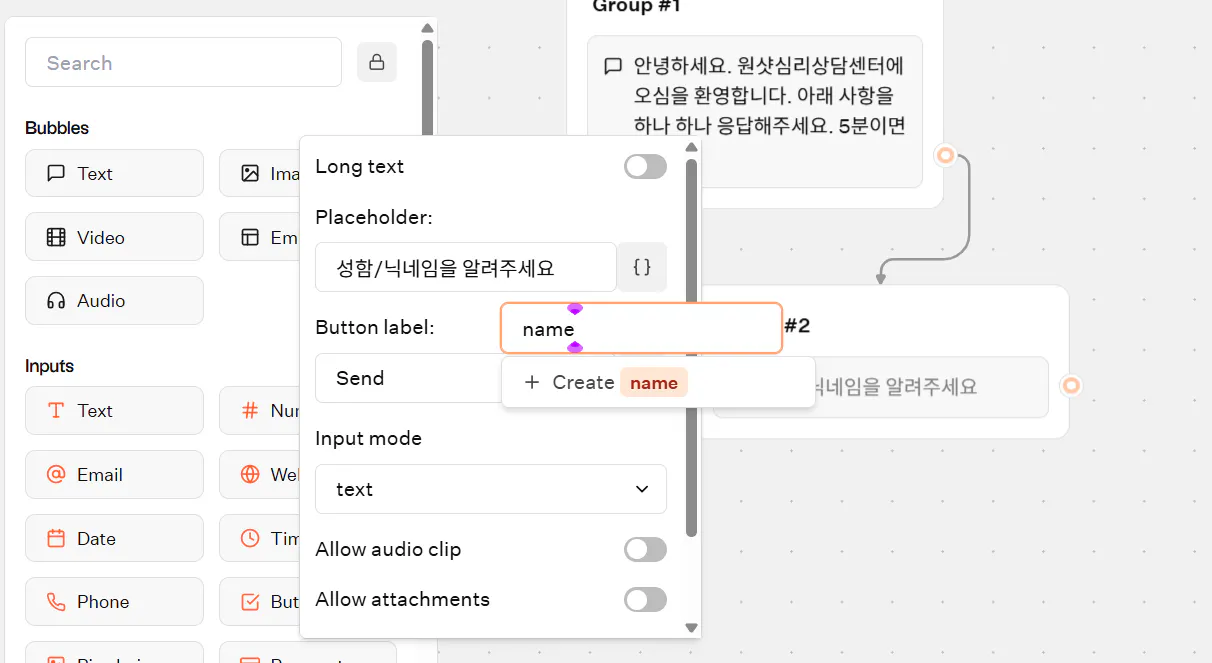
박스를 클릭하고, 'placeholder'란에 이름을 쓰도록 요구한다. 그리고 맨 아래 'Save the answer in a variable'에 다가 name이라고 쓰고 create name 을 클릭하여 name 변수를 만든다.
여기까지 찾아 오는데 하룻밤이 모자랐다.
이제부터는 원하는 항목을 적고 각 항목마다 변수를 만들어 두면 된다.
새로운 복병이 생겼다.
Button을 사용할 수 없다. 연령 대를 클릭하게 하고, 고민 거리의 예를 열거하여 클릭하게 하려고 했는데 Button 기능을 사용하는데 실패했다.
가장 중요한 data 저장 문제를 해결하지 못했다. google sheets에 연결 방법을 알 수 없었다. ChatGPT는 내가 무료를 쓰기 때문이라고 하고, Typebot강의를 해준 타이칸님은 무료도 가능하다고 했다. 토요일에 배우려고 했었는데, 뉴스레터 이메일 자동화 4시간 꼬박 강의 실습하느라 배울 시간이 없었다.
9. 숨겨진 변수 timestamp: Now 자동 시간 기록은 Google Sheets에서 한다고 하는데 Google Sheets 연결을 못해 시도조차 못했다.
10. 조건 분기 (선택): 이메일 주소를 확인하여 신규 내담자인지 기존 내담자인지 구별하여 문의 사항을 다르게 할 수 있다고 하는데, 왕초보 수준으로는 하늘에 별따기 처럼 느껴진다.
리디렉션 (마무리 단계) “상담 안내는 이곳에서 받으실 수 있어요!” → [카카오 오픈채팅방 or 예약 링크로 이동]
이 링크를 기반으로 SNS, 뉴스레터, 웹사이트마다 다르게 구성하여 유입 경로 분석 가능하다고 하는데 그림의 떡이다.
도움이 필요한 부분이 있나요? 과외 지도가 필요하다.
앞으로의 계획이 있다면 들려주세요.: '1년 후에는 '나도 할수 있다. I can do' 신념을 잊지 않기. 아직 실망하기는 이르다.
도움 받은 글 (옵션)
타이칸님 강의
ChatGPT
Tybot.Io
