[오프강의 후기] 영상 편집에 '라이트한 스케치 버전'으로 검증 후 제작 돌리기 by 로사장
2026.10.04
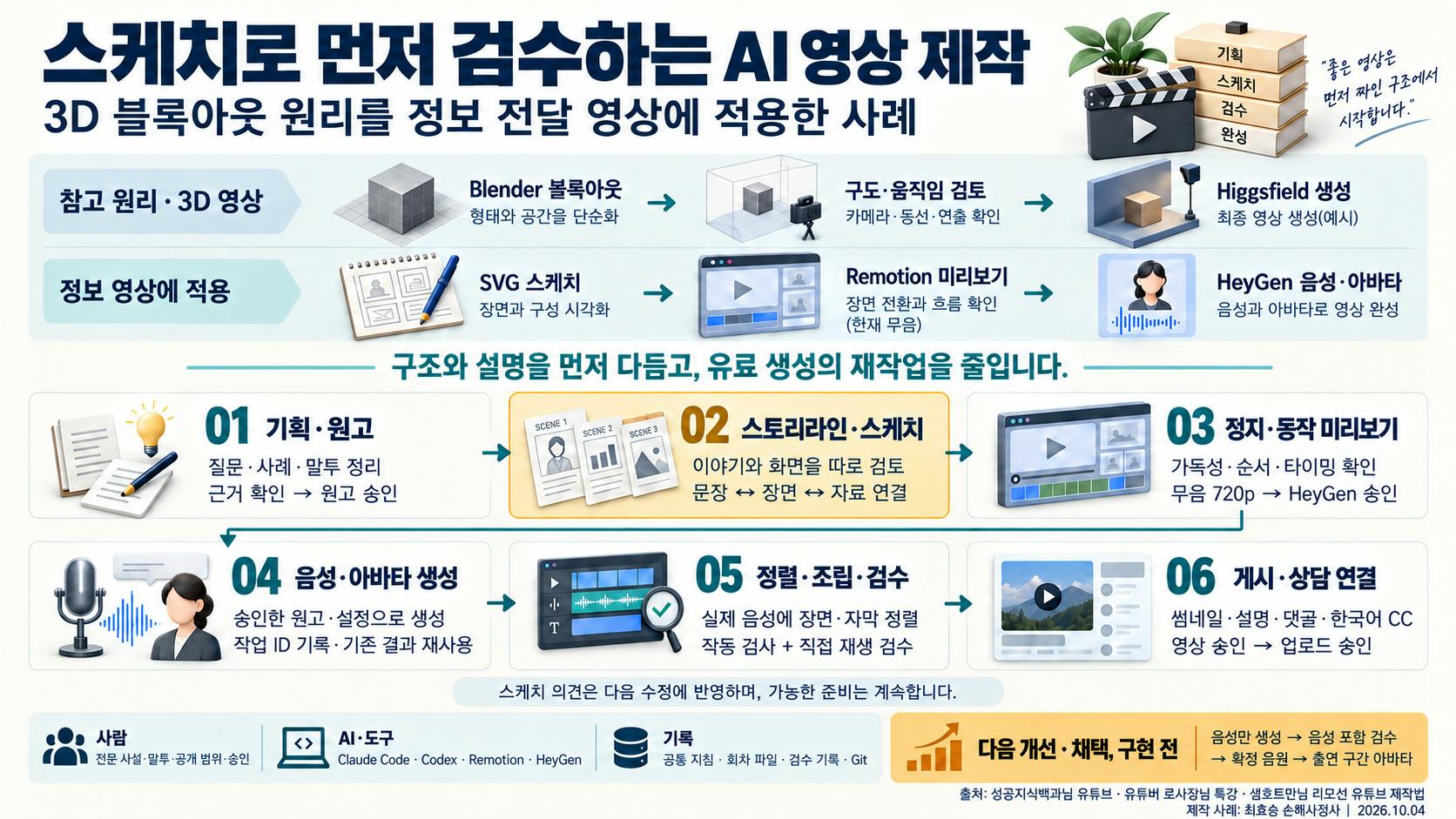
저는 회사 업무와 관련해 보험금과 보상 문제를 설명하는 유튜브 영상을 만들고 있습니다. 기획과 대본은 AI와 대화하며 작성하고, 영상은 Remotion으로 제작하고 있습니다. 제작과 편집 작업도 대부분 AI의 도움을 받고 있습니다.
그런데 막상 해보니, 영상을 만드는 것만큼이나 만들어진 영상을 수정하는 일이 어려웠습니다.
대본으로 읽을 때는 괜찮았는데, 화면으로 보면 설명 순서를 바꾸고 싶거나 자료 배치가 아쉬운 부분이 보였습니다. 수정 내용을 전달하고, 다시 만들어진 영상을 처음부터 확인하는 데에도 시간이 꽤 걸렸습니다.
그러던 중 10월 3일 로사장님 오프라인 강의에서 영상 제작 전에 여러 스토리와 가벼운 스케치 영상을 받아보고, 방향을 정한 뒤 세부 작업을 진행하는 방법을 배웠습니다.
“이걸 제 영상 제작에도 적용해보면 어떨까?”
처음부터 완성도 높은 영상 시안을 통째로 받기보다, 이야기의 흐름과 화면 구성을 먼저 나눠서 검토하는 방식으로 바꿔보기로 했습니다.
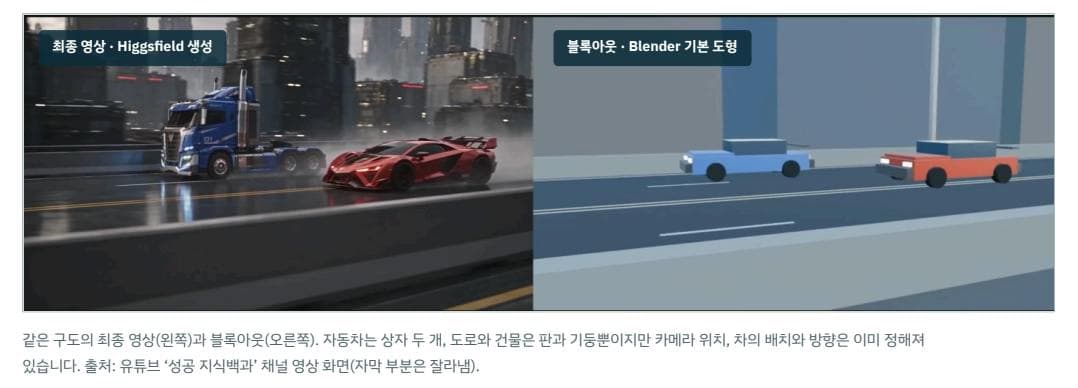
3D 영상에서 단순한 도형으로 구도와 움직임을 먼저 확인하는 ‘블록아웃’ 방식과도 비슷하게 느껴졌습니다. 제가 만드는 정보 전달 영상에서도 설명 순서와 자료 배치를 먼저 잡아두면, 이후 수정이 훨씬 수월해질 것 같았습니다.
생각해보니 요즘에 블렌더 + 클로드코드 + 힉스필드 조합도 이런 구조더라구요
이번 사례는 그 생각을 실제 영상 제작 과정에 적용해본 기록입니다.
before
after
진행 방법
1. 도구마다 맡길 일을 나눴습니다
이번 작업에서는 여러 도구를 아래와 같이 활용했습니다.
도구 | 활용한 역할 |
|---|---|
Claude Code · Codex | 원고와 스토리라인 정리, 장면 설계, 코드 작성, 수정 지침 관리 |
SVG 스케치 · 로컬 검토 보드 | 장면별 화면 구성 확인, 이야기와 화면에 대한 의견 기록 |
Remotion | 정지 콘티와 무음 미리보기 제작, 표·도해·자료 화면 구현 |
HeyGen | 검토한 원고와 설정을 바탕으로 음성과 아바타 생성 |
전사 도구 · FFmpeg · 검사 스크립트 | 실제 발화에 맞춘 자막·장면 정렬, 영상 합성과 결과 확인 |
Pexels · Mixkit | 설명을 보조할 자료 영상 준비, 출처와 사용 조건 기록 |
도구를 많이 쓰는 것보다 중요했던 것은 어느 단계에서 무엇을 확인할지 정하는 것이었습니다.
전체 흐름은 다음과 같이 정리했습니다.
기획·원고 → 스토리라인·스케치 → 정지·동작 미리보기 → 음성·아바타 생성 → 정렬·조립·검수 → 게시 준비
특히 음성과 아바타를 생성하기 전에, 설명 순서와 화면 구성을 충분히 검토하는 데 집중했습니다.
2. 스토리라인과 화면 스케치를 따로 받았습니다
먼저 이야기의 흐름과 화면의 배치를 나눠서 살펴봤습니다.
스토리라인: 어떤 내용을 어떤 순서로 설명할 것인가?
화면 스케치: 해당 내용을 어떤 자료와 배치로 보여줄 것인가?
각 장면에는 번호를 붙이고, 어떤 원고 문장과 연결되는지도 표시했습니다. 장면마다 전달할 핵심 메시지, 필요한 자료, 강조 문구, 자막과 아바타의 위치를 확인할 수 있도록 했습니다.
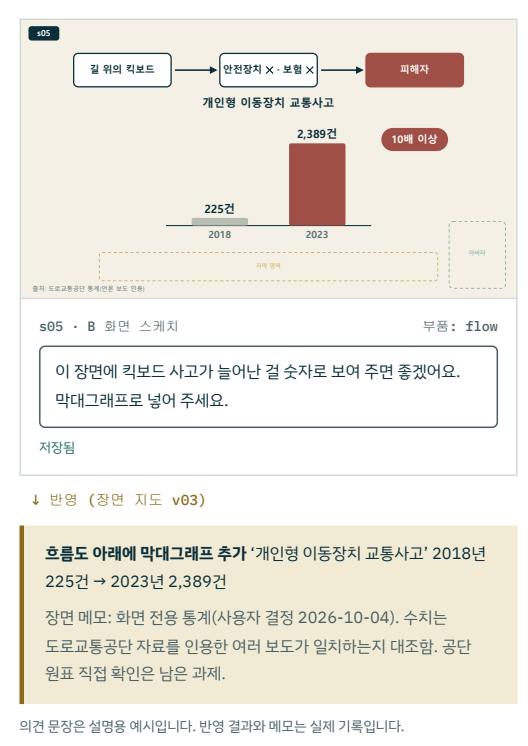
이번 킥보드 관련 영상에서는 전체 24장 중 아래와 같은 장면 스케치를 먼저 검토했습니다.
완성 영상 제작 전에 설명 순서와 화면 구성을 확인한 장면별 스케치입니다.
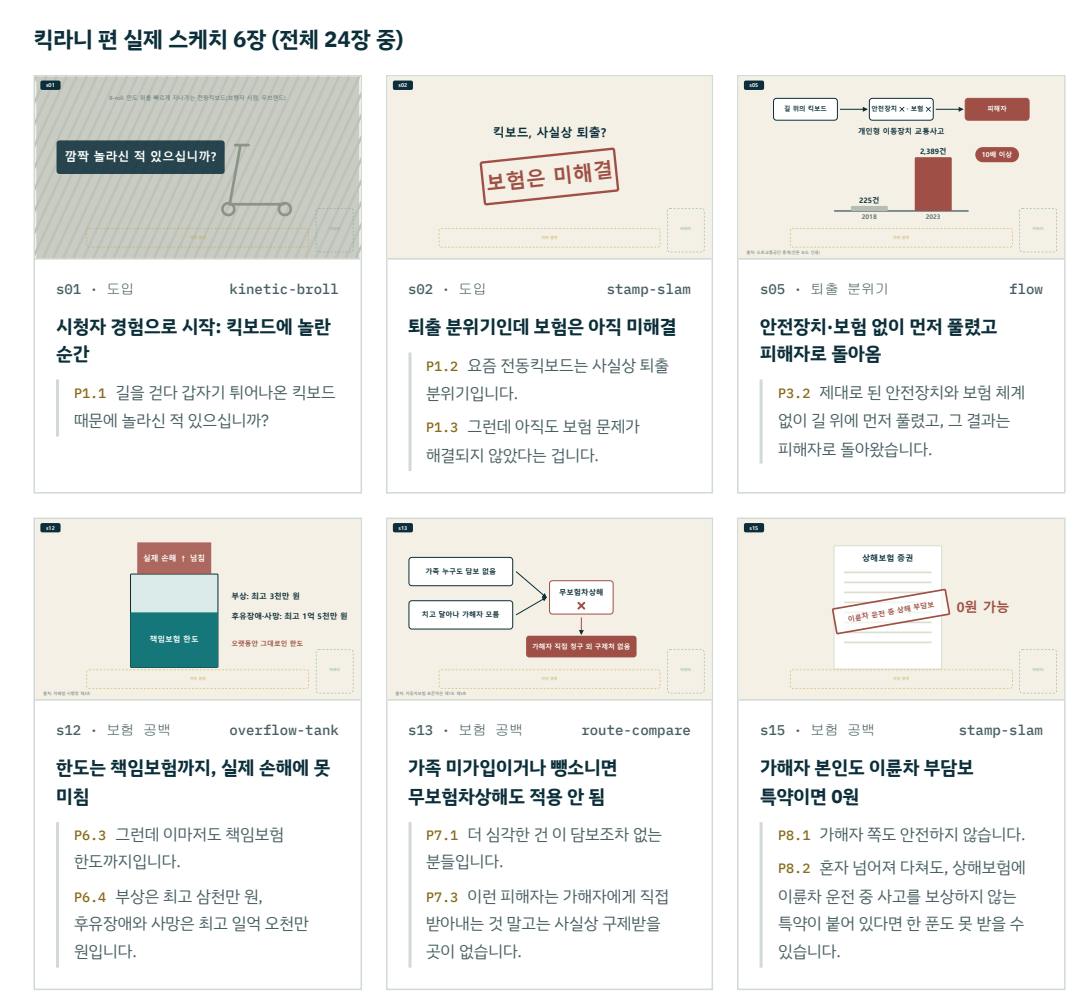
이렇게 펼쳐놓고 보니, 긴 영상 하나를 재생하며 수정할 부분을 찾을 때보다 전체 흐름을 파악하기가 편했습니다.
이야기가 어색한 것인지, 화면 배치가 아쉬운 것인지도 구분해서 의견을 남길 수 있었습니다.
3. 실제로 입력한 프롬프트입니다
처음부터 긴 만능 프롬프트 하나를 작성한 것은 아닙니다. 작업하면서 불편했던 점을 말로 설명하고, 그 내용을 제작 방식과 작업 지침에 반영했습니다.
아래는 실제로 입력한 프롬프트입니다.
① 스토리라인과 스케치를 먼저 검토하도록 제작 순서 변경
음성과 아바타를 만들기 전에, 이야기와 화면을 각각 확인하고 싶다는 요청입니다.
자료 도해를 먼저 라이트한 작업으로 스토리라인과 스케치 개별로 나눠서 본 다음 잘 다듬어서 음성이랑 이미지 헤이젠으로 붙여야 해서 이 방법으로 다시 검토해주세요. 음성 먼저 아바타랑 만들면 수정한다고 또 토큰 소모랑 해서 뭉개질거같아요핵심은 “먼저 가볍게 만들어서 검토하고, 방향이 잡히면 다음 작업으로 넘어가자”는 것이었습니다.
② 다른 AI 작업에서도 변경한 기준을 이어가도록 요청
이후 Claude에서 작업을 이어갈 때도 같은 제작 방식을 적용할 수 있도록, 변경된 지시사항을 Git에 남겨달라고 요청했습니다.
아 그리고 앞으로 3회 정도 더 클로드에서 돌릴꺼라 깃으로 정확히 변경된 지시사항 업데이트 해주세요대화에서 한 번 요청하는 데 그치지 않고, 다음 작업에서도 참고할 수 있는 지침으로 남기려는 목적이었습니다.
③ 음성을 먼저 듣고 검토하는 방식 제안
무음 미리보기만으로는 설명 속도나 호흡까지 확인하기 어렵다는 생각도 들었습니다. 그래서 음성을 먼저 붙여 검토한 뒤 아바타를 추가할 수 있는지 요청했습니다.
음성생성을 헤이젠에서 먼저 하고 얼굴 조립으로도 가능한가요? 실은 1차 리모션 검증시 (헤이젠 작업 전) 음성으로 같이 듣고 검토 후 아바타를 붙이고 싶거든요이 부분은 후속 개선 요청이며, 실제 연동은 아직 구현·시험 전입니다. 화면과 음성을 함께 확인하는 검수 단계를 추가하는 것이 다음 과제입니다.
4. 장면 번호가 생기니 수정 요청이 구체적으로 바뀌었습니다
이전에는 완성 영상을 보고 “전체적으로 조금 더 보기 좋게 해주세요”처럼 막연하게 요청하기 쉬웠습니다.
스케치를 장면별로 나눈 뒤에는 특정 장면을 짚어서 이야기할 수 있게 됐습니다.
예를 들어, 킥보드 사고 증가를 설명하는 장면에서는 다음과 같이 요청할 수 있습니다.
이 장면에 킥보드 사고가 늘어난 걸 숫자로 보여 주면 좋겠어요. 막대그래프로 넣어 주세요.
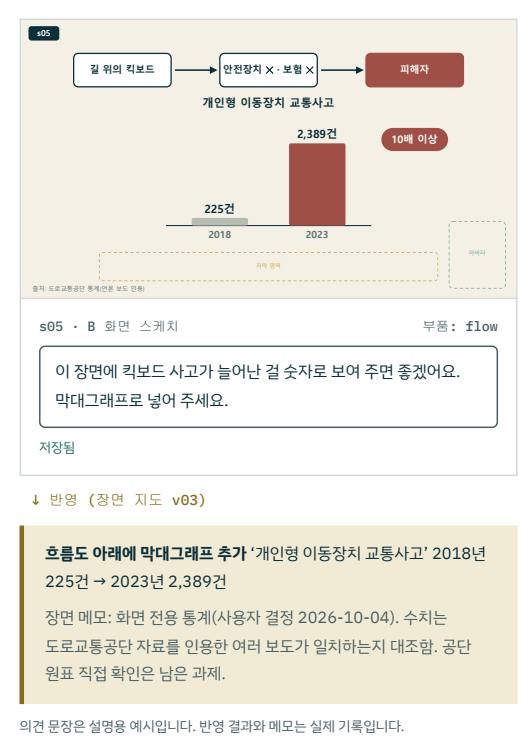
검토 화면에는 이야기 의견과 화면 의견을 따로 남길 수 있도록 했습니다. 의견은 장면 번호별로 모이고, 다음 수정에서 장면 지도와 스케치에 반영하도록 구성했습니다.
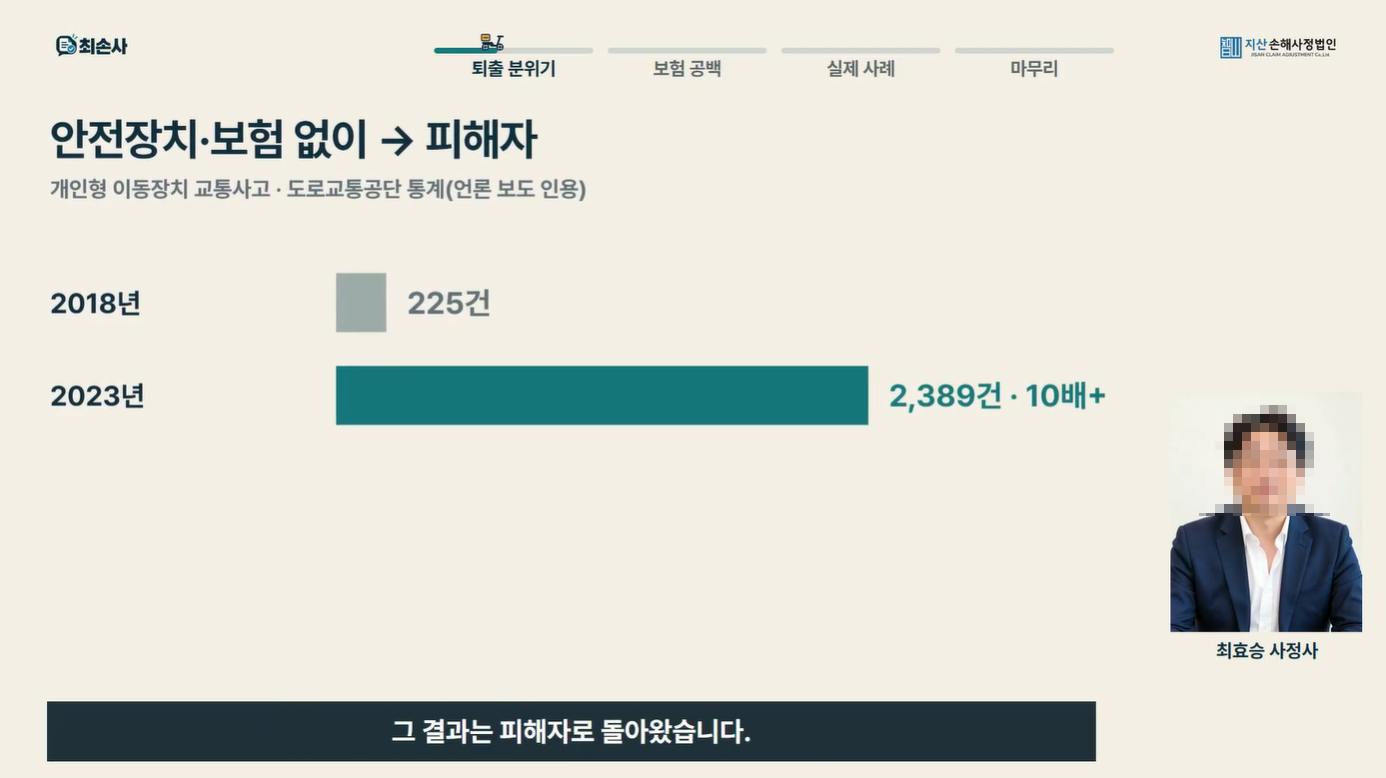
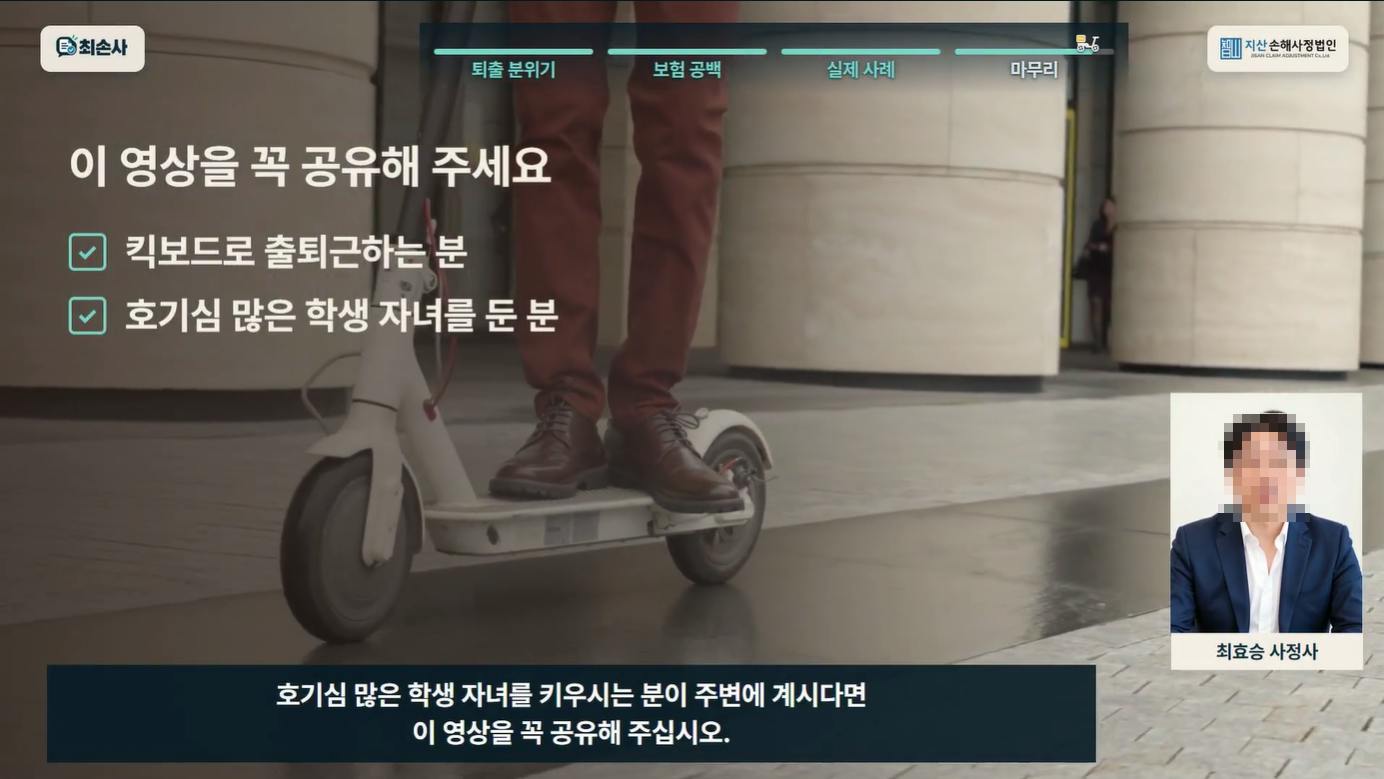
이후 영상에서는 해당 내용을 그래프로 보여주는 화면으로 만들었습니다.
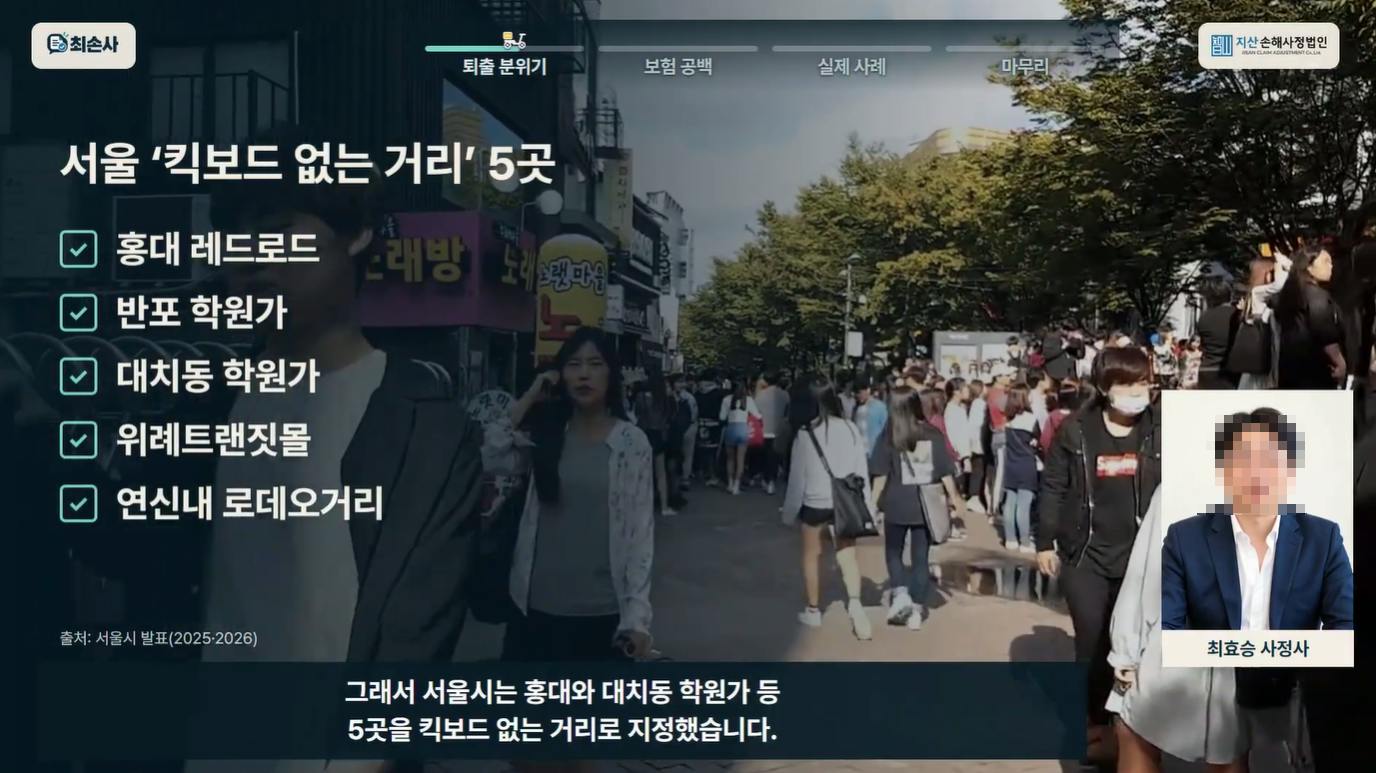
스케치 단계에서 검토한 자료 배치가 실제 영상 화면으로 이어진 모습입니다.
저에게 가장 편했던 부분은 무엇을 바꿔야 하는지 설명하기 쉬워졌다는 것입니다. 수정 의견을 남기고, 그 의견이 어디에 반영됐는지도 확인할 수 있었습니다.
5. 자료 영상은 출처와 사용 조건을 함께 기록했습니다
설명을 보조하는 실사 영상은 Pexels와 Mixkit에서 준비했습니다.
장면 스케치에 필요한 자료를 먼저 적고, 그에 맞는 영상을 찾았습니다. 내려받은 자료는 원본 주소, 제작자, 라이선스 확인 주소, 사용 목적 등을 함께 기록했습니다.
자료를 찾는 단계와 실제 화면에 배치하는 단계를 연결해두니, 어떤 장면에 어떤 영상을 사용했는지 관리하기가 수월했습니다.
최종 영상에서는 자료 화면이 설명을 가리지 않는지, 자막과 아바타의 위치가 겹치지 않는지도 확인했습니다.
결과와 배운 점
가장 큰 변화는 ‘수정할 부분이 보이는 시점’이 빨라진 것입니다
이번에 해보니, 완성된 영상을 받은 뒤 수정 방향을 잡는 것보다 스케치 단계에서 먼저 확인하는 방식이 제 작업에 잘 맞았습니다.
설명 순서가 자연스러운지, 어느 장면에 표나 그래프가 필요한지, 강조 문구를 어디에 둘지 등을 본격적인 제작 전에 검토할 수 있었습니다.
시간이나 비용을 얼마나 줄였는지는 아직 수치로 측정하지 못했습니다. 다만 전체 영상을 보고 막연하게 수정 요청을 하던 때보다, 어느 장면의 무엇을 바꿀지 훨씬 명확해졌다는 점은 체감했습니다.
시행착오: 대본이 괜찮다고 화면도 괜찮은 것은 아니었습니다
글로 읽을 때 자연스러웠던 내용도 화면으로 보면 설명이 길게 느껴지거나, 자료 배치가 어색할 수 있었습니다.
그래서 원고 검토와 화면 검토를 따로 하는 과정이 필요했습니다. 정지 스케치에서는 구조를 보고, 무음 미리보기에서는 글자를 읽을 시간과 장면 전환을 확인하는 식으로 검토 목적을 나눴습니다.
다만 무음 미리보기만으로는 실제 말의 속도와 화면의 호흡까지 판단하기 어려웠습니다. 앞서 요청한 ‘음성 선검수’ 방식을 추가하고 싶은 이유입니다.
제가 얻은 꿀팁은 세 가지입니다
첫째, 처음에는 가볍게 만들어달라고 요청하기.
처음부터 모든 요소가 들어간 영상을 요청하기보다, 이야기와 화면 구성을 확인할 수 있는 정도로 받아보는 것이 도움이 됐습니다.
둘째, 장면에 번호를 붙이기.
“중간 부분을 수정해주세요”보다 “이 장면에 그래프를 넣어주세요”라고 말할 수 있어 수정 요청이 쉬워졌습니다.
셋째, 바꾼 제작 방식을 작업 지침으로 남기기.
좋았던 방식을 그때의 대화로만 끝내지 않고 기록해두면, 다른 AI 세션에서 작업을 이어갈 때도 기준을 전달하기가 편해집니다.
또 하나 남은 과제는 자료의 근거 확인입니다. 이번 작업 기록에도 통계의 원문 확인이 필요한 부분을 따로 남겼습니다. 화면을 보기 좋게 만드는 작업과 숫자·법령의 근거를 확인하는 작업을 함께 관리해야겠다고 느꼈습니다.
앞으로는 영상 외의 작업에도 적용해보고 싶습니다
다음에는 음성을 먼저 붙인 미리보기를 검토하고, 그 이후 아바타를 생성하는 흐름을 구현해보고 싶습니다.
또 바이브 코딩으로 웹사이트나 앱을 만들 때도 이번 방식을 적용해보려 합니다. 여러 화면을 스케치 보드처럼 펼쳐놓고, 화면별로 의견을 남긴 다음 세부 구현을 진행하면 수정할 방향을 잡는 데 도움이 될 것 같습니다.
로사장님 강의에서 배운 작은 제작 순서의 변화가, 제가 AI에게 요청하고 결과를 검토하는 방식까지 바꿔준 경험이었습니다.
긴 글 읽어주셔서 감사합니다.
완성본
https://youtu.be/lE8MjEPqlB8?si=4Z4-Cyg0mg2C9G-0
도움 받은 글 (옵션)
로사장님 오프라인 강의
여러 스토리와 가벼운 스케치를 먼저 검토한 뒤 세부 제작을 진행하는 아이디어를 얻었습니다.샘호트님 Remotion 강의
AI와 Remotion을 활용한 영상 제작에 참고했습니다.Claude와 Blender를 활용한 영상 제작 사례
단순한 형태로 구도와 움직임을 먼저 검토하는 방식을 이해하는 데 참고했습니다.

필요한 AI 정보만
메일함에 쏙쏙 넣어드려요.
지금 핫한 AI 소식부터 직접 해 본 사례까지, 월요일마다 무료로 받아보세요