


세 번 넘어지고 일어선 비개발자의 기록
작성일 2026-05-14 · 작업 시간 약 1시간 30분 · 함께한 AI: Claude Code (Opus 4.7)

이번 글은 좀 달라요
며칠 전에 도구 하나를 만들었어요.
S사의 AI 역량 교육 프로그램의 사전·사후 설문 데이터를 자동 분석해서, 보고서와 대시보드를 만들어주는 도구예요. 클로드 코드의 "스킬"이라는 형태로요.
만들고 나니 곰곰이 생각이 들었어요.
"이걸 나만 쓰면 반쪽 아닌가?"
같은 교육을 담당하는 팀원이 매번 처음부터 만들 순 없잖아요.
그래서 이번엔 그 도구를 팀 자료실(gpters-ai-toolkit)에 올려서, 팀원 누구나 한 줄 명령어로 받아 쓸 수 있게 해보기로 했습니다.
문제: "올리기"가 만만치 않았어요
저는 비개발자예요. "배포(deploy)"라는 단어부터 막연합니다.
클로드한테 단계별로 알려달라고 했어요.
"내가 만든 스킬을 gpters-ai-toolkit 에 올려서 팀원들이 모두 사용하게 하고 싶어. 단계적으로 쉽게 설명해줘. 나는 비개발자야."
클로드가 친절하게 안내하길래 "그래, 그럼 올려줘"라고 했습니다.
그리고 — 세 번 넘어졌어요.
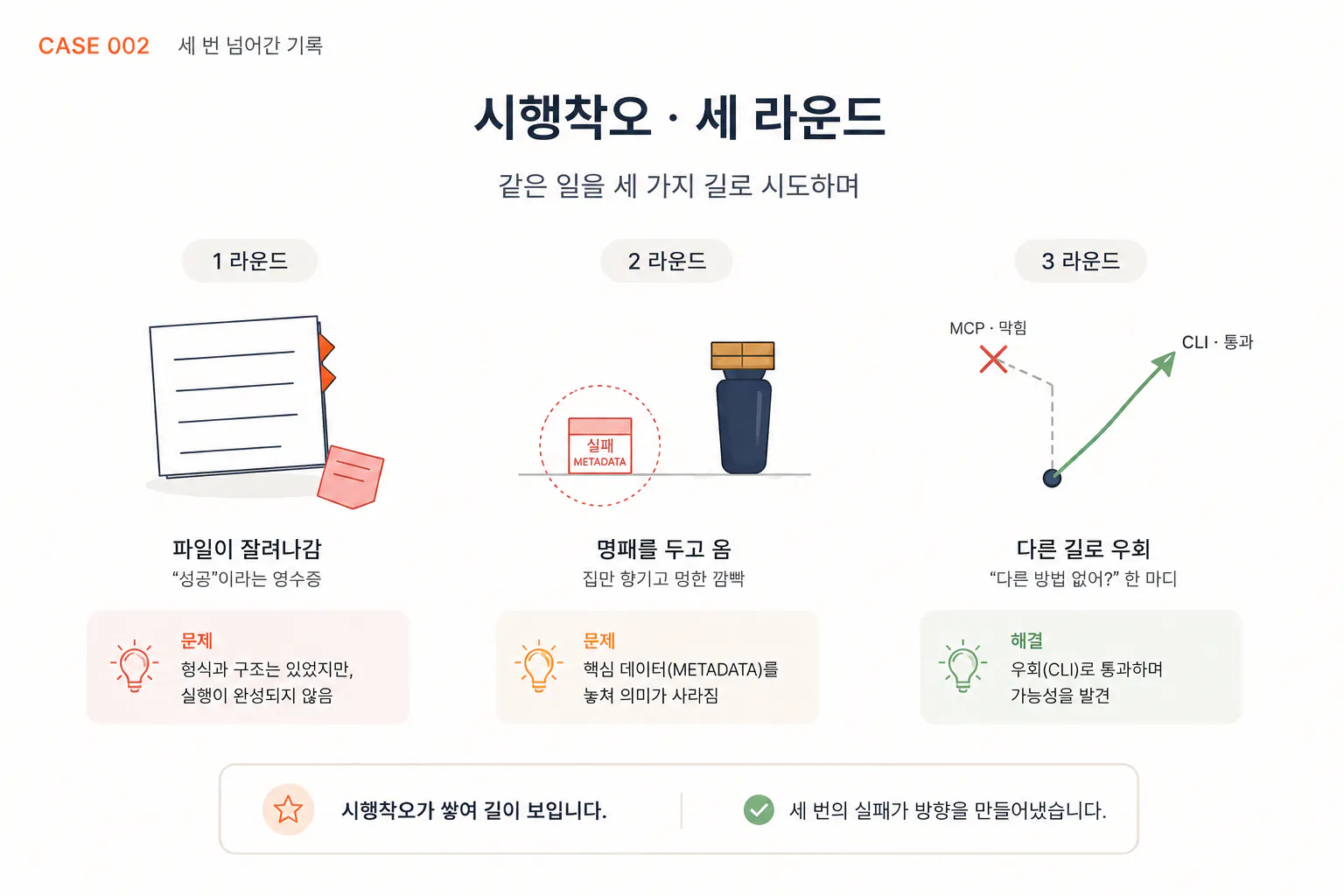
시행착오 3라운드
🥊 1라운드: "성공!" 이라고 떴는데 사실은 망가져 있었음
클로드가 첫 번째 도구를 써서 파일을 올렸어요. 서버가 "성공" 이라고 답했고요.
근데 그 도구에는 숨은 한계가 있었어요. 비유하자면 30kg짜리 책을 5kg만 들어가는 봉투에 욱여넣은 셈입니다.
봉투에 다 안 들어가는 부분이 잘려나갔는데, 우체국 영수증엔 "정상 발송"이라고 찍힌 거죠.
💡 교훈 1. "성공"이란 글자를 그대로 믿으면 안 됩니다. 진짜로 도착했는지 한 번 더 확인해야 해요.
🥊 2라운드: 고쳐보려다 다른 곳이 무너짐
클로드가 자기 실수를 알아채고 다시 올리려고 했어요. 그런데 이번엔 도구의 명함과 태그(검색용 설명)가 빈 칸으로 덮어 씌워졌어요.
마치 이사하면서 짐 옮기다가 한 박스를 빠뜨린 격이에요. 짐(파일)은 챙겼는데 명패(설명)를 깜빡한 거죠.
다행히 서버가 친절하게 "어, 설명이 0자인데 괜찮으신가요?" 라고 경고를 띄워줘서 알아챘어요.
💡 교훈 2. 같은 작업을 두 번째로 할 땐 첫 번째에서 챙겼던 것들도 다시 한 번씩 챙겨야 해요. 도구는 "생략하면 유지"가 아니라 "생략하면 빈 칸"으로 처리하는 경우가 많거든요.
🥊 3라운드: 도구 자체가 갑자기 사라짐 → 우회로 발견
두 번째 실패 직후, 시스템이 갑자기 알림을 보내요.
"그 도구 연결이 끊겼어요."
같은 도구로는 더 시도조차 못 하게 된 거예요. 이때 클로드가 멋진 전환을 합니다.
"걱정 마세요, 똑같은 일을 하는 다른 길이 있어요."
그러면서 두 도구의 차이를 비교해줬어요:
첫 번째 길 (MCP) — 파일을 메시지 안에 끼워 보냄 · 큰 파일은 잘림 위험 ⚠️ · 빠르고 간편
세 번째 길 (CLI) — 파일 그 자체를 직접 보냄 · 크기 무관 ✅ · 약간 수고스럽지만 안전
같은 일이라도 상황에 맞는 도구가 따로 있다는 걸 배웠어요. 이번엔 큰 파일을 안전하게 올리는 게 핵심이니, 후자가 맞았습니다.
💡 교훈 3. 한 도구가 안 되면 다른 도구로 우회. 클로드는 보통 우회로를 알고 있고, 알려달라고만 하면 됩니다.
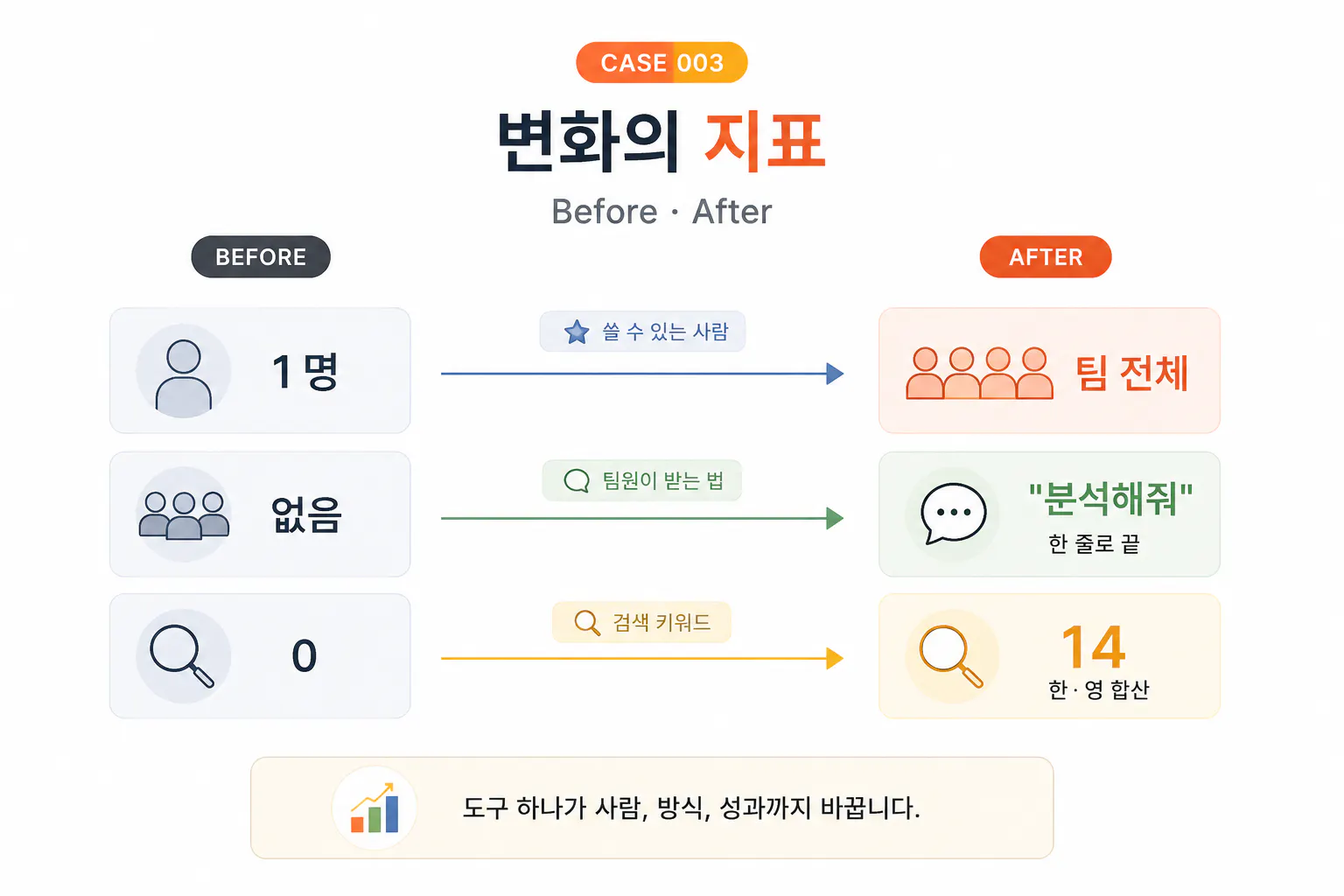
결과
세 번의 시행착오 끝에 도구가 팀 자료실에 제대로 올라갔어요.
도구를 쓸 수 있는 사람: 저 혼자 → gpters 팀 전체
팀원이 쓰는 법: (방법 없음) → 명령어 한 줄
검색 키워드: 0 → 한·영 합쳐 14개 (키워드 + 태그)
최종 상태: v1.0.3, 정상 게시 ✅
이제 같은 교육을 담당하는 다른 팀원이 자기 컴퓨터에서 클로드한테 "사전사후 설문 분석해줘" 한 마디만 하면 — 제가 며칠 걸려 만든 분석 로직이 그대로 돌아갑니다. 보고서 + 대시보드가 자동으로 나와요.
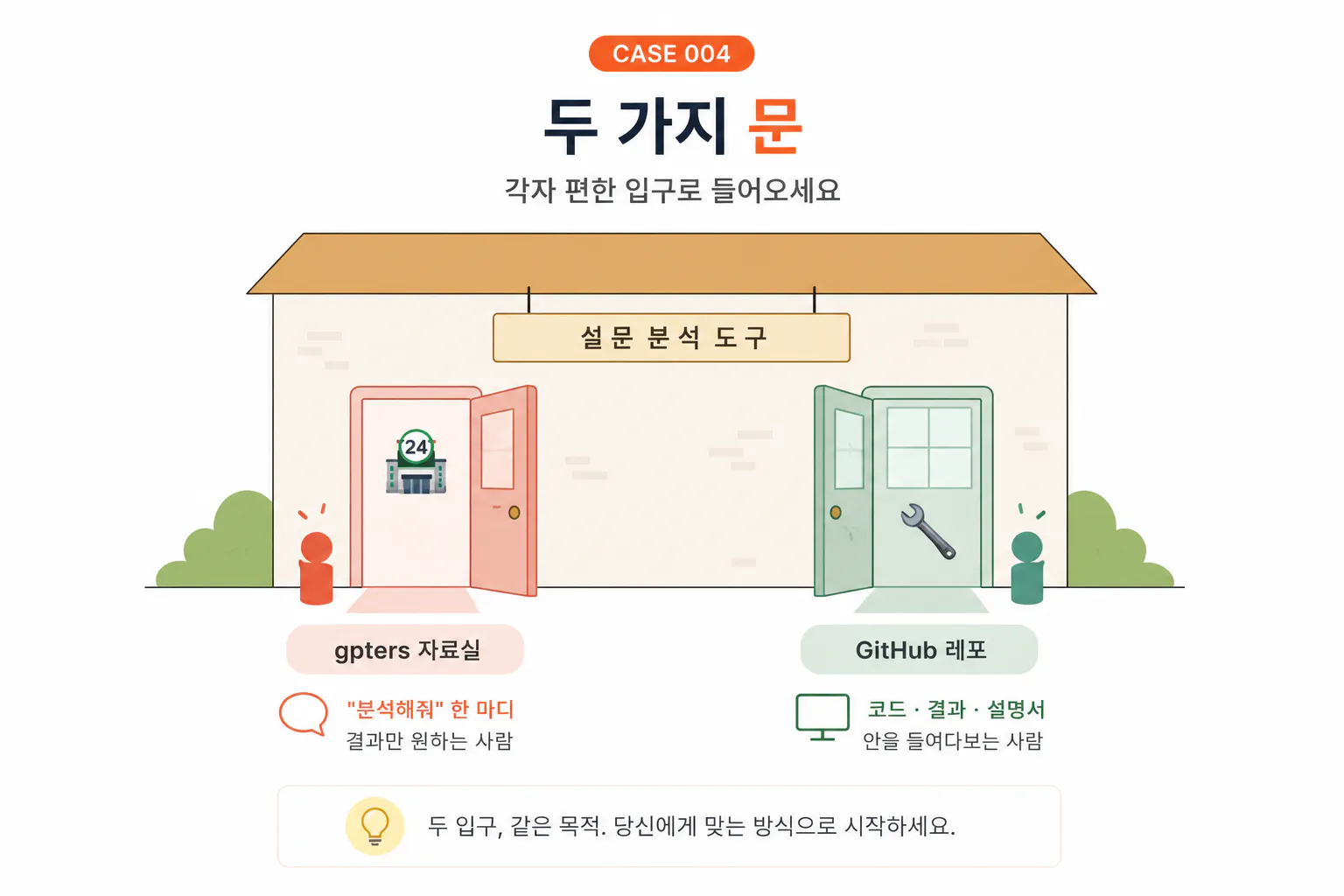
그런데 왜 두 군데에 올렸을까요?
사실 이 도구를 두 곳에 올렸어요.
gpters 팀 자료실 — 위에서 얘기한 그 자료실
GitHub라는 또 다른 공유 공간 — 코드와 결과물을 함께 보관하는 곳
저도 처음엔 "둘이 뭐가 다른 거야?" 싶었어요. 비유로 풀면 이래요.
🏪 gpters 팀 자료실 = "자판기"
버튼 하나 누르면 결과가 나오는 자판기 같아요.
팀원이 자기 클로드한테 "설문 분석해줘" 한 마디만 하면, 자판기에서 캔이 나오듯 보고서와 대시보드가 뽑혀 나옵니다. 안을 들여다볼 필요도, 손볼 필요도 없어요.
그냥 결과만 받고 싶은 사람에게 딱입니다.
🔧 GitHub 레포 = "열려 있는 작업실"
자판기 뒤편의 실제 작업실이에요. 여기엔:
도구가 어떻게 만들어졌는지 레시피(코드)
1기·2기·3기별로 정리해둔 분석 결과 모음
비개발자도 따라할 수 있는 사용 설명서(README)
이런 것들이 다 보관돼 있어요. 도구가 어떻게 돌아가는지 궁금하거나, 손보고 싶거나, 과거 결과를 다시 보고 싶은 사람한테 좋아요.
한눈에 비교
누가 쓰면 좋은가 — 자판기: 결과만 원하는 사람 / 작업실: 안을 들여다보고 싶은 사람
무엇이 있나 — 자판기: 클로드와 연결된 도구 / 작업실: 코드 + 분석 결과 + 설명서
어떻게 쓰나 — 자판기: "설문 분석해줘" 말 한 마디 / 작업실: 직접 들여다보고 받아 가기
비유하면 — 자판기: 밥솥(버튼 ↔ 결과) / 작업실: 부엌(재료 + 레시피 + 도구)
💡 교훈 4. 같은 도구라도 여러 입구를 만들어두면 더 많은 사람이 씁니다. 누군가는 자판기로, 누군가는 작업실로 — 각자 편한 문으로 들어오면 돼요.
비개발자가 챙겨갈 만한 3가지
1. "성공"이라는 글자는 영수증일 뿐. 실제로 잘 도착했는지 한 번 더 직접 확인하세요. 클로드한테 "진짜 잘 올라갔는지 확인해줘" 라고 부탁하면 검증해줍니다.
2. 같은 작업을 다시 할 때는 챙겼던 것 전부 다시 챙기기. AI 도구는 종종 "이번에 빠뜨린 항목 = 비워라"로 해석합니다.
3. 막히면 다른 길을 물어보세요. "지금 이 도구로 안 되는데 다른 방법 없어?" — 클로드는 우회로를 잘 알아요.
후기
세 번 넘어졌는데, 그래도 한 시간 반 만에 도구가 팀에 올라갔어요.
혼자였으면 아마 포기했을 텐데, 클로드가 "또 잘렸네요 죄송" 하면서 같이 우회로를 찾아준 덕분이에요.
비개발자랑 AI의 콤비 플레이 — 생각보다 꽤 쓸 만합니다 😄
🏪 자판기로 쓰기 — gpters 팀 자료실에 올라가 있어요. 팀원이라면 누구나 받아 갈 수 있습니다.
🔧 작업실 둘러보기 — GitHub 레포에 코드·결과물·설명서가 정리돼 있어요. 안을 보고 싶은 분은 따로 안내드릴게요.
