이제 SaaS 툴 구독하지 마세요 | 비개발자가 6시간 만에 맥 전용 앱 자급자족한 썰

2026.10.21
매일 쓰던 유료 캡처 앱 CleanShot을 방금 맥에서 지웠습니다.
코드 한 줄 짤 줄 모르는 비개발자인 제가, 클로드 코드(Claude Code)와 6시간 26분 만에 저만을 위한 맥 앱을 직접 만들었기 때문입니다.
하지만 진짜 충격적인 건 완성된 앱이 아니었습니다.
저는 코딩을 시켰는데, Claude는 제 지난 6주치 로그를 분석해 기획을 역제안하고, 버그를 잡겠다며 스스로 다국어 시험지를 만들어 QA를 돌렸으며, 팀원 배포를 부탁하자 제 맥에서는 안 보이던 환경 충돌 4가지를 먼저 찾아내 막아줬습니다.
여기서 잠깐 ! 가꿀은 어떤 앱인가요 ?
[가꿀이 실제로 동작하는 화면 (재현 영상/GIF)]
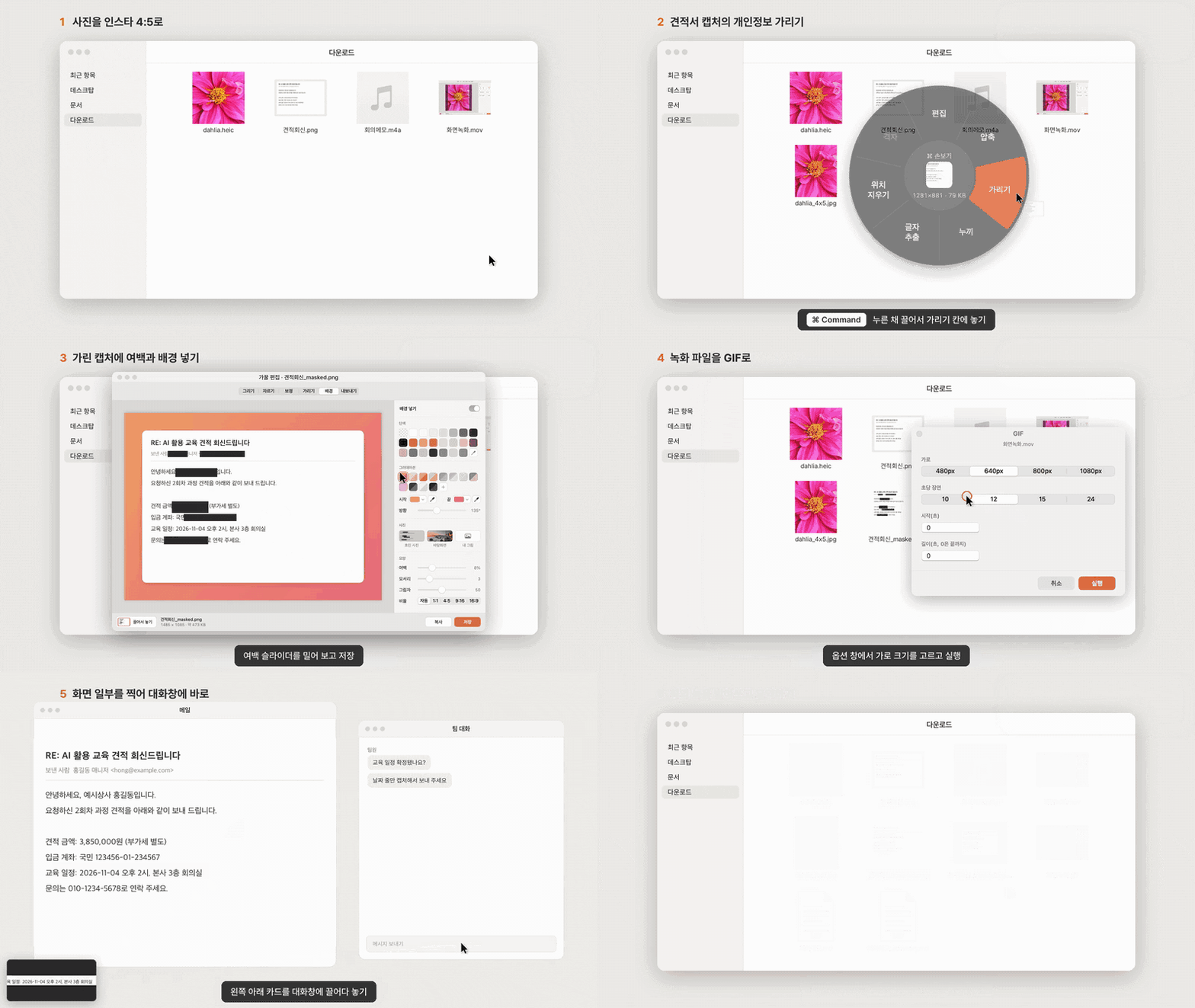
실제 앱이 그린 화면(휠, 편집 창, 옵션 창, 고르기 화면, 카드, 알림)을 이어 붙인 재현 영상이에요. Finder에서 파일을 끌며 Shift를 누르면 커서 주위에 원형 메뉴가 뜨고, 칸에 놓으면 원본 옆에 새 파일이 생깁니다.
장면 1. 만들어 달라니까 지난 6주 치 데이터부터 먼저 긁어왔습니다.
시작은 남이 만든 유료 맥 앱 Tangerine이었습니다. 파일을 끌면 동그란 휠 메뉴가 뜨는 기능이 마음에 들어, 앱 화면을 캡처해 Claude Code에 던지며 말했습니다.
"나에게 필요한 걸로 새로 만들고시퍼 개발 고 .. 계획모드 on"
보통의 AI라면 당장 코드부터 뱉었을 겁니다. 그런데 Claude는 코드를 짜기 전, 제가 지난 6주 동안 Claude와 일했던 대화 기록부터 전부 열어 분석하기 시작했습니다. 그리고 흥미로운 데이터를 가져왔습니다.
"사진 자르기나 리사이징을 직접 명령하신 적은 드뭅니다. 하지만 작업 기록을 보면 블로그 요금표를 잘라 넣고, 증빙 사진 네 장을 이어 붙이고, 생성된 이미지를 잘라 비교하는 '잔일'이 지속해서 발생했습니다. 이 작업들을 휠 메뉴 핵심 칸에 넣겠습니다."
정작 저조차 의식하지 못했던 무의식적 작업 습관을 AI가 데이터로 증명한 겁니다. 덕분에 휠 메뉴에 4:5, 1:1, 9:16 자동 크롭 칸이 최우선으로 들어갔습니다.
더 놀라운 건 기능을 쳐낸 방식이었습니다.
제가 "기능 다 넣어줘"라고 욕심을 부렸는데도, Claude는 '클라우드 업로드' 기능을 과감히 제외했습니다.
"CleanShot 사용 기록을 확인한 결과, 4일간 104번의 캡처를 진행하시는 동안 클라우드 업로드는 단 한 번도 사용하지 않으셨습니다. 불필요한 기능은 뺍니다."
기획자의 메타인지를 AI가 대신해 주는 순간이었습니다.
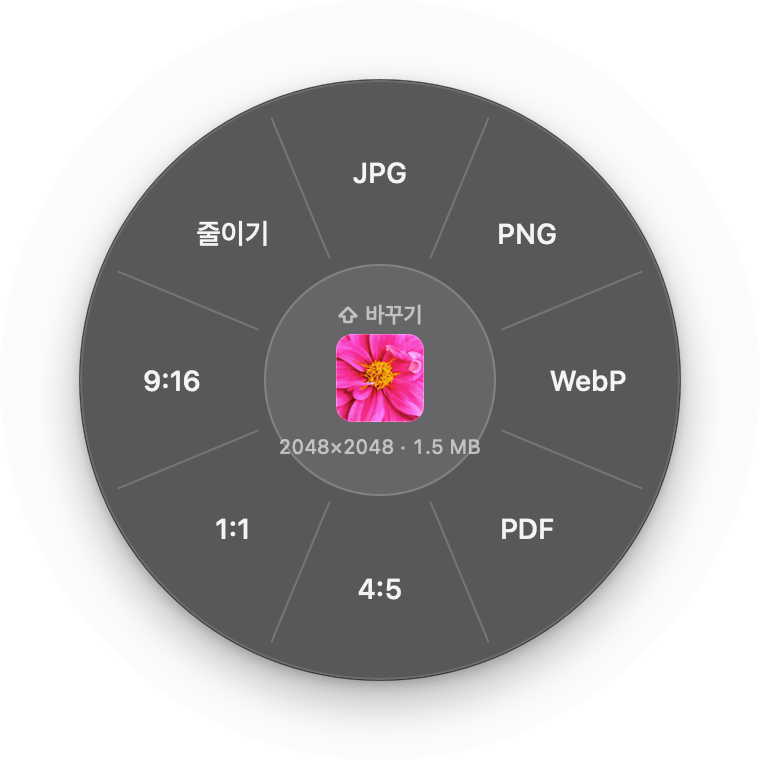
장면 2. 품질 확인: 잘 되냐고 물었더니 시험지를 만들어 왔어요
잘 되냐고 물었더니 자기가 시험지를 만들어 채점해 왔습니다
화면 속 글자를 긁어오는 OCR 기능이 잘 작동하는지 궁금해서 툭 던졌습니다.
"아 그리고 글자 캡쳐? 클립보드에 넣는 거 한영 중국어 일본어 등등 .. 인식잘되냠"
보통은 "네! Tesseract 라이브러리를 써서 다국어가 잘 지원됩니다" 같은 뻔한 할루시네이션(거짓 답변)으로 넘어가기 십상입니다. 그런데 Claude는 묵묵히 백그라운드에서 무언가를 돌리더니, 충격적인 성적표를 들고 왔습니다.
"한국어, 영어, 중국어, 일본어가 섞인 테스트용 이미지를 직접 생성해 테스트해 보았습니다.
기존 상태에서는 한국어와 영어만 정상 인식했고, 일본어는 글자의 0.5%만 맞혔습니다.
언어를 자동으로 감지해 분기 처리하도록 로직을 수정했으며, 현재는 모든 언어를 100% 정상 인식합니다.
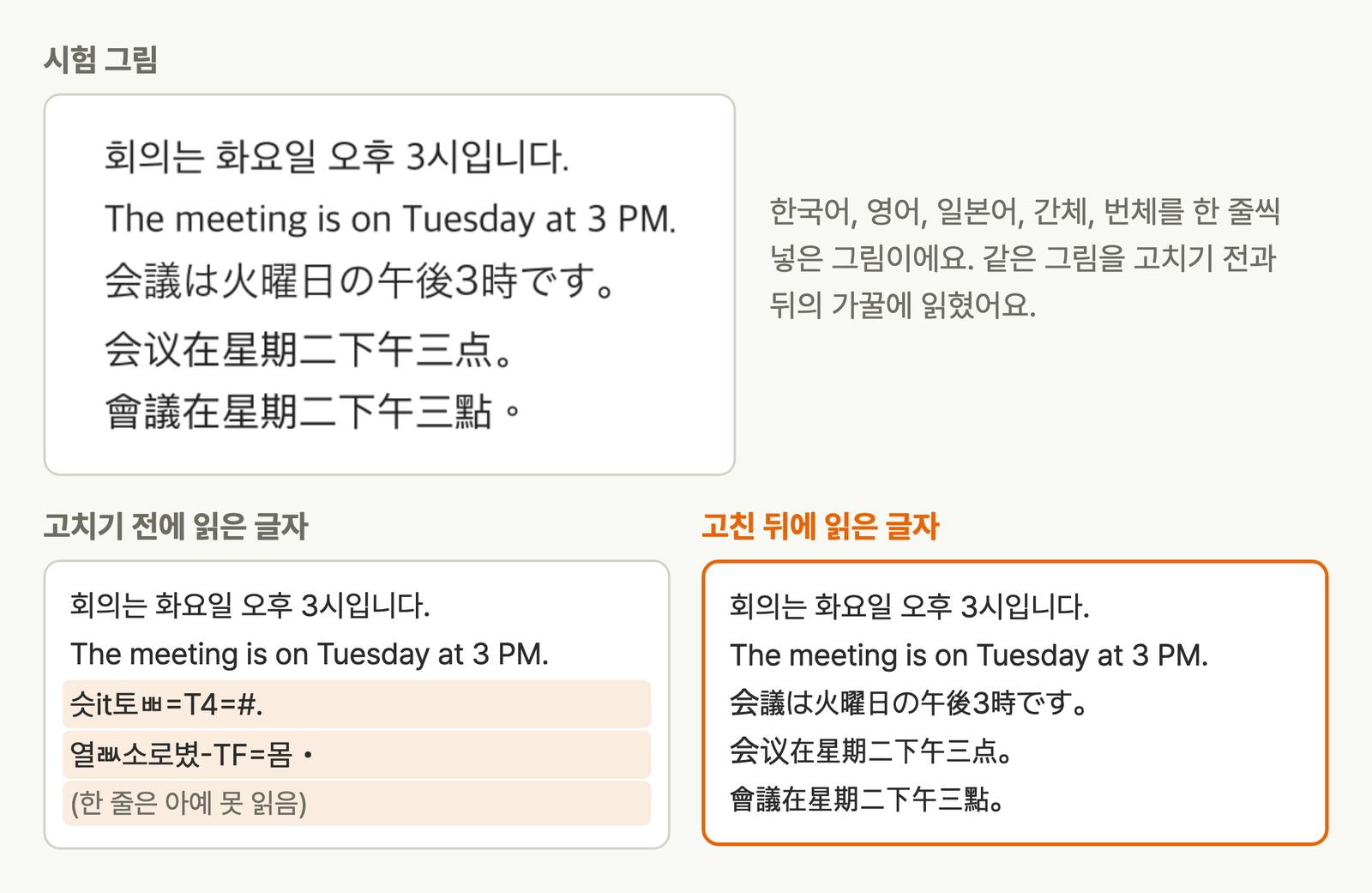
소름이 돋았습니다. 저는 일본어가 적힌 화면을 캡처해 본 적이 없어서, 그대로 넘어갔다면 영영 몰랐을 치명적 결함이었습니다.
음성 받아쓰기(Whisper) 기능도 스스로 테스트 녹음을 돌려보더니 세 가지 버그를 먼저 자백하고 고쳐 왔습니다.
녹음 중간에 침묵이 있으면 같은 단어를 90번 연속 복붙하는 문제
시작 지점이 조용하면 말하지도 않은 "감사합니다"를 지어내는 문제
영어 음성을 억지로 한국어 발음으로 적어버리는 문제
'테스트 케이스를 직접 짜서 돌리는 AI'와 일한다는 건 차원이 다른 경험이었습니다.
같은 시험 그림을 고치기 전과 뒤에 읽힌 결과예요. 저는 일본어 화면을 찍어 본 적이 없어서 그냥 썼으면 몰랐을 고장이에요. 시험 녹음은 맥 음성이라, 여럿이 겹쳐 말하는 실제 회의 녹음은 아직 못 쟀어요
장면 3. 팀원도 쓰게 해 달랬더니 막힐 곳 4개를 먼저 찾아왔습니다
혼자 쓰기 아까워 사내 배포를 물어봤습니다.
"이거 팀원들도 쓸 수 있게 배포하고픈데 요약기능같은거쓰려면 각자 ai api 혹은 구독 로그인하면 된다고 안내하면 될까? 확인 좀"
Claude의 답변은 제 예상을 완전히 벗어났습니다.
"API 로그인은 각자 Claude Code에 하면 됩니다. 하지만 그전에 팀원들의 맥에서 즉시 설치가 실패할 원인 4가지가 있습니다."
비개발자인 제 눈에는 절대 보이지 않던 장애물들이었습니다.
단축키 충돌: 맥 기본 캡처 단축키(
⌘⇧4)와 겹침 (제 맥은 기존에 꺼 둬서 몰랐던 문제)의존성 부재: 이미지/영상/문서를 변환해 주는 백엔드 도구가 팀원들 맥에는 미설치됨
보안 경고: 애플 공식 개발자 서명(Notarization)을 받지 않아 처음 열 때 게이트키퍼 경고 창이 뜸
환경 파일 누락: 휠 메뉴 구성을 저장한 목록 파일이 앱 번들에 포함되지 않음
제 맥에서 잘 돌아간다고 남의 맥에서도 돌아가는 게 아니라는 소프트웨어 배포의 기본 원칙을 AI가 먼저 방어해 준 것입니다.
"어, 다 해결해 줘" 한마디에 Claude는 압축 해제 후 쉘 스크립트 한 줄만 치면 모든 의존성을 알아서 설치하고, 단축키 충돌 여부를 팝업으로 물어보며, 게이트키퍼 우회 안내까지 담긴 원클릭 인스톨러를 만들어 냈습니다.
직접 나만의 앱을 자급자족해 보고 싶다면
준비물은 맥과 클로드 코드를 쓸 수 있는 Claude 계정이에요. 터미널에서 새 폴더를 만들어 claude를 실행하고, 화면 캡처는 터미널 창에 끌어다 놓으면 들어가요. 아래는 제가 보낸 말을 다른 앱에도 쓰게 정리한 틀이고, 꺾쇠 안만 바꾸면 돼요(글 쓰면서 정리한 문장이에요).
1단계 뜯어보기. 쓰고 있는 유료 앱 화면을 붙이고 보내요.
<앱 이름>이 어떤 앱인지 제대로 분석해 줘. 기능을 하나씩 다 뜯어봐2단계 내 기록으로 정하기. 계획모드는 만들기 전에 계획서부터 받아 보는 모드예요. 입력창 아래에 plan mode가 뜰 때까지 Shift+Tab을 누르고 보내요. 꺾쇠엔 사진 자르기, PDF 변환처럼 적어요.
나한테 필요한 걸로 새로 만들고 싶어. 계획부터 세워 줘
내 최근 대화 기록에서 내가 자주 한 <파일 작업>부터 세어 주고, 그 숫자로 넣을 기능과 뺄 기능을 정해 줘
저는 세라고 안 했는데 Claude가 알아서 셌지만, 매번 그런다는 보장은 없어서 아예 적어 두는 게 좋아요. Claude Code 기록이 아직 없다면 대화 기록 대신 다운로드·스크린샷 폴더에 자주 쌓이는 파일 종류부터 세어 달라고 하면 돼요.
3단계 만들기. 계획이 마음에 들면 만들어 달라고 보내요. 저는 기능 다 넣어조라고 했어요.
4단계 시험지로 확인하기. 다 만든 뒤 궁금한 기능마다 보내요.
<기능>이 <언어나 파일 종류>에서도 잘 되는지 시험 자료를 직접 만들어서 숫자로 재 줘5단계 팀원에게 나누기. 내 맥에서만 되던 걸 먼저 찾게 해요.
팀원 맥에도 깔 수 있게 설치 파일로 만들어 줘. 내 맥에서만 되던 게 뭔지부터 찾아 줘불편하면 한 줄이면 됐어요
남의 앱이었다면 업데이트를 기다려야 했을 요청도, 직접 만들다 생긴 버그도 여기선 한 줄이었어요. 실제로 보낸 말과 반영된 시각입니다.
밤 11시 24분
아니 근데 배경넣기 이런 거 옵션 값 조절할 수 있게 슬라이더 만들어7분 뒤 칸에 놓으면 값을 고르는 옵션 창 15개가 생겼어요다음 날 8시 42분
배경 색깔 더 다양하고 색 스포이드로 해서 고를 수 있게 하고 등등 더 기능 추가해9분 뒤 단색 22가지와 그러데이션 12가지, 스포이드가 붙었어요10시 15분
근데 이거 ui가 왤케 좀 구리지 실제 서비스같은 미감은 좀 부족함 ㅋㅋㅋ시안 세 개가 왔고, 11시 8분에맥순정재질로 ㄱㄱ라고 고르자 1시간 45분 뒤 설치까지 끝났어요
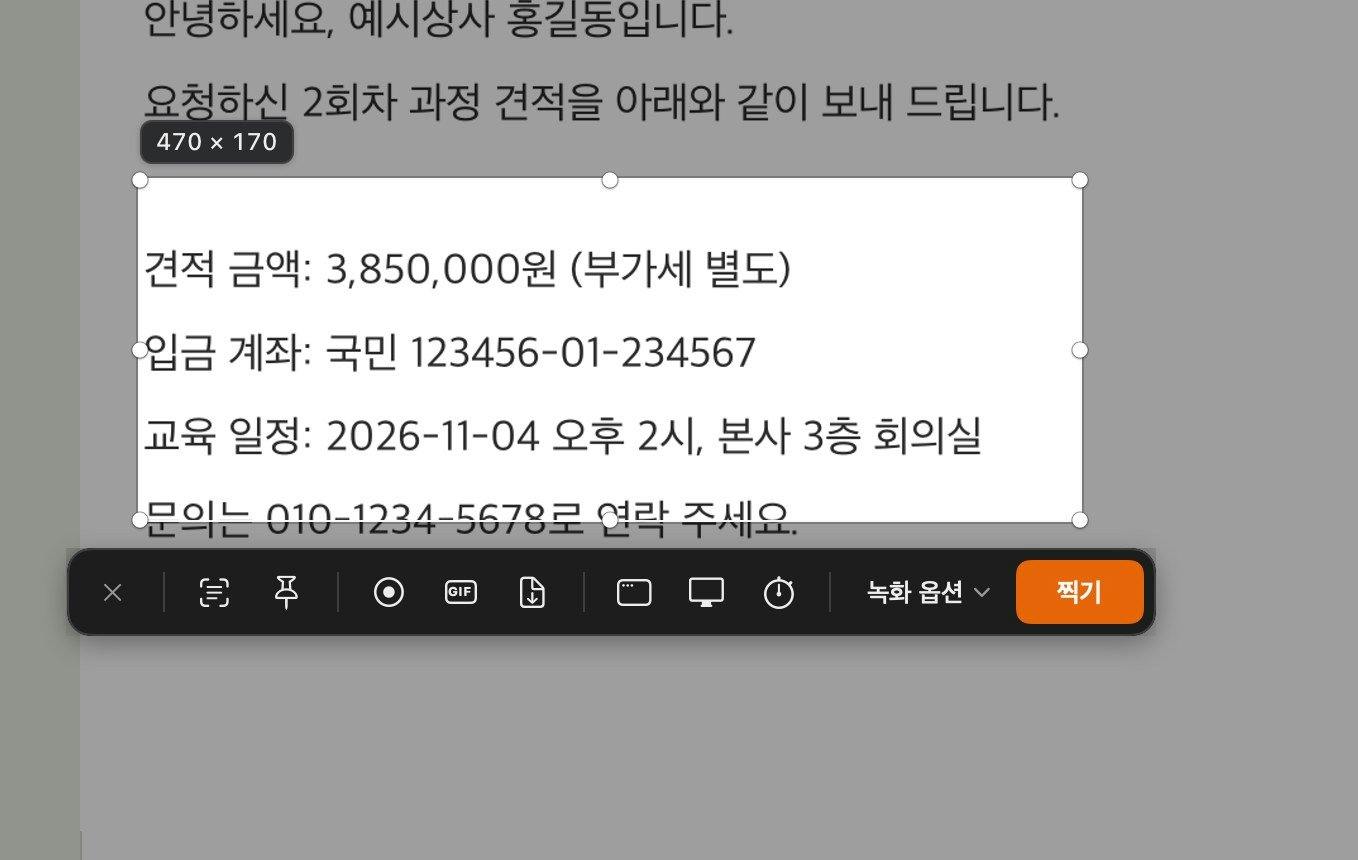
⌘⇧5 고르기 화면(예시 메일은 가짜 데이터)
지피터스가 사내 AX를 어떻게 하는지는 지피터스는 사내 AX를 어떻게 할까에 모아 두었어요.
로그인하고 댓글을 남겨 주세요

인스타에 올라온 거 보고 궁금했는데 여기 자세히 있었네요ㄷㄷ 6주치 대화 기록 보고 휠 칸 정한 거랑, 클라우드 업로드 한 번도 안 썼다고 뺀 거 보고 기획을 이렇게 할 수도 있구나 싶었어요. 저도 써 보고 싶은데 설치 파일 받을 수 있을까요?

그래서 이거 어떻게 설치해서 쓰면 된다고요?!! 진짜 대박입니다 가경님..
웹 서비스 뿐 아니라 이렇게 앱도 뚝딱 만들어지는 세상이라니 진심 SaaS의 종말이 오고 있는 것 같아요.
무엇보다 가경님에게 가장 맞춤형으로 앱을 만들 수 있었다는게 가장 킬포네요.

맥순정재질로ㄱㄱ 가 넘 웃겨요. 이제 유료앱 쓸필요 없다..!!
그래서 어떻게 다운받죠?

필요한 AI 정보만
메일함에 쏙쏙 넣어드려요.
지금 핫한 AI 소식부터 직접 해 본 사례까지, 월요일마다 무료로 받아보세요
우리 회사에도 이런 자동화를 도입하고 싶다면
회사 업무에 맞춘 AI 교육을 함께 설계해요.


기능 분석 후 직접 구현까지 하셨네요 ㄷㄷ Tangerine이 바이럴된지 얼마되지도 않았는데
한 번 설치해서 사용해볼게요. 감사합니다^^