


이슈
구글 서치 콘솔에서는 서치 콘솔 API로는 볼 수 없는 데이터가 있습니다. 특히 SEO(검색 엔진 최적화)에서 Crawl stats와 관련된 데이터가 정말 중요한 데이터임에도 불구하고 서치 콘솔 API로 볼 수 없어서 매번 접속해서 확인해야 합니다.
그래서 이 과정을 자동화하는 것을 ClaudeCode의 도움을 받아 진행했습니다.
ClaudeCode에서 구글 서치콘솔 SEO 확인 자동화하기
1. 구글 서치 콘솔에서 문제를 발견하는 루틴 정리
ClaudeCode로 자동화를 진행하기 전에, 제가 직접 구글 서치 콘솔에서 SEO 문제를 확인하는 방법을 정리했습니다. (1) 어떻게 해당 페이지에 접속해야 하는지 와(2) 접속해서 어떤 부분을 확인해야 하는지 (3) 문제가 생긴 기준은 무엇인를 위주로 정리했습니다.
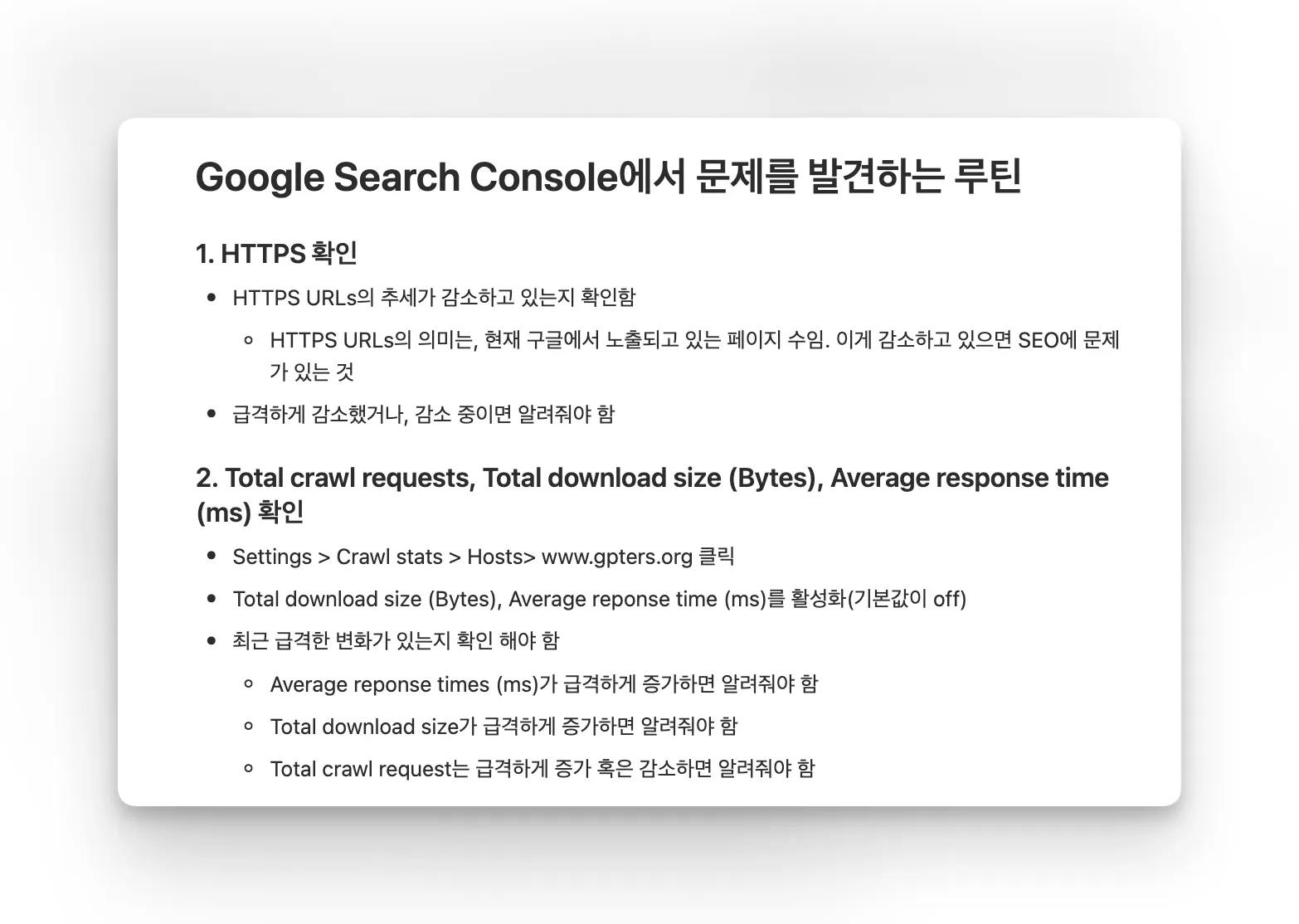
구글서치콘솔 한국어로
2. Playwright MCP + ClaudeSkill 만들기

한국어 문자 메시지 스크린샷
그런 다음 Claude와 함께 ClaudeSkill을 만들었습니다. 이때, LLM에게 브라우저를 직접 조작할 수 있는 능력을 부여하는 Playwright MCP를 이용해 ClaudeSkills를 만드는 방식으로 진행했습니다.
Tips: Playwright MCP로 구글 로그인 과정을 만들려고 해서 엄청나게 애를 썼으나,,, Playwright MCP 익스텐션이 브라우저 세션을 가지고 올 수 있어서 이 방식으로 진행하시면 됩니다.
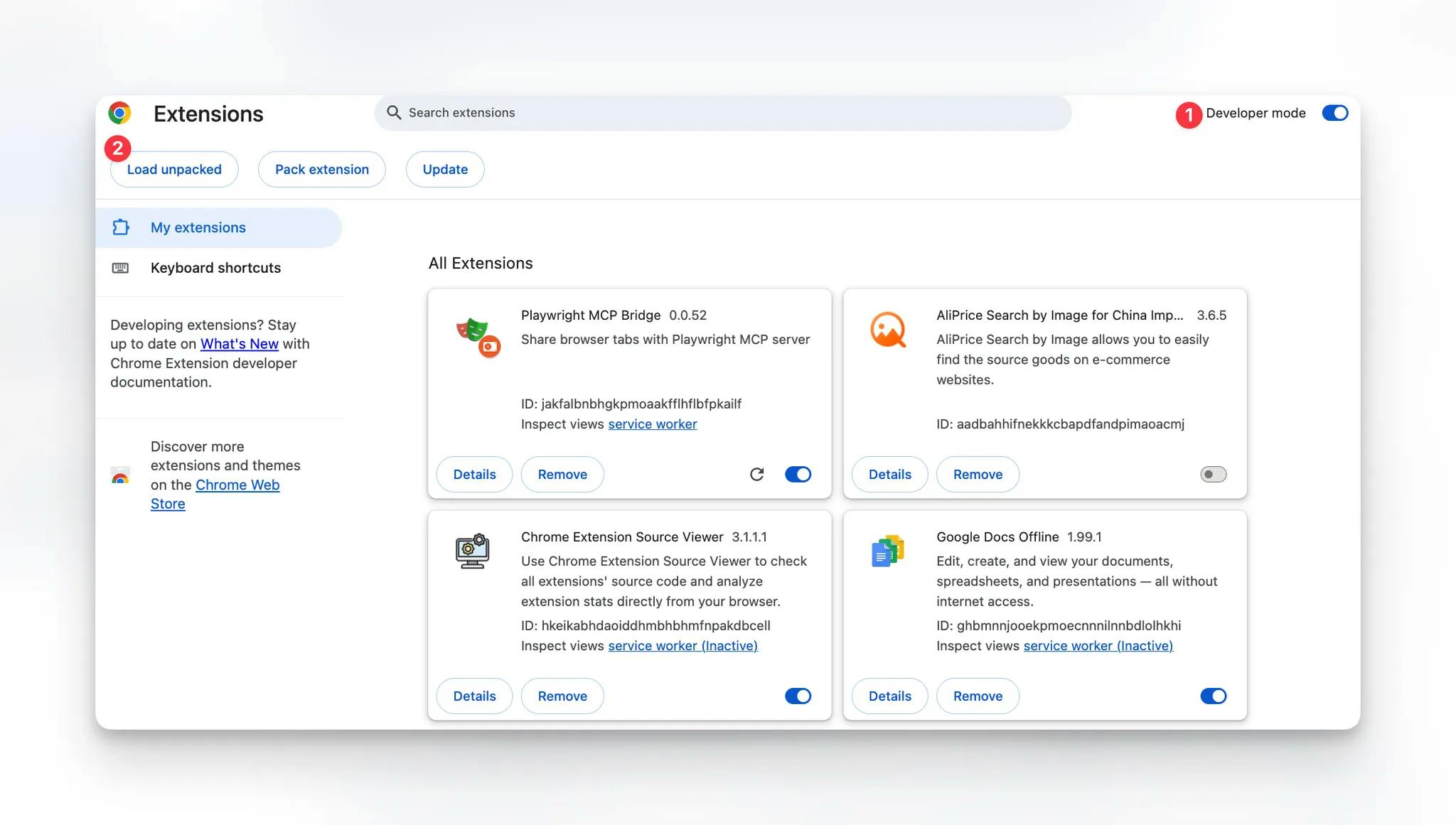
여기서 Playwright MCP Extension을 다운로드 할 수 있습니다. 그런 다음 chrome://extensions/ 에서 1) Developer mode를 활성화하고 2) Load unpacked에서 파일을 업로드하여 크롬 익스텐션을 사용할 수 있습니다.
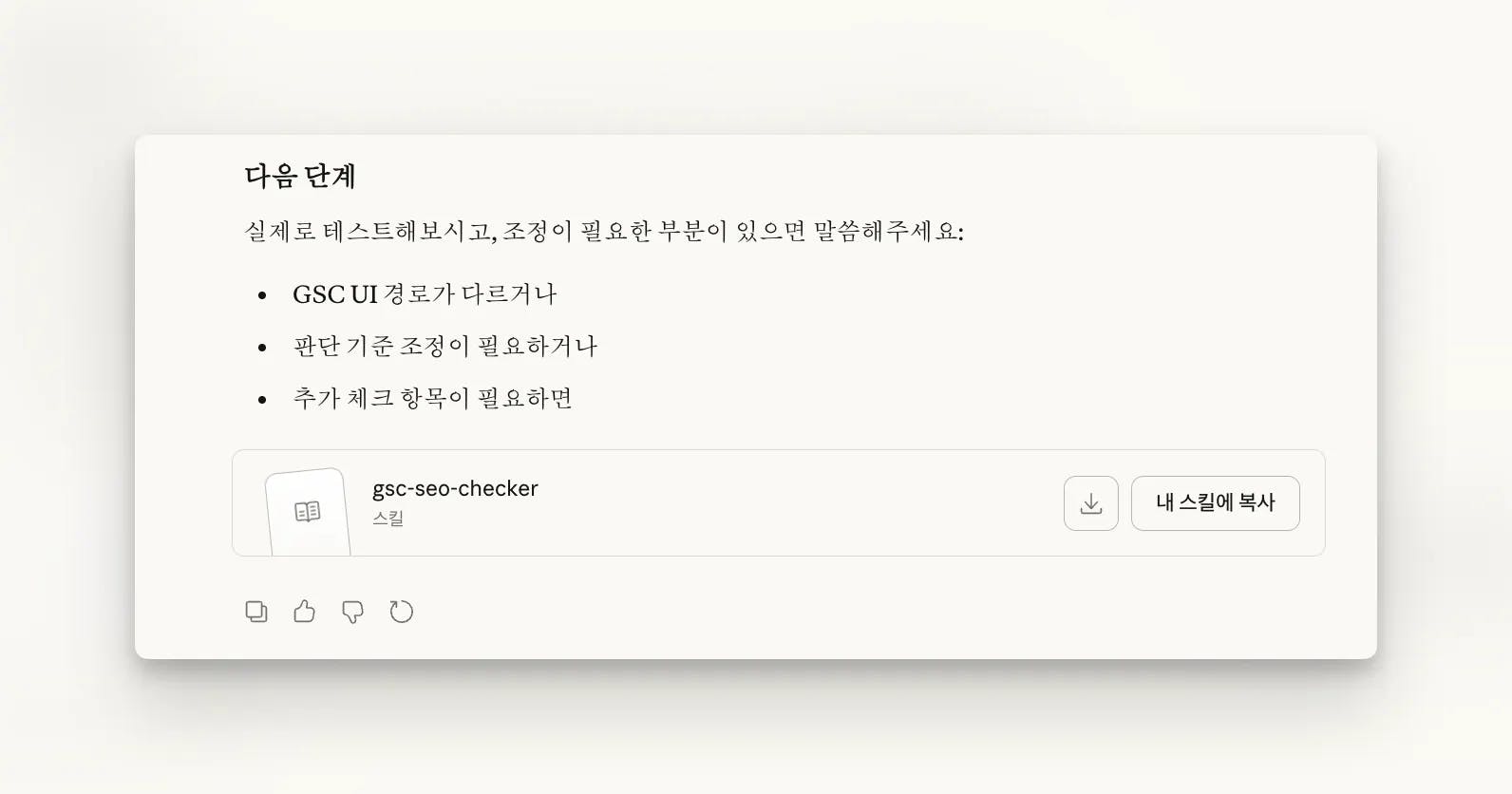
아무튼, Claude와 함께 구글 서치 콘솔의 SEO 문제를 찾아주는 ClaudeSkill을 만들었습니다. 이걸 다운로드해서 ClaudeSkill로 이용할 수 있습니다.
2. ClaudeCode에서 구글 서치 콘솔 문제 확인하기
먼저 ClaudeCode에 Playwright MCP를 설치합니다. 아래 코드를 ClaudeCode에게 주고, MCP를 설치 후 재시작 하시면 됩니다.
{
  "mcpServers": {
    "playwright": {
      "command": "npx",
      "args": ["@playwright/mcp@latest", "--caps", "vision", "--extension"]
    }
  }
}
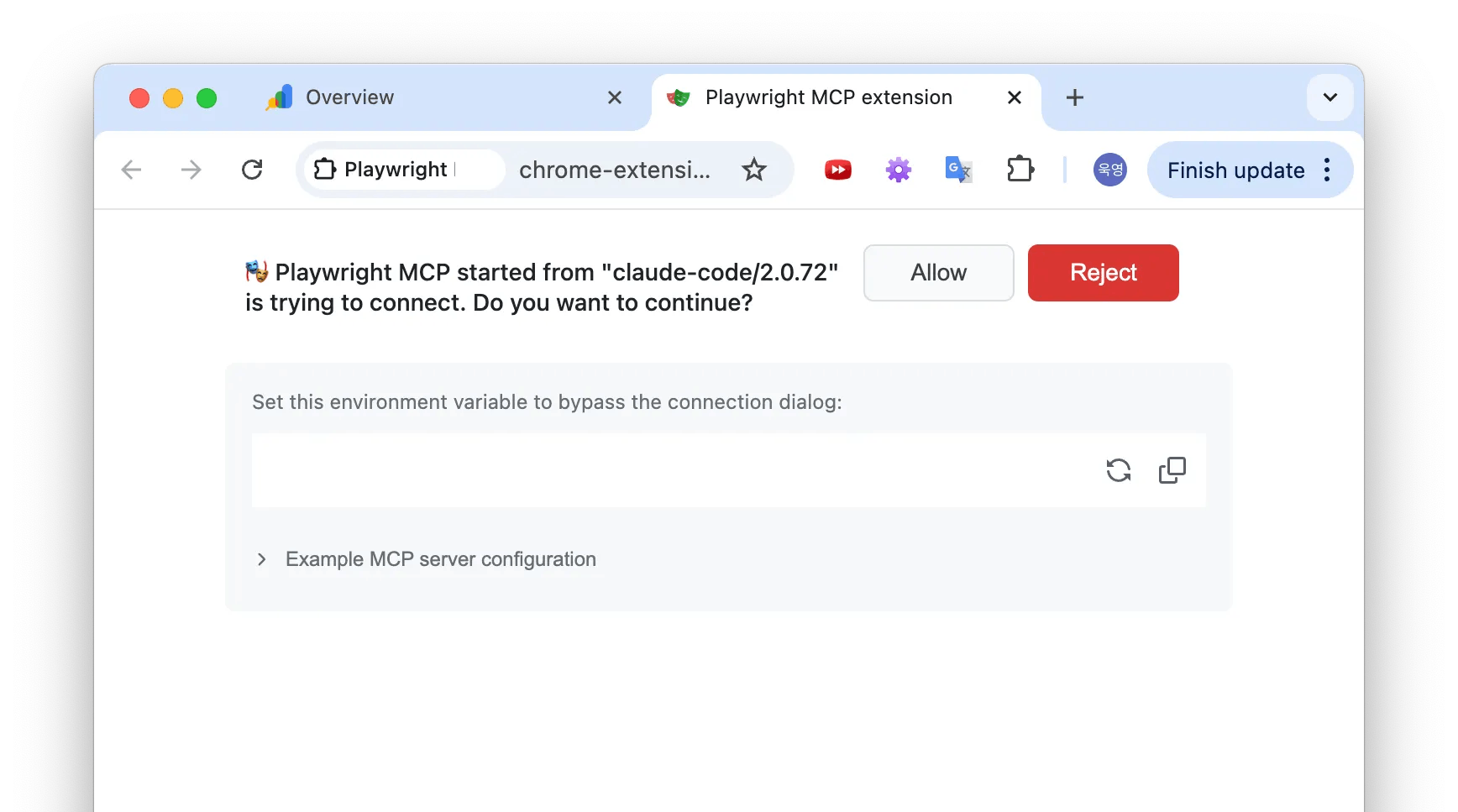
그런 다음 구글 서치콘솔 링크를 클로드에 넣고 구글 서치 콘솔의 문제를 해결해달라고 요청하면 아래와 같은 문구가 뜹니다.
화면에 있는 PayPal gpi 버튼의 스크린샷
이를 Allow하면 ClaudeCode가 구글 서치 콘솔을 돌아다니면서, 현재 구글 서치 콘솔에 어떤 문제가 있는지 확인해줍니다.
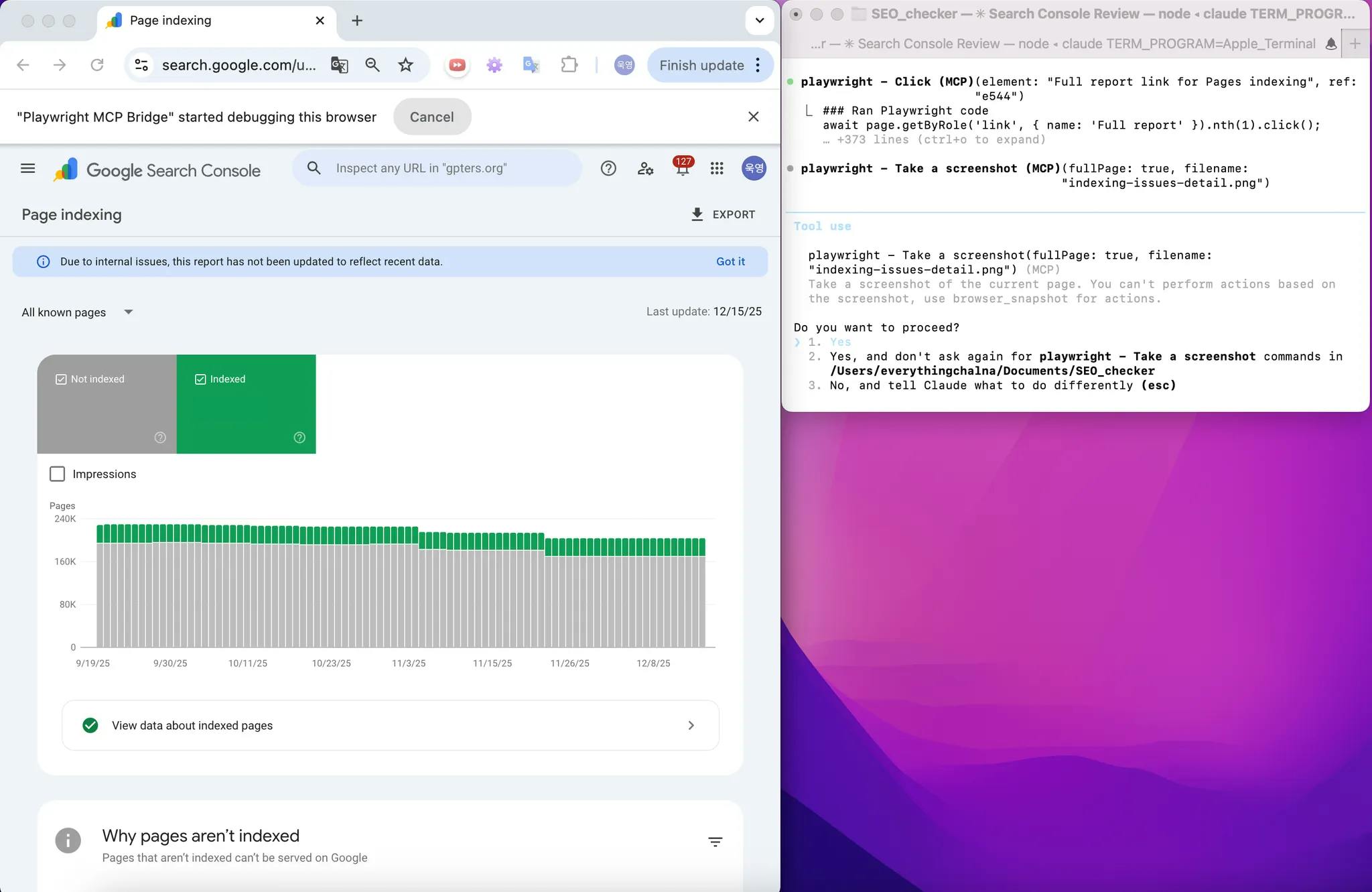
최종적으로는 이런 식으로 웹사이트를 방문하며 이미지를 캡처 > ClaudeCode가 비전으로 분석 > 보고서 작성의 과정을 해줍니다.
배운 점
구글 서치 콘솔에서 SEO문제를 확인하고, 해결 하는 일은 팀 내에서 저만 할 수 있는 일이었습니다. 그런데 개인이 하고 있는 업무 방식을 문서화 하고, 이를 Playwright를 통해 구현하여 제가 아니라도 다른 팀원이 이 업무를 할 수 있게 만든 부분이 인상적이었습니다.
또한 API가 뚫려있지 않은 요소들을 Playwright로 해결할 수 있는 부분이 좋았습니다.
