


소개
pagespeed insignts 를 통해 웹사이트 점검 후 웹사이트를 업데이트하는 과정입니다.
최근에 생긴 에이전트형 브라우징 이라는 항목의 이슈와 접근성 관련 권장 사항이 있어서 Codex Desktop 을 활용하여 한방에 해결하였습니다.
웹사이트 성능이 SEO/GEO에도 영향을 주기 때문에 지속적으로 체크하면서 성능을 유지하는것이 좋습니다.
이번 문제를 발견한 계기도 서치 콘솔에서 "개선이 필요한 페이지"로 갑자기 급증가한 그래프를 보면서 정확하게 측정해본 것이었습니다.
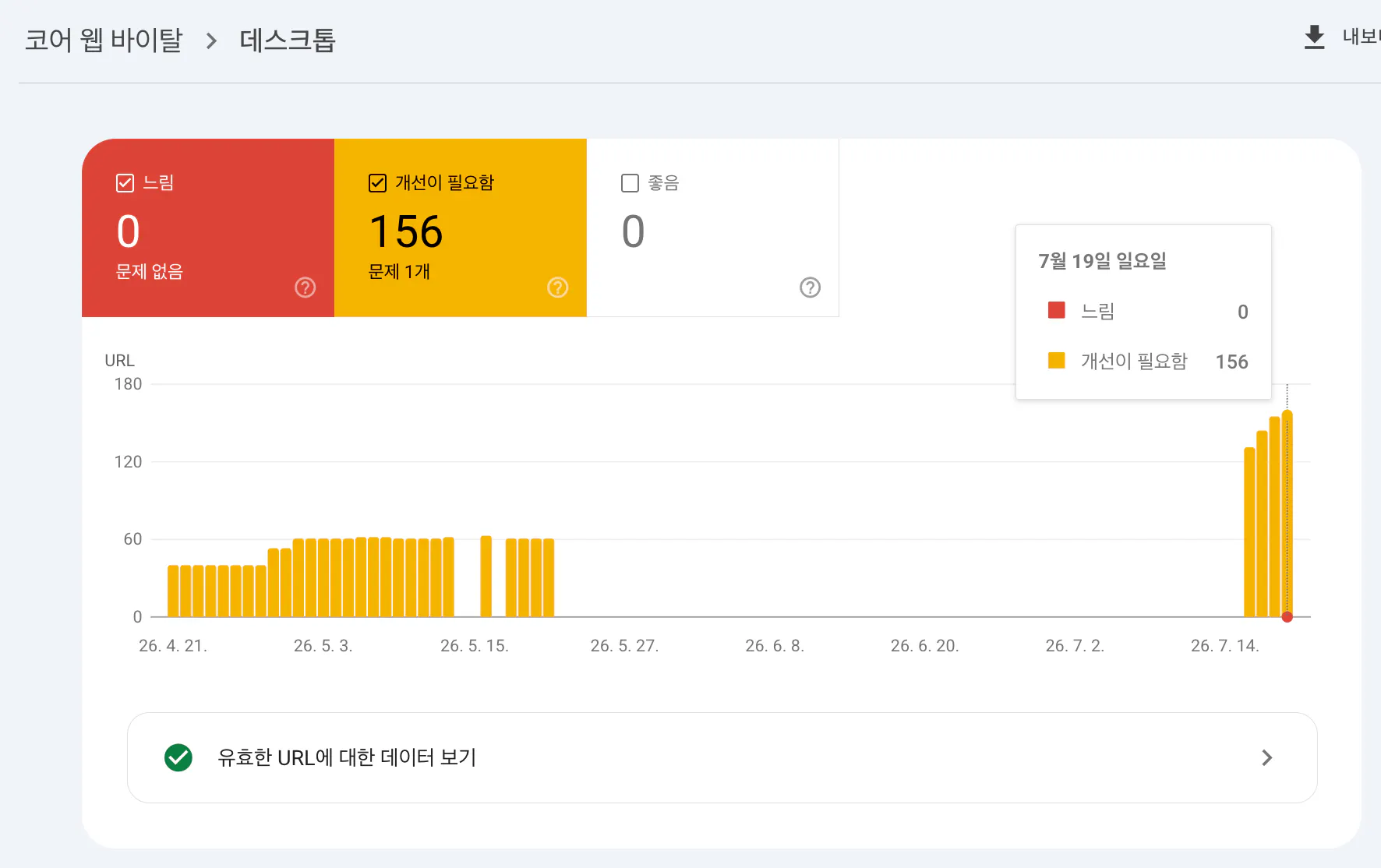
구글애널리틱스 대시보드 스크린샷
진행 방법
pagespeed Insight 를 통해 웹사이트를 점검했습니다. PageSpeed Insights는 Lighthouse 기반의 성능 분석과 Core Web Vitals(실사용자 데이터)를 한 번에 확인할 수 있는 Google의 웹 성능 측정 도구입니다.
측정한 사이트는 Wow Converter로, 웹 최적화를 지향하는 원페이지 이미지 변환기 사이트입니다.
점검 결과
나름 웹 최적화를 지향하는 사이트인데 한동안 신경쓰지 않았더니 접근성 점수가 83점으로 떨어졌네요.
최근에 생긴 에이전트형 브라우징 이라는 항목에서도 점수가 1/3으로 빨간색이 떴습니다.
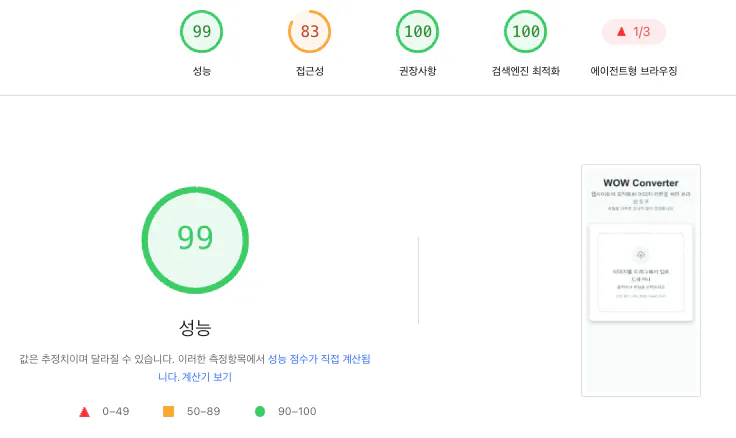
pagespeed 에서 측정한 사이트 점수
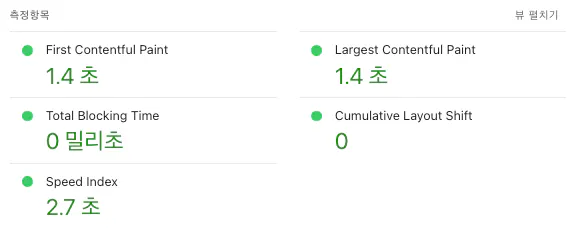
pagespeed insights 측정항목
점검 상세 내용
좀더 자세한 개선 방향에 대한 지침이 있어서 확인할 수 있습니다.
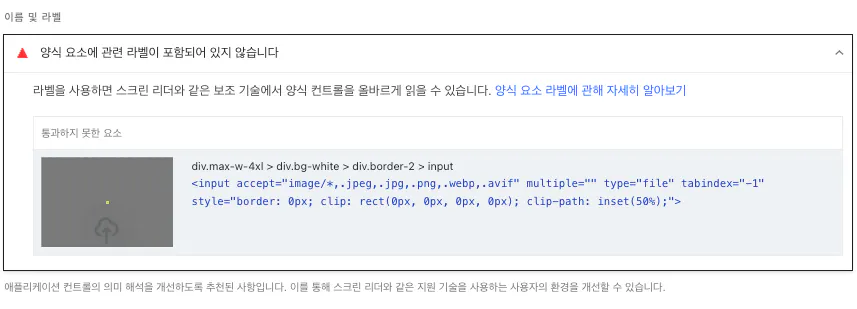
한국어 텍스트가 있는 페이지의 스크린샷
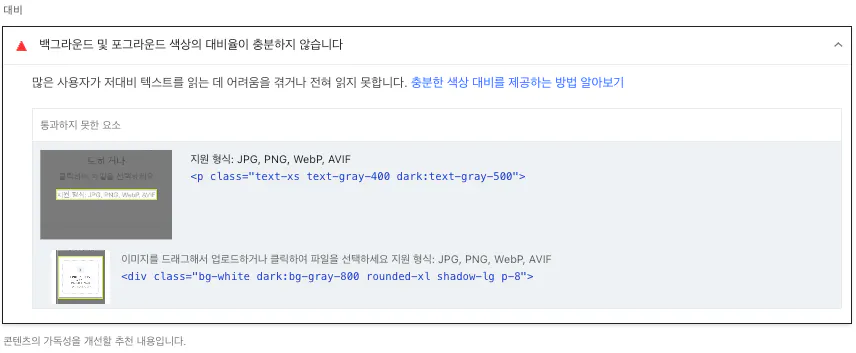
한국어 텍스트가 있는 페이지의 스크린샷
그리고 에이전트형 브라우징에 대한 항목에서 받은 권장 사항입니다.
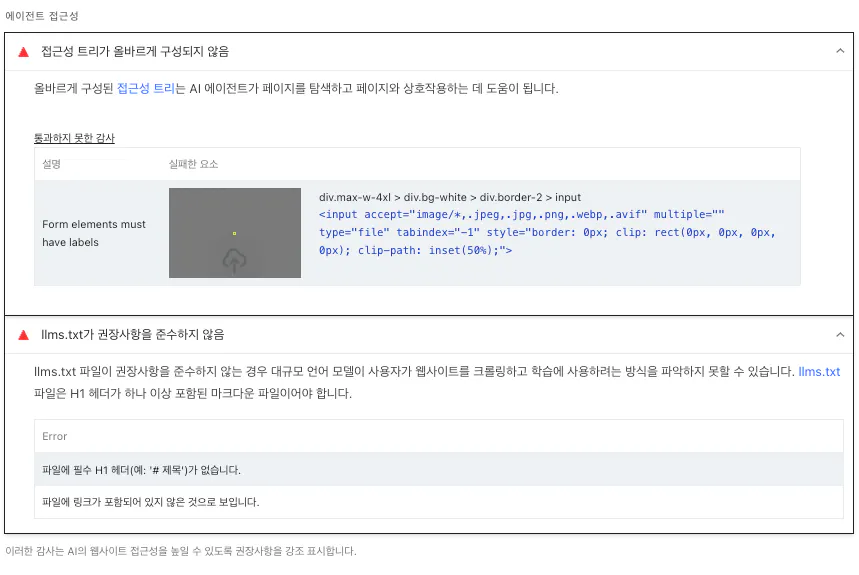
한국어로 된 Google 검색 페이지의 스크린샷
조치: Codex에 요청하여 한방에 해결하기
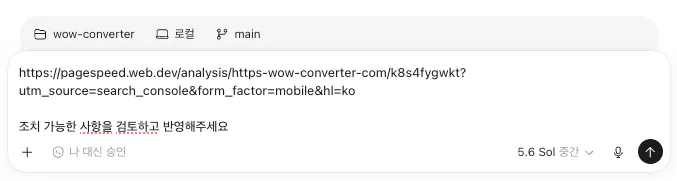
코덱스에 변경 요청
Pagespeed 에서는 점검결과를 링크로 공유할 수 있습니다. 이 링크를 Codex 데스크톱 앱에 전달하여 검토 후 반영을 요청해봤습니다.
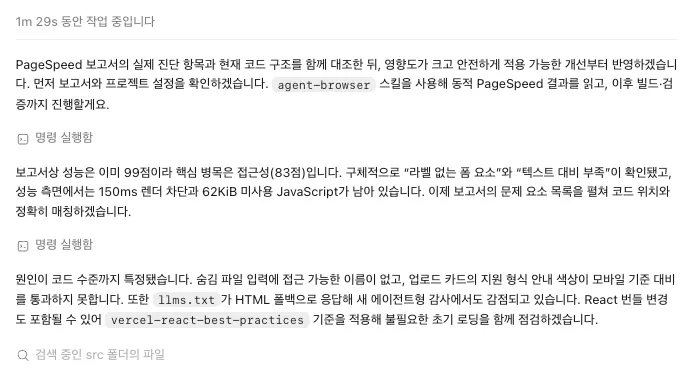
한국어 페이지 스크린샷
꽤나 정확하게 점검하고, 자세히 파악해주고 있는 모습입니다.
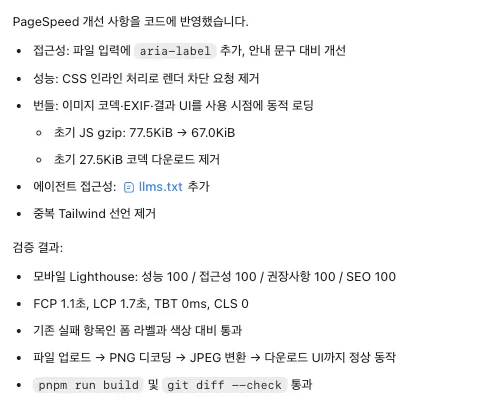
한국어 텍스트가 있는 페이지
최종 완료한 결과를 보니 빨간표시가 뜨지 않았던 부분까지도 개선이 되었고, lighthouse 측정까지 직접 수행해서 검증하는 것이 놀라웠습니다.
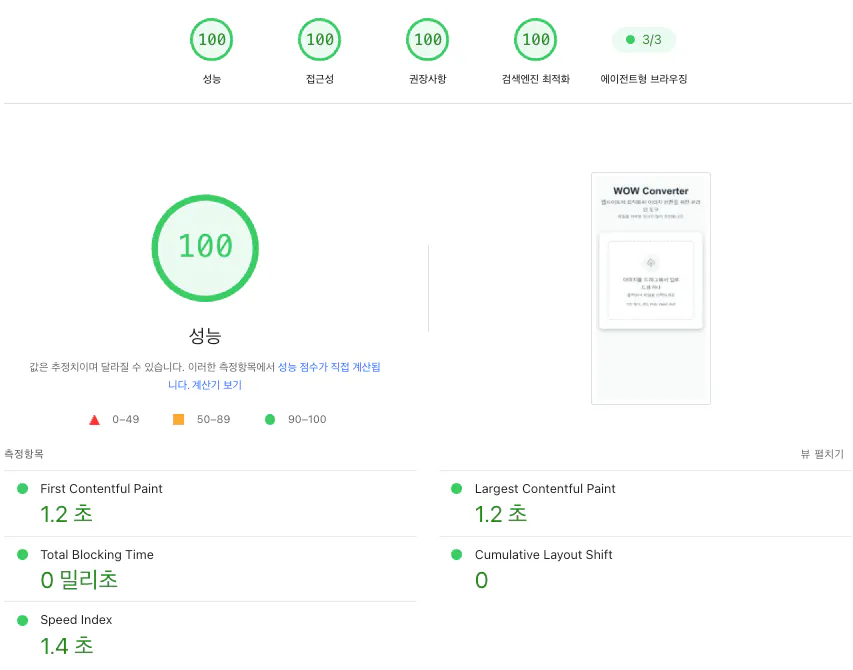
속도 테스트 결과를 보여주는 한국 웹사이트의 스크린샷
이렇게 해서 쉽게 점수를 올릴 수는 있지만, 자세한 부분은 사람이 직접 보는게 좋기는 합니다.
llms.txt 작성은 이곳에서 lighthouse 기준에 맞춰 작성 하는 방법을 참고하여 추가로 개선했습니다.
