


소개
김밥 만들기 클래스의 포스터 이미지를 chatgpt를 이용해 여러 버전으로 만들었는데 간단한 메세지만 보여주고 상세 내용은 리틀리에서 볼 수 있도록 QR코드를 첨부해봤어요.
진행 방법
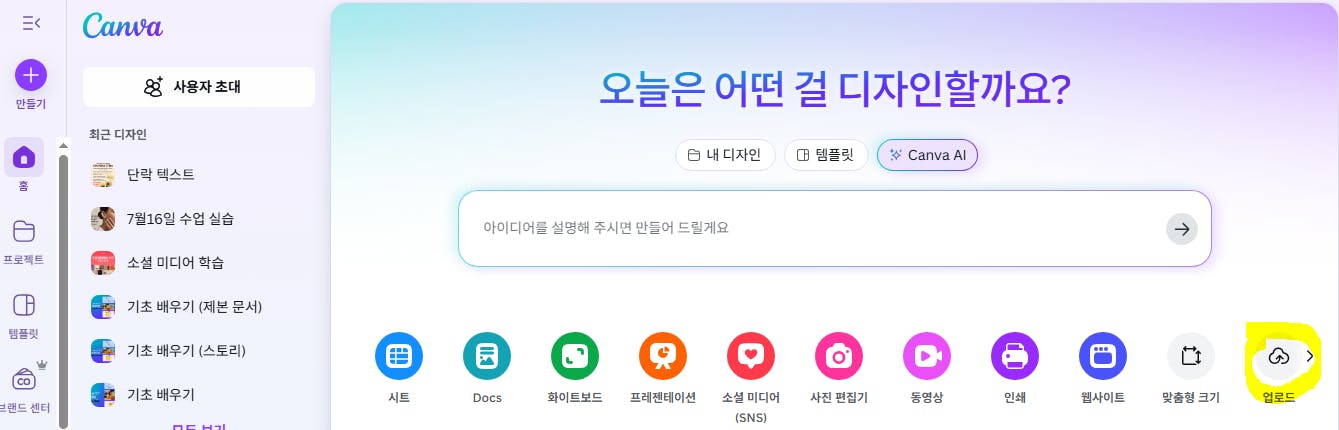
chatgpt로 만든 포스터 이미지를 canva에 업로드해요.
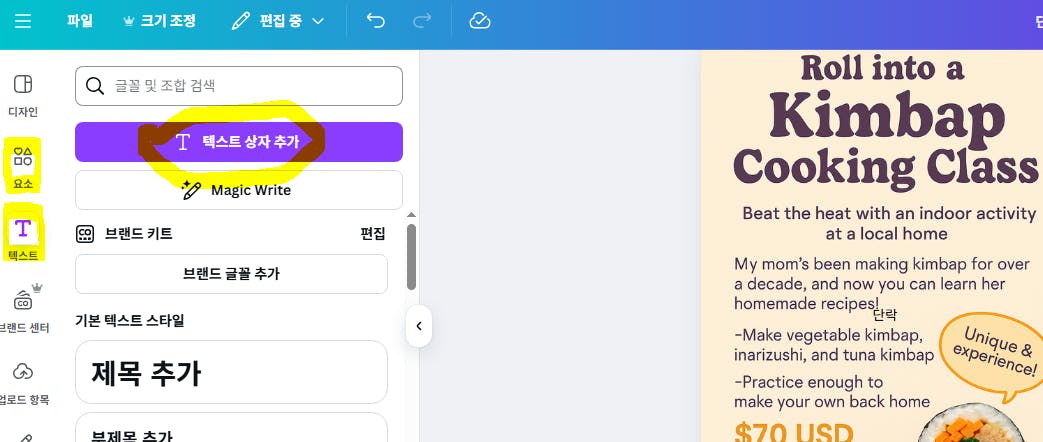
기존 포스터에 있는 가격에서 할인된 가격이 표시되도록 하고 싶었는데 "70USD라는 text를 찾아서 빨간색 수정선을 가운데 그어줘" 라는 megic media나 magic writer 기능은 작동이 안됐어요. text만 찾아서 수정은 안된다고 안내가 나오더라구요. 간단한 내용이라서 왼쪽 텍스트 메뉴에서 텍스트상자 추가해서 수정된 가격을 써줬어요. 취소선은 요소 메뉴에서 선 선택해서 추가했어요. 글씨체나 글씨색을 브래드에 맞게 수정할 수 있어야 될 것 같은데 방법을 몰라서 일단은 그냥 눈에 띄게 빨간색으로 넣었어요.
클래스 상세 내용을 알 수 있는 리틀리 프로필의 QR 코드를 이미지로 다운 받아서 삽입해 줬어요.
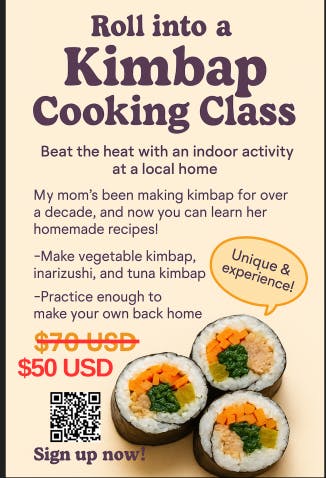
결과와 배운 점
사례글은 임시저장이 안되네요. 작성 도중 새로고침하면 기존 작성 중이던 내용이 다 없어진다는 걸 알았어요.
앞으로의 계획이 있다면 들려주세요.
Canva에서 제공하는 브랜드 키트로 내 브랜드 정의해 보기
