


"영월촌놈 김치사랑" 홍보 영상 만들기
소개
최근에 ChatGPT를 활용해 AI 뮤직비디오 제작 과정을 단계별로 정리하고 자동화 가능성을 탐색하는 사례를 따라가 보았습니다.
처음에는 단순히 “ChatGPT로 가사를 만들고, Suno로 노래를 만들고, 이미지 생성 도구로 장면을 만들면 되겠지?” 정도로 생각했습니다.
그런데 실제 과정을 살펴보니 생각보다 중요한 포인트가 있었습니다.
수동으로 만드는 법을 먼저 알아야 자동화도 잘할 수 있다.
처음부터 모든 과정을 자동화하려고 하면 결과물의 퀄리티가 낮아지기 쉽습니다.
반대로 수동 제작 흐름을 한 번 경험해 보면, 어떤 단계는 사람이 판단해야 하고 어떤 단계는 충분히 자동화할 수 있는지 자연스럽게 보이기 시작합니다.
이번 사례는 톱님이 시연한 ChatGPT → Suno → ChatGPT 이미지/스토리보드 → Grok 영상 생성 → CapCut 편집 흐름을 바탕으로 정리했습니다.
진행 방법
전체 흐름은 크게 5단계로 나눌 수 있었습니다.
ChatGPT로 가사 작성
Suno로 음악 생성
ChatGPT로 스토리보드 이미지 생성
Grok으로 이미지 기반 영상 생성
CapCut으로 컷 편집 및 완성
각 단계에서 사용한 프롬프트와 시행착오를 함께 정리해보겠습니다.
1단계. ChatGPT로 가사 만들기
먼저 기존에 작성된 블로그 글을 ChatGPT에 넣고, 노래 가사로 바꾸는 작업을 진행했습니다.
핵심은 처음부터 완성본을 기대하기보다, 초안 → 구조화 → 길이 조정 → 음악 스타일 요청 순서로 나누는 것이었습니다.
첫 번째 프롬프트: 가사 초안 요청
"귀여운 노래를 만들 거야. 중학생도 알아들을 수 있는 쉬운 가사를 써 줘.
가사 작성 시 "1절 → 후렴 → 2절 → 브릿지 → 후렴" 구조로 작성해줘.
주제는 "영월촌놈의 김치사랑"이라는 제목으로 작성해줘.
https://www.ywkimchi.co.kr/
위 홈페이지에 김치 관련 자료들을 참고해서, 맛있고 먹음직스러운 김치를 소개하는 노래가사 작성해줘
영월촌놈 김치사랑 홈페이지를 링크로 연결하여 정보를 주고 가사를 작성함
2단계. Suno용 스타일 프롬프트 만들기
가사가 어느 정도 정리된 뒤에는 Suno에 넣을 스타일 프롬프트를 ChatGPT에게 요청했습니다.
위 노래를 수노에서 만들거야.
스타일 프롬프트를 작성해줘
Suno에서는 다음 두 가지 입력을 사용했습니다.
가사 입력란: ChatGPT로 완성한 가사 전문 붙여넣기
스타일 프롬프트 입력란: ChatGPT가 추천한 음악 스타일 설명 붙여넣기
3단계. ChatGPT로 스토리보드 이미지 만들기
음악이 만들어진 뒤에는 뮤직비디오에 사용할 장면을 구성했습니다.
처음에는 다음과 같이 요청했습니다.
최종가사를 이렇게 썼어.
이곡의 뮤직 비디오를 만들건데,
영월군의 상징 동물이 하늘다람쥐야.
하늘다람쥐가 아름다운 강원도 영월의 산과 하늘을 배경으로 맛있는 김치를 만들고, 마을 사람들에게 김치를 주고, 사람들이 맛있게 먹는 모습을 만족스럽고 즐겁게 바라보는 이미지로 플어줘.
실제 자연의 냄새가 잘 살아나는 느낌으로 묘사했으면 좋겠어.
김치 이미지는
https://www.ywkimchi.co.kr/
홈페이지에서 가져와서 응용해서 사용해줘
스토리가 진행되는 느낌보다 장면들의 나영 느낌으로 만들고 싶어.
앵글이 다양하도록 구상해 보고 4*4 배열로 스토리보드를 만들어줘
그런데 여기서 첫 번째 시행착오가 나왔습니다.
캐릭터 이미지를 첨부하지 않았습니다.
그래서 다음 프롬프트에서는 영월의 군 상징동물인 캐릭터 이미지를 첨부하고, 분위기와 비율을 더 구체적으로 지정했습니다.
주인공인 하늘다람쥐 캐릭터를 만들어줘
영월촌놈 김치사랑이라는 앞치마를 두르고 머리에는 하얀세프 모자를 쓰고있어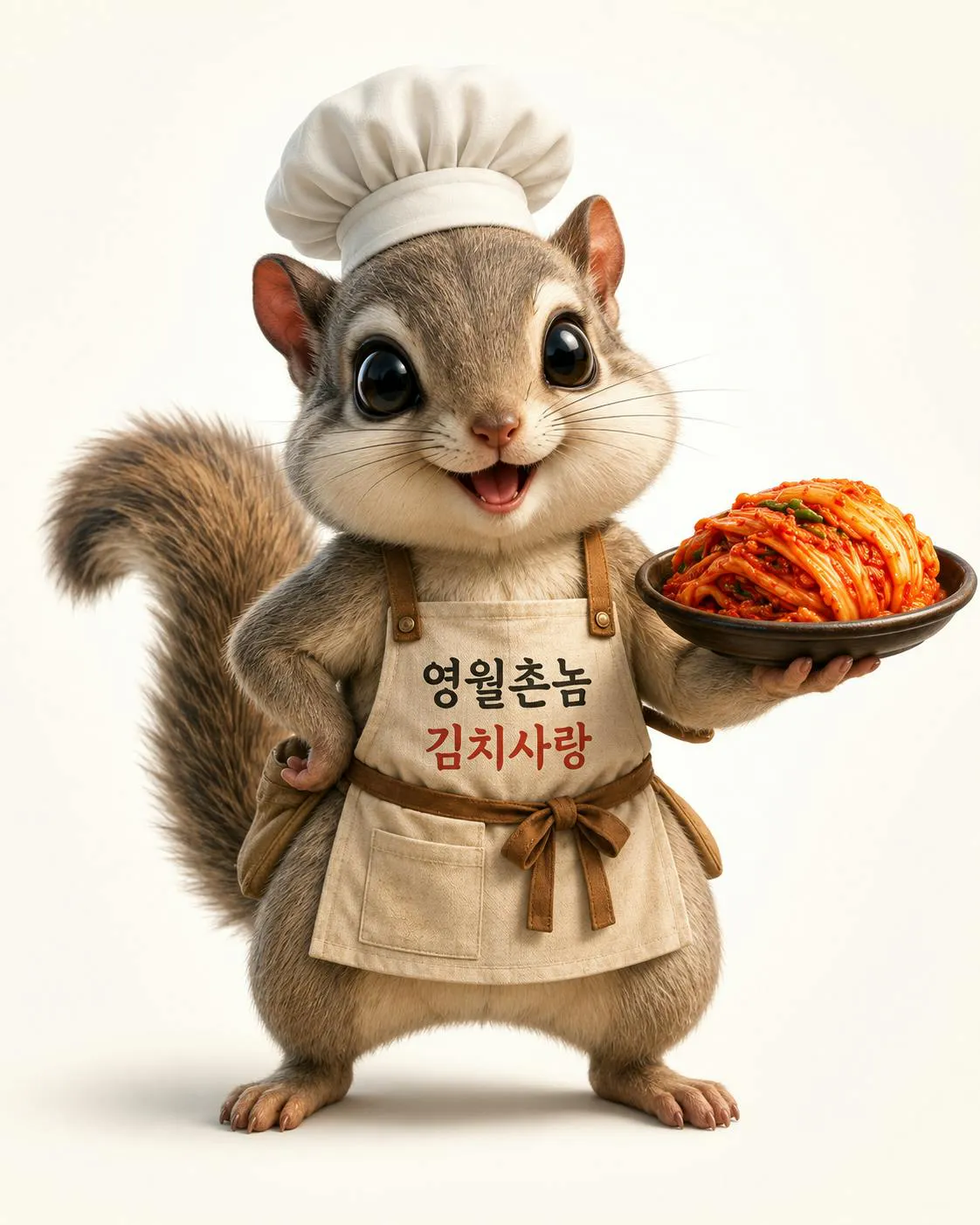
앞치마를 입고 음식 접시를 들고 있는 다람쥐
이후에는 한 장씩 만들기보다 먼저 16장짜리 스토리보드를 요청했습니다.
주인공인 하늘 다람쥐를 이 캐릭터로 해줘.
배경은 밝은 스타일로.
스토리보드를 4*4배열 만들어줘
사이즈는 16:9
마지막으로 마음에 드는 스토리보드 컷을 하나씩 고해상도로 다시 생성했습니다.
스토리보드에서 이미지 잘라서 하나씩 만들어 보자. 첫 번째 만들어 줘.
좋아. 다음 만들어 봐.
다음 컷 만들어 봐.
이 단계에서 배운 점은 분명했습니다.
캐릭터 일관성을 유지하려면 기준 이미지 첨부가 중요하다.
스토리보드를 먼저 만들면 전체 영상 흐름을 잡기 쉽다.
마음에 드는 컷만 골라 개별 이미지로 확장하면 효율적이다.
4단계. Grok으로 이미지 기반 영상 만들기
이미지가 준비되면 Grok의 이미지 탭에서 비디오 모드를 사용해 영상을 만들었습니다.
방법은 비교적 단순했습니다.
생성한 이미지를 업로드한다.
필요한 경우 짧은 동작 프롬프트를 입력한다.
영상 생성 버튼을 누른다.
흥미로웠던 점은, 프롬프트를 아예 넣지 않고 이미지만 업로드해도 Grok이 이미지를 분석해 알아서 영상을 만들어준다는 점이었습니다.
특히 SNS용 이미지처럼 “살짝 움직이는 영상”이 필요할 때는 이 방식이 오히려 편해 보였습니다.
다만 이 단계에서도 자동화 전에 알아야 할 감각이 있었습니다.
복잡한 동작 지시보다 짧고 단순한 동작이 잘 먹힌다.
이미지 자체가 명확해야 영상 결과도 안정적이다.
배경 변경이나 춤 동작은 과하게 요구하면 어색해질 수 있다.
5단계. CapCut으로 컷 편집하기
마지막 단계는 CapCut에서 수동으로 편집하는 과정이었습니다.
여기는 프롬프트 기반 도구가 아니라 직접 타임라인을 다루는 편집 도구입니다.
작업 순서는 다음과 같았습니다.
새 프로젝트 생성
“가져오기”로 영상 클립, MP3 음원, 이미지 파일 불러오기
타임라인 하단에 음원을 먼저 배치
음원 위에 영상 클립들을 순서대로 배치
불필요한 부분은 드래그로 줄이거나
Ctrl+B/Cmd+B로 잘라 삭제L재생,K정지,J역재생 단축키로 확인우측 상단 “내보내기” 선택
특히 음원을 먼저 깔고 그 위에 영상 클립을 맞추는 방식이 중요했습니다.
AI로 만든 영상들은 길이나 움직임이 제각각이기 때문에, 최종 퀄리티는 결국 편집 단계에서 결정되는 느낌이었습니다.
결과와 배운 점
이번 과정을 통해 가장 크게 느낀 점은, AI 자동화는 “버튼 한 번으로 끝내기”가 아니라는 것이었습니다.
오히려 좋은 자동화는 다음 순서로 만들어지는 것 같습니다.
먼저 수동으로 전체 과정을 해본다.
반복되는 작업을 찾는다.
사람의 판단이 필요한 구간과 자동화 가능한 구간을 나눈다.
프롬프트와 입력 형식을 템플릿화한다.
결과물을 보고 다시 수정 루프를 만든다.
앞으로 자동화를 위와 같은 시도를 해 볼 예정입니다.
도움 받은 글
1주차 스터디 내용
