


📝 한줄 요약
Meta 광고 소재 추가할 때마다 반복하던 수동 작업(네이밍, UTM, 지면 배치)을
바이브코딩으로 자동화 대시보드를 구축하였습니다.
바쁘시면 이것만 읽어도 돼요:
Claude Code로 Meta 광고 소재 자동 세팅 대시보드를 구축. 소재 드래그앤드롭 → 네이밍/UTM/지면 배치까지 원클릭 완료
기존에 잘 세팅해둔 캠페인 데이터를 AI에게 보여줬더니, 네이밍 패턴과 UTM 규칙을 스스로 파악해서 자동화 로직으로 만들어줌
외부 API(Meta) 연동은 한 번에 안 됨 — 빠르게 만들고 에러를 같이 잡아가는 게 핵심
완전히 새로운 캠페인 세팅이 아닌, 기존 소재라인 복제 기능으로 범위를 좁혀서 실용적인 도구를 빠르게 완성
향후 비즈니스 인증 완료 후 Mixpanel 연동으로 세팅한 광고의 성과 추적까지 확장 예정
🎯 이런 분들께 도움돼요
Meta 광고 소재를 자주 교체하면서 반복 세팅에 시간을 쓰는 퍼포먼스 마케터
UTM 빌더 따로 열고, 네이밍 규칙 확인하고, 광고세트마다 같은 작업을 반복하는 분
사내 마케팅 운영 도구를 AI로 직접 만들어보고 싶은 분
😫 문제 상황 (Before)
광고 운영 업무를 하는 많은 마케터들은 Meta 광고를 집행하면서 소재 테스트를 위해 새로운 이미지나 영상을 자주 추가하게 됩니다.
문제는, 소재 하나를 추가하는 과정이 생각보다 번거롭다는 점이었습니다.
Meta 광고에서 새로운 소재를 추가하려면 보통 다음과 같은 과정을 거치게 됩니다.
광고 라인 생성 또는 기존 광고 복사
이미지 등록 (스토리·릴스 대응 사이즈가 필요할 경우 별도 지면 세팅 추가)
랜딩 페이지에 맞는 UTM 생성 후 광고에 반영
소재를 한두 개 추가하는 정도라면 비교적 가벼운 작업일 수 있습니다.
하지만 광고 세트가 많아지고, 추가해야 할 소재가 여러 개로 늘어나면 상황은 달라집니다. 단순 반복 작업임에도 불구하고 상당한 시간이 소요되는 업무가 됩니다.
게다가 Ads Manager UI가 느리게 반응하는 경우도 적지 않아, 소재 수가 많을수록 작업 시간은 체감상 배로 늘어나곤 합니다. UTM 역시 별도의 빌더에서 직접 생성해 붙여 넣어야 하다 보니, 이 모든 과정을 한 번에 처리할 수 있다면 얼마나 좋을까 하는 생각이 자연스럽게 들었습니다.
🛠️ 사용한 도구
도구: Claude Code (CLI)
모델: Claude Opus
🔧 작업 과정
기존 캠페인 데이터를 보여줬더니, AI가 규칙을 스스로 파악했다
가장 먼저 한 일은 전체 기능의 구현 계획을 상세하게 짜는 것이었습니다. "대시보드 만들어줘" 수준이 아니라, 4단계 위저드 구조, API 설계, 데이터 구조까지 구체적으로 적어서 넘겼습니다.
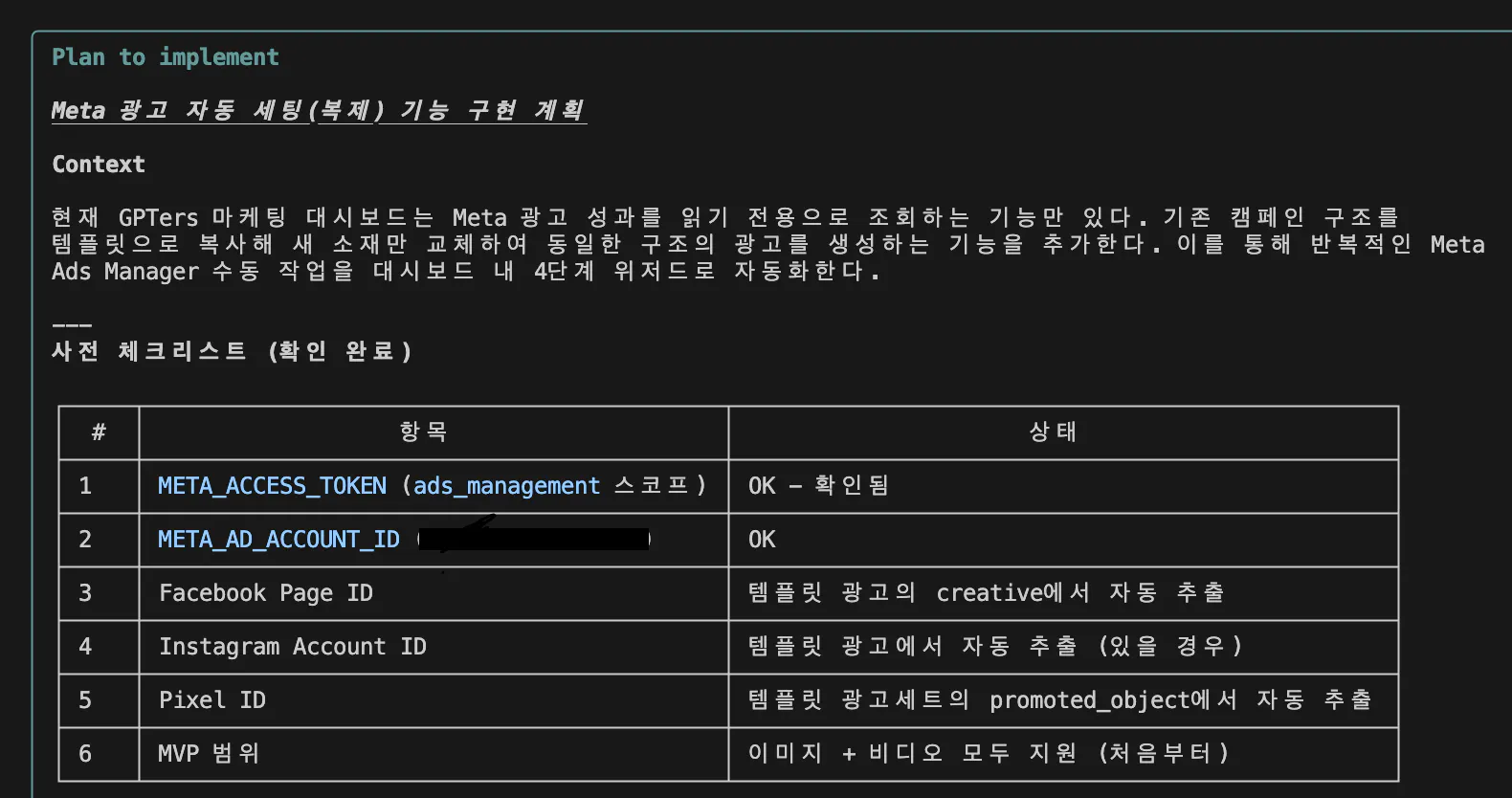
한 번의 프롬프트로 Meta API 클라이언트, 데이터베이스 스키마, 타입 정의, 4개 API 엔드포인트, 그리고 4단계 위저드 UI까지 한꺼번에 만들어졌습니다. 기본 구조가 돌아가는 걸 확인한 뒤, 본격적인 커스터마이징에 들어갔습니다.
UTM 규칙을 제가 직접 AI 에게 알려 줄 수도 있었지만 이 과정도 claude 에게 직접 부탁하였습니다.
지금 리스트업된 캠페인은 내가 규칙을 잘 잡아 세팅한 광고들이라서
UTM이나 소재명을 보면 규칙을 파악할 수 있을 텐데 그 규칙을 파악해서 정리해줘.
AI가 기존 광고 데이터를 훑더니, 제가 직접 설명하지 않은 패턴들을 정확히 잡아냈습니다. 캠페인명에 _con_이 들어가면 전환 목적, _traffic_이면 트래픽 목적이라는 것, UTM의 source는 meta_paid, medium은 광고세트명으로 들어간다는 것까지요. 이걸 일일이 규칙 문서로 정리해서 넘기려 했는데, 그냥 "기존 데이터 보고 파악해줘"가 훨씬 빠르고 정확했습니다.
단순 복제가 아닌, 기존 구조에 소재만 추가하는 방식으로 전환
캠페인 안에 광고 세트가 2개인 경우, 체크박스로 소재를 추가할 광고 세트를 선택하는 UI 필요.
소재별 UTM도 나누어서 세팅되어야하고, 광고 소재명도 넘버링 규칙을 담아 복사되어야해.
이렇게 해서 핵심 기능이 완성되었습니다. 기존에 잘 세팅된 캠페인을 템플릿으로 선택하면, 소재만 드래그앤드롭하면 네이밍 규칙에 맞는 광고명이 자동 생성되고, 광고세트별 UTM도 자동으로 붙고, 선택한 광고세트에 바로 추가되는 구조입니다.
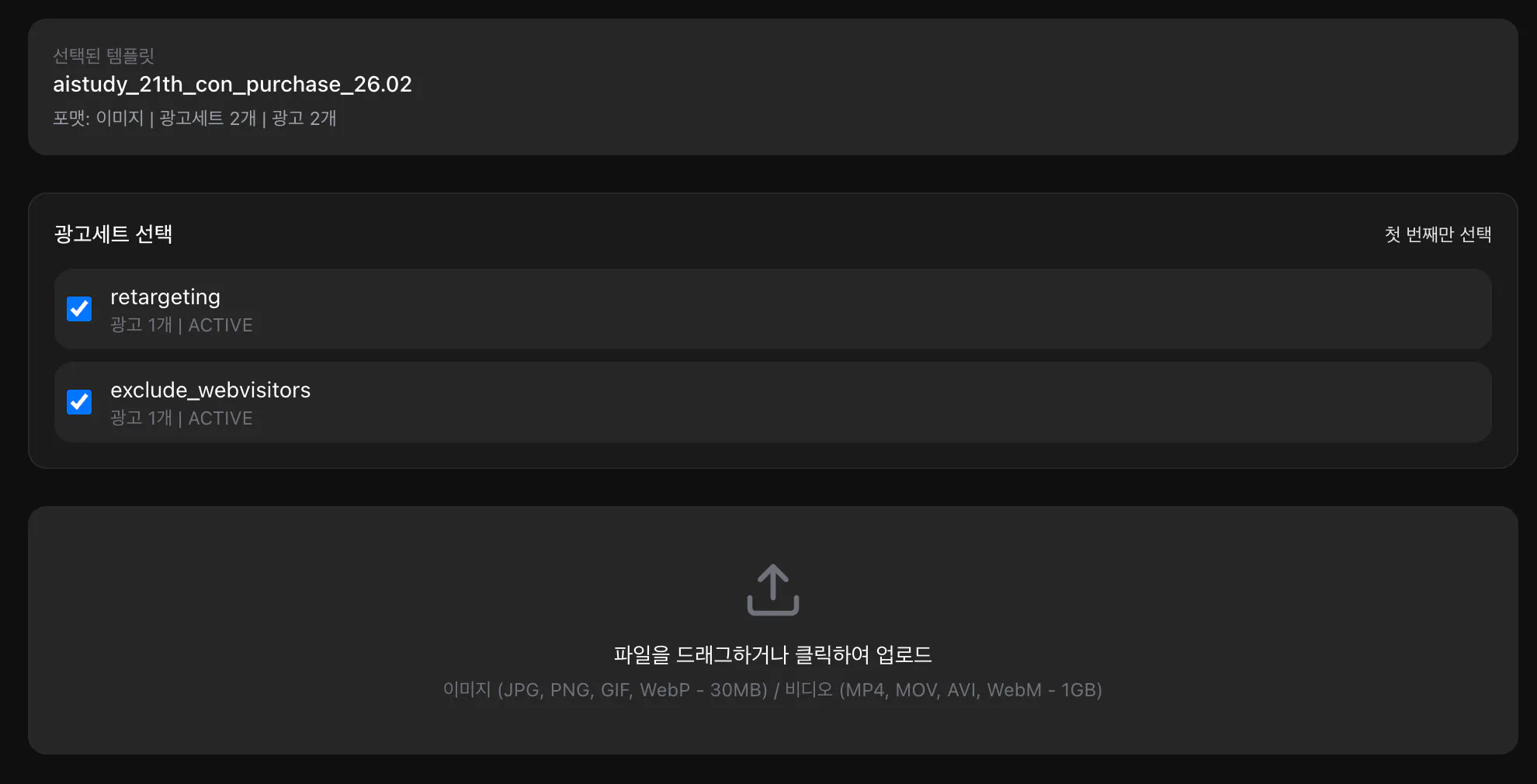
완전히 새로운 캠페인을 처음부터 세팅하려면 입력해야 하는 변수가 너무 많아서, 기존에 잘 세팅된 소재라인을 복사하는 기능으로 범위를 좁혔는데, 이게 오히려 실용적이었습니다. 실제 마케터 업무에서 가장 반복되는 작업이 바로 "같은 구조에 소재만 바꿔서 추가"하는 것이니까요.
=> 여기까지 구현할 수 있다면 마케팅 saas 수준의 기능인데, 그러면 시간이 좀 더 필요할 것 같았습니다.
피드와 스토리 소재를 묶어서 자동 배치하는 기능까지
둘째 날에는 한 단계 더 나아갔습니다. Meta 광고에서 피드(정방형)와 스토리(세로형)에 각각 다른 소재를 넣고 싶을 때가 있는데, 이걸 자동으로 처리하는 기능을 추가했습니다.
2종 소재(피드용 + 스토리용)를 묶어서 1개 광고 크리에이티브로 생성하고
지면별로 다른 소재가 세팅되도록 해줘.
비율로 자동 분류하고 업로드 순서대로 자동 페어링.
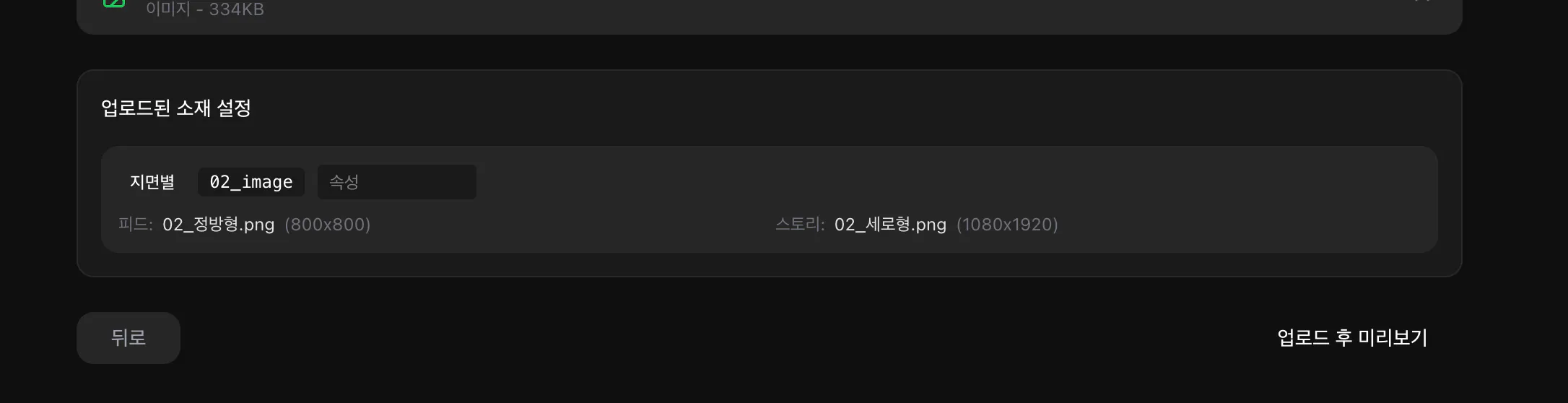
소재를 드래그앤드롭하면 이미지 비율을 자동으로 감지해서 피드용/스토리용으로 분류하고, 같은 포맷끼리 자동으로 짝을 맞춰줍니다. 이 기능이 Meta의 asset_feed_spec이라는 복잡한 API 스펙을 활용하는 건데, 이걸 수동으로 Ads Manager에서 세팅하는 것보다 훨씬 간편해졌습니다.
이걸 수동으로 할 때 하나씩 다시 이미지를 불러와야 하는 과정이 필요했는데 드래그앤 드랍으로 알아서 사이즈에 맞게 분류해서 세팅을 해주니까 정말 좋았습니다.
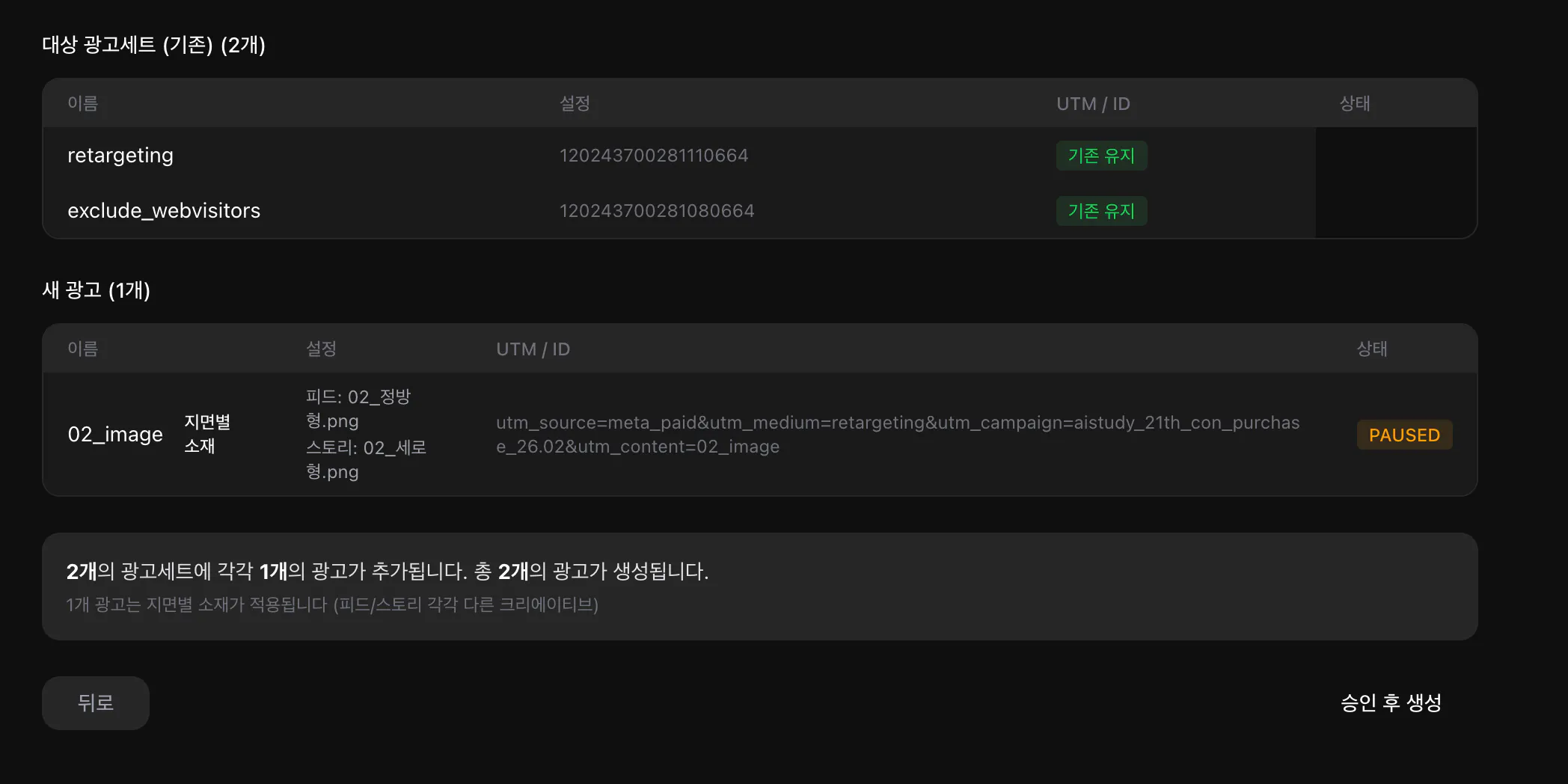
아직 미완성인 프로젝트 / Meta API와의 사투 — 개발 모드의 함정
순탄하지만은 않았습니다. 기능을 다 만들고 실제로 광고를 생성하려는데, Meta Developer 앱이 Development Mode 상태라서 쓰기 API가 전부 차단되어 있었습니다.
업로드를 하려니까 오류가 떴어.
지금 데이터는 잘 불러오고 있잖아. 혹시 쓰기 권한이 없는건가?
읽기(데이터 조회)는 잘 되니까 코드 문제인 줄 알고 한참 디버깅했는데, 결국 Meta 앱의 권한 설정 문제였습니다. 쓰기 권한(ads_management)을 추가하고 토큰을 재발급받아야 했고, 최종적으로는 Development Mode에서 Live Mode로 전환하려면 비즈니스 인증이 필요하다는 걸 알게 되었습니다.
코드 자체는 완성이 되었고, 드라이런(미리보기)까지는 완벽하게 동작하지만, 실제 광고 생성은 비즈니스 인증 절차가 완료된 후에 가능합니다. 현재 이 인증을 진행 중입니다.
**이 권한이 부여되려면 광고 계정의 비즈니스 인증이 완료되어야하는데,
저희 계정이 아직 그 절차가 안넘어 가고 있어서 미완에 그친 상태입니다. 가급적 다음 주 안에 마무리하고 완성 해보려고 합니다.
✅ 결과 (After)
Before vs After
항목
Before
After
소재 1개 추가
10~15분 (Ads Manager + UTM 빌더)
드래그앤드롭 + 클릭 몇 번
네이밍 규칙
수동 확인 후 직접 입력
기존 패턴 기반 자동 생성
UTM 세팅
UTM 빌더에서 별도 생성 후 붙여넣기
광고세트별 자동 생성 + 미리보기
지면별 소재 배치
Ads Manager에서 수동 설정
비율 감지 → 자동 분류 → 자동 페어링
실수 방지
본인이 직접 확인
드라이런으로 생성 전 사전 검증
결과물
4단계 위저드: 템플릿 선택 → 소재 업로드 → 미리보기 → 생성
기존 대시보드(성과 조회)에 통합되어 한 곳에서 조회 + 세팅 가능
생성된 모든 광고는 일시정지(PAUSED) 상태로 생성되어 수동 검증 후 활성화
전체 생성 이력 데이터베이스 저장 (누가 언제 어떤 광고를 만들었는지 추적)
💬 이 과정에서 배운 AI 활용 팁
효과적이었던 것
기존 데이터를 보여주면 규칙을 설명할 필요가 없다. 네이밍 규칙, UTM 패턴을 문서로 정리하려 했는데, "기존 캠페인 분석해줘"라고 하니까 AI가 패턴을 정확히 파악했습니다. 잘 정리된 기존 데이터가 곧 최고의 규칙 문서입니다.
구현 계획을 구체적으로 짜서 넘기면 한 번에 돌아가는 코드가 나온다. 4단계 위저드 구조, API 설계, 데이터 구조까지 상세하게 적어서 넘겼더니 첫 프롬프트에서 전체 기능이 동작했습니다.
범위를 좁히면 실용적인 도구가 빠르게 나온다. 신규 캠페인 생성까지 욕심내지 않고, "기존 소재라인 복제"로 범위를 한정하니 이틀 만에 충분히 유용한 도구가 완성되었습니다.
이렇게 하면 안 돼요
외부 API 연동에서 한 번에 완벽한 코드를 기대하지 마세요. Meta API처럼 복잡한 외부 API는 AI도 한 번에 못 잡습니다. 빠르게 만들고 실제로 돌려보면서 에러를 같이 잡아가는 게 훨씬 효율적입니다.
코드 에러와 권한/설정 문제를 구분하세요. 코드가 맞는데 안 되면 권한 문제일 수 있습니다. 특히 외부 서비스의 개발 모드/라이브 모드 차이를 먼저 확인하세요.
🌍 다른 업무에 적용한다면?
Google Ads 세팅 자동화: 같은 방식으로 Google Ads API를 연동하면, 구글 광고 소재 추가도 자동화할 수 있습니다.
반복 세팅이 있는 모든 광고 플랫폼: 네이버 검색광고, 카카오모먼트 등 API를 제공하는 광고 플랫폼이라면 동일한 접근이 가능합니다.
마케팅 외 반복 업무: "잘 세팅된 기존 데이터를 템플릿으로 복제"하는 패턴은 광고뿐 아니라, 이메일 캠페인, 랜딩페이지, 상품 등록 등 반복 업무 어디에나 적용할 수 있습니다.
🚀 앞으로의 계획
Meta 비즈니스 인증을 완료해서 실제 광고 생성까지 연결할 예정입니다.
세팅한 UTM 값을 기반으로 Mixpanel 데이터를 가져와서, 대시보드에서 광고 세팅부터 성과 확인까지 한 곳에서 할 수 있도록 확장할 계획입니다.
