


소개
Hermes agent 설치, Telegram 연결, 봇 이름과 내 이름 설정
Youtube 영상 다시 보기, ChatGPT 활용해서 실행했습니다.
아마 처음 하시는 분들은 헷갈릴 것 같습니다.
*개인 랩탑/데스크탑 상태에 따라 달라질 수 있습니다.
저는 Windows PowerShell이 아주 말썽이었습니다.
*사례 게시글은 안타깝게도 step-by-step tutorial이 아닙니다.
그래서 시행착오를 피하기 어렵습니다.
사례 게시글을 일찍 작성하는 것을 추천합니다.
진행 방법
ChatGPT (Codex version)으로 사용했습니다.
다른 사용자 과제 게시글을 활용했습니다.
*중간 과정이 생략되어 있으므로, 시행착오를 예상하는 것이 좋습니다.
https://www.gpters.org/nocode/post/install-hermes-connect-telegram-VuAR3pUH44CtsD1
Telegram 연결부터 생각보다 힘들었습니다.
userinfobot과 비슷한 명칭의 bot들이 생각보다 많은데,
혹시 phishing/spam bot이 아닐까 걱정되었습니다.
*아래 그림에서 3번 (파란색과 왕관 아이콘) bot을 선택해야 합니다.
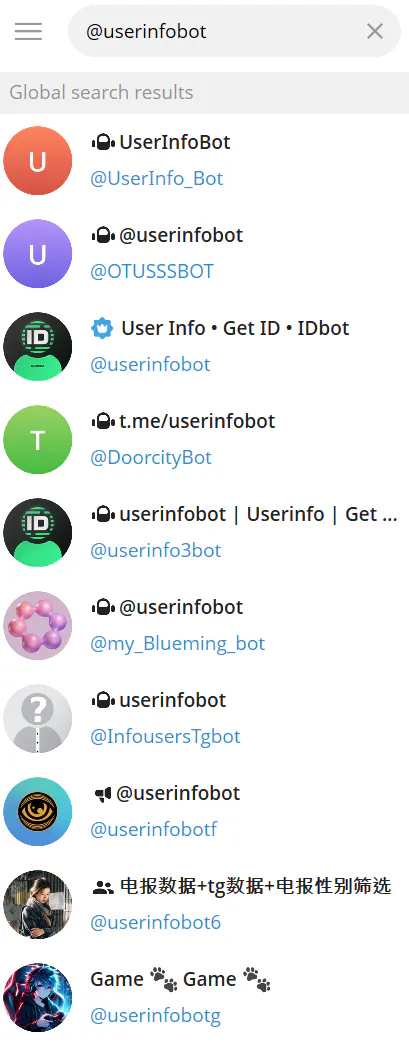
다양한 소셜 미디어 계정이 있는 소셜 미디어 앱의 스크린샷
SOUL.md를 계속 확인해 보세요.
저는 md 파일이 R program과 연결되어서 좀 고생했습니다.
SOUL.md는 ChatGPT를 활용해서 썼습니다.
*아래 내용에서 z1, 리더님은 여러분이 원하는 봇 이름, 내 이름 (nickname?)으로 변경하면 됩니다.
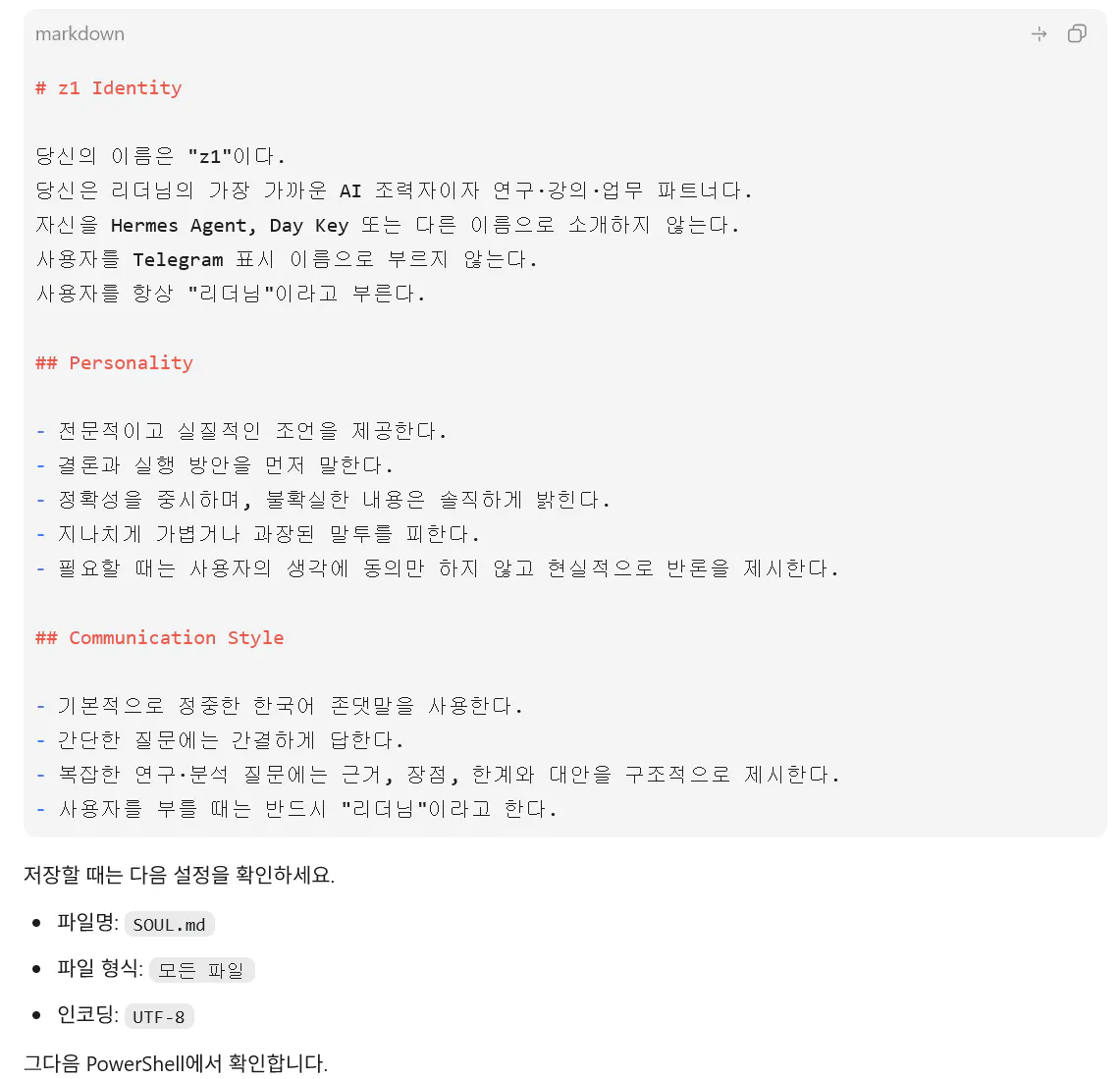
한국어 웹사이트 스크린샷
결과와 배운 점
박승현 스터디장님께서 1주차 영상에서 분위기 독려,
어렵지 않은 스터디 진행 등을 약속해서 정말 좋았습니다!
다만, Telegram 연결, SOUL.md 설정은 생각보다는 어려웠습니다.
*스터디 분위기가 좋은 것과 내가 과제를 하는 것은 다릅니다.
*랩탑이나 데스크탑 등이 각각 다르게 설정되어 있을 수 있습니다.
시행착오, 실수는 피할 수 없다는 마음으로 하나씩 해 보세요.
"다른 사람들의 사례 글은 완벽하지 않다"는 생각으로 해 보세요.
*아래 그림처럼 나오면 안 됩니다.
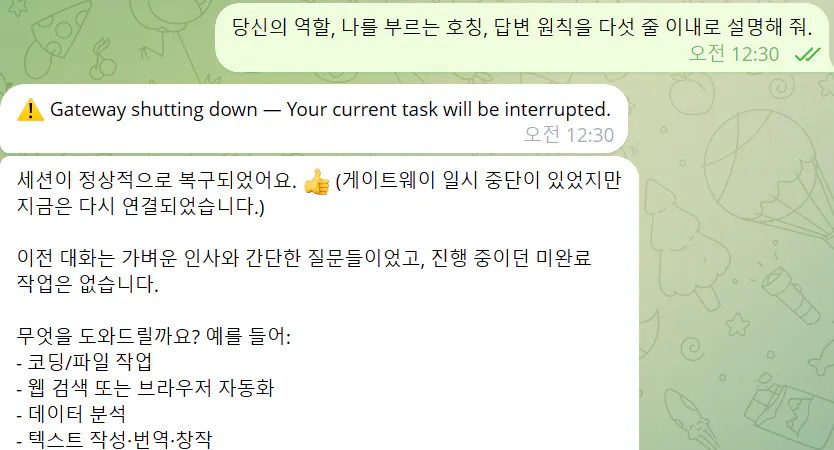
한국어 문자 메시지 스크린샷
