


소개
지난 주 까지 만든 새 교재 신청을 위해 사용했던 에어테이블로 교재 신청 → 주문 → 배부 → 교재비 수납 과정을 최대한 자동화를 이번주에 마침표를 찍고 싶었어요. 그래서
진행 방법
🔧 사용 도구
Airtable (폼, 인터페이스, 오토메이션, AI Omni)
📌 자동화 단계별 구성
강사용 신청 폼 제작
강사들이 직접 신청하도록 Airtable Form 생성
신청 내용이 실시간으로 DB에 저장되도록 설정
알림 자동화 구성
상태가 "준비 완료"가 되면 자동으로 학습자에게 교재 배부 안내 메일이 전송되도록 오토메이션 설정
인터페이스 대시보드 구성 (AI Omni 활용)
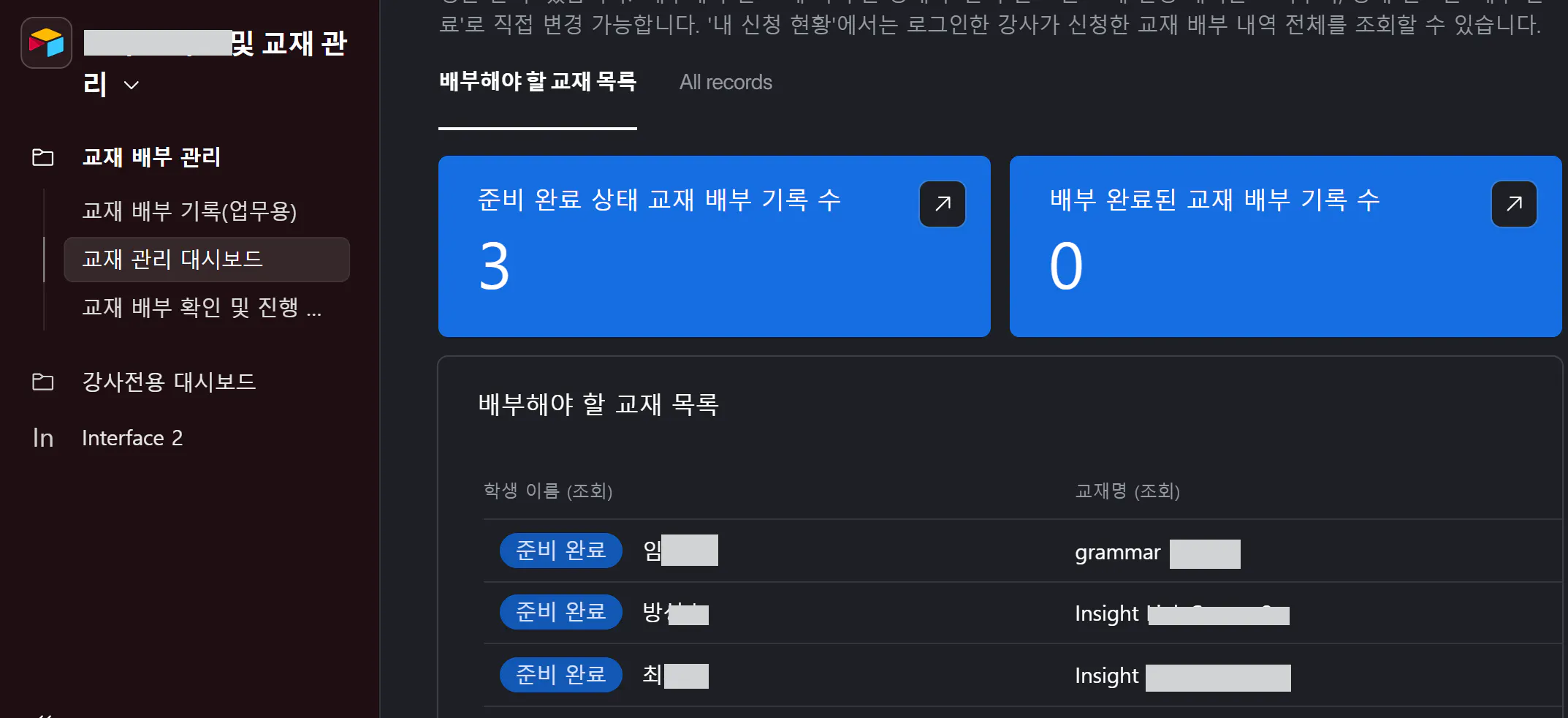
교재 관리 대시보드: 전체 교재 신청 및 배부 현황
강사 전용 대시보드: 자신이 신청한 교재만 필터링되어 보이는 구조
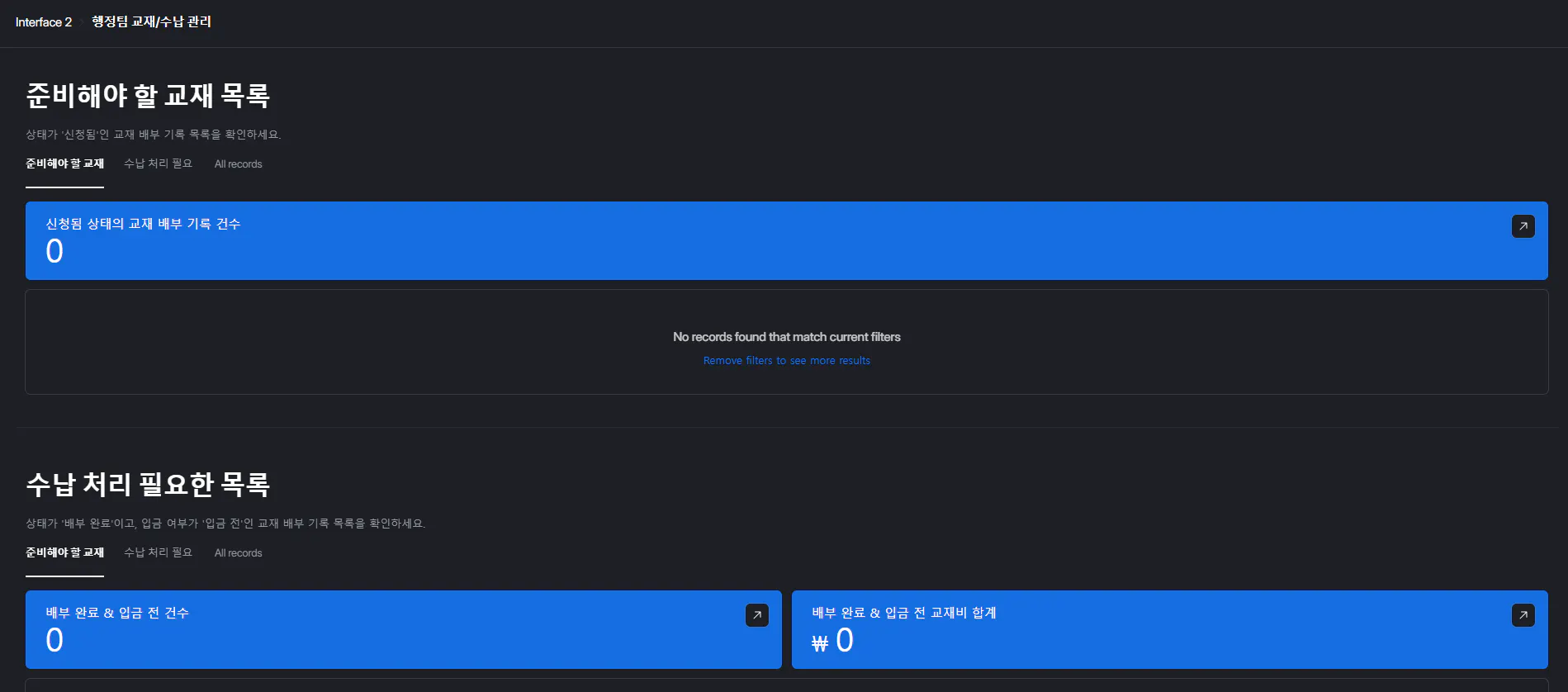
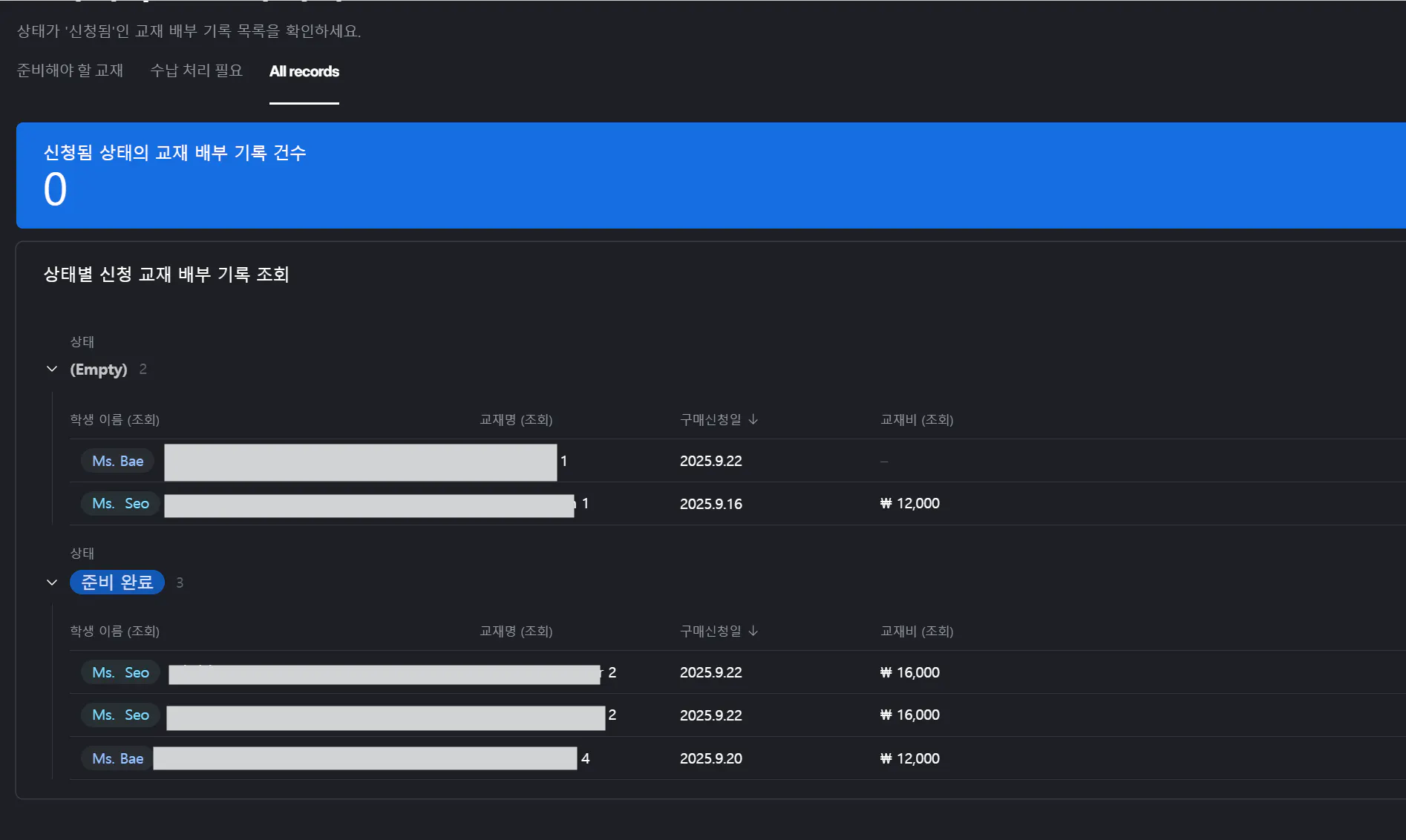
행정팀 수납 관리 대시보드: 배부 이후 수납까지 전 과정을 모니터링 가능
🖼️ 캡처 예시
교재 관리 대시보드:
행정팀 교재 수납 관리 대시보드:
결과와 배운 점
✅ 잘된 점
인터페이스 기능을 통해 각 팀이 볼 수 있는 정보만 직관적으로 노출되도록 설정함
반복되는 커뮤니케이션을 줄이고, 신청 및 배부 현황을 실시간으로 확인할 수 있었음
Airtable의 다양한 기능(Form, 인터페이스, 오토메이션 등)을 실습하면서 익숙해짐
🧨 시행착오
사용자 추가 시 라이선스 비용이 급증해서 팀원 초대가 어려움 😵
오토메이션만으로는 모든 단계를 완전히 자동화하는 것이 생각보다 어려움
일부 수동 확인은 여전히 필요했음 (예: 실제 교재 수령 여부 확인 등)
💡 깨달은 점
나는 아직 중급이 아니었다! 🙈
완전 자동화를 기대하기보단, 적절한 자동화 + 최소한의 수동 관리가 현실적인 목표라는 걸 알게 됨
Airtable의 진입 장벽은 낮지만, 고도화할수록 구조 설계 능력이 중요함을 느낌
그래도 이제는 에어테이블로 제가 뭔가 뚝딱뚝딱 만들어 볼 수는 있을 거 같아 좀 뿌듯합니다~^^
한국 앱의 스크린 샷
파란색과 검은 색 배경이있는 컴퓨터 화면의 스크린 샷
