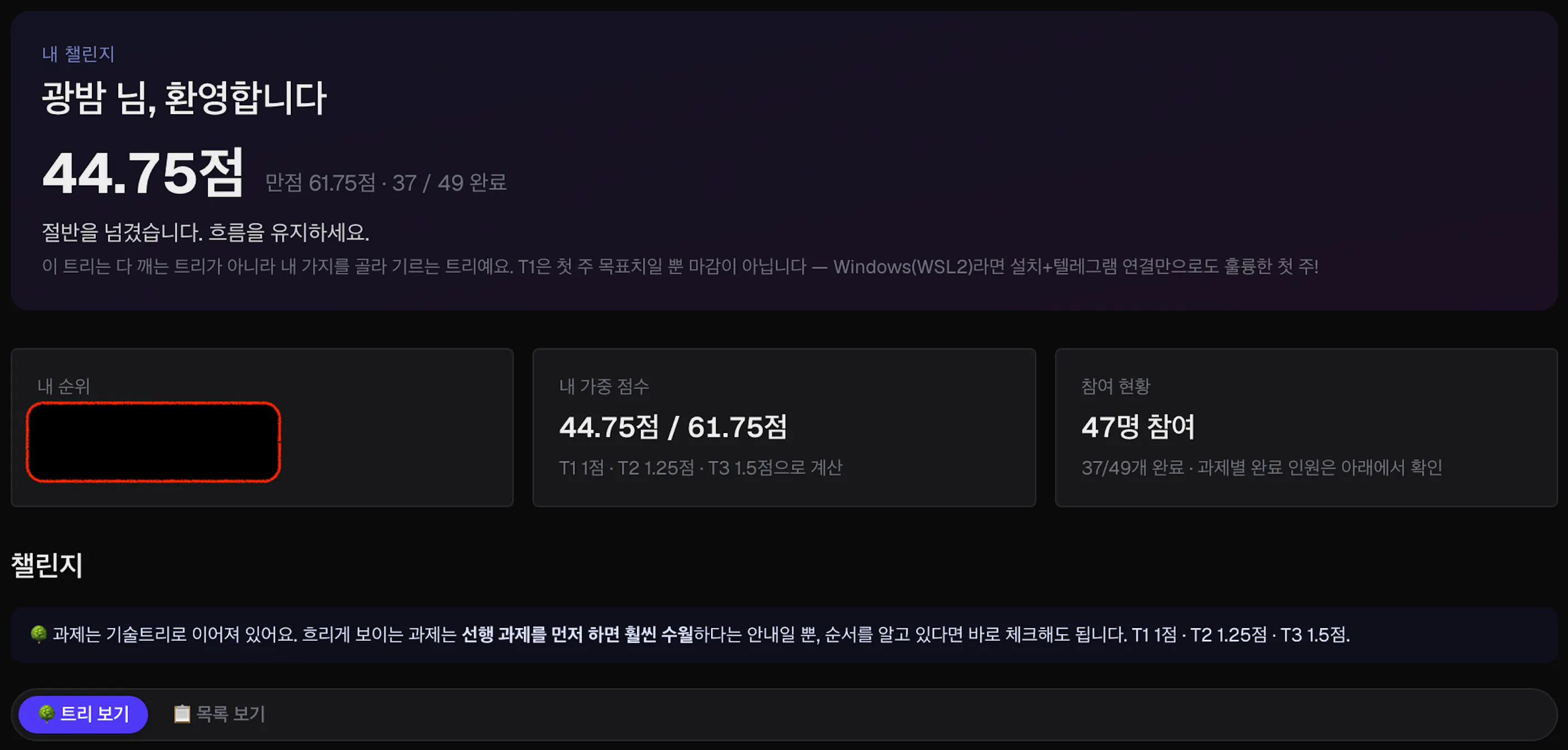
텔레그램 봇에게 어제 말한 걸 오늘 물어보면 모르는 경우 있으시죠. 헤르메스에는 기본 메모리 파일이 있지만 파일 한 장이라 양이 늘면 한계가 오고, 검색도 안 됩니다. 이 글은 헤르메스에 Honcho 메모리 백엔드를 연결해서, 대화방이 달라도·세션이 바뀌어도 기억이 이어지게 만드는 튜토리얼이에요.
챌린지 보드에서 47명 중 완료자 0명이던 개척 과제인데, 글만 보고 따라 하시면 됩니다. 중간에 제가 속았던 함정이 하나 있는데, 그것까지 포함해서 "진짜로 작동하는지" 확인하는 방법까지 다룹니다.
이 글은 헤르메스(Hermes Agent) 사용자 기준입니다. 텔레그램에 봇이 연결돼 있다는 전제로 진행해요.
준비물
운영 중인 헤르메스 봇 (텔레그램 연결)
이메일 계정 (Honcho 무료 가입용)
시간 10분
전체 흐름은 이렇습니다. 4단계까지는 10분이면 끝나는데, 진짜 중요한 건 5단계예요.
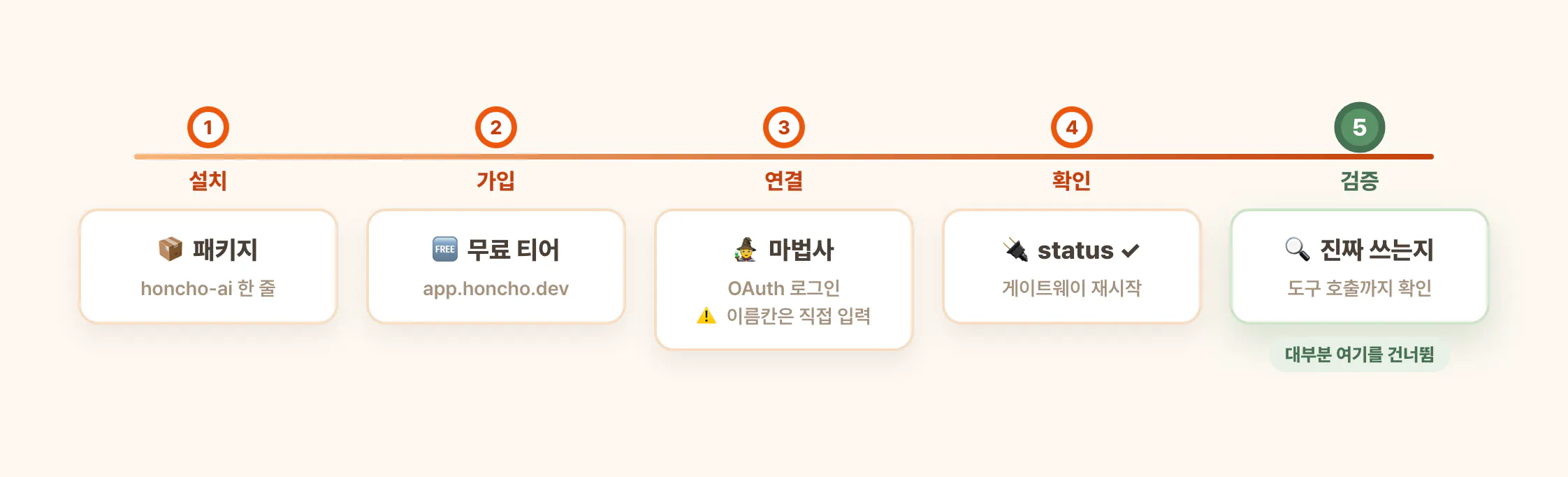
1단계: 패키지 설치 — Honcho 연결 부품 준비
헤르메스가 Honcho와 대화하려면 파이썬 패키지 honcho-ai가 필요해요. 터미널에서:
uv pip install --python ~/.hermes/hermes-agent/venv/bin/python honcho-ai💡 헤르메스 가상환경에는 pip이 없는 경우가 있어서 uv를 썼어요. uv가 없다면 brew install uv로 먼저 설치하세요. 설치가 잘 됐는지는 다음 단계의 마법사가 알아서 확인해줍니다.
💡
uv가 뭔가요?
파이썬 프로그램을 설치해주는 도구예요. 앱스토어 같은 역할이라고 보시면 됩니다. 원래는pip이 이 역할을 해왔는데, 헤르메스 가상환경에는pip이 빠져 있는 경우가 있어서 신형 도구인uv를 대신 씁니다. 하는 일은 똑같고, 더 빠르고 오류가 적어요.
💡
brew는 뭔가요?
맥(Mac)용 앱스토어 같은 프로그램이에요. 즉, 위 명령어는 "맥 앱스토어로 파이썬 앱스토어를 설치한다"는 뜻입니다.
2단계: 계정 만들기 — 무료 티어면 충분해요
app.honcho.dev 에서 가입합니다. 무료 티어로 충분해요.
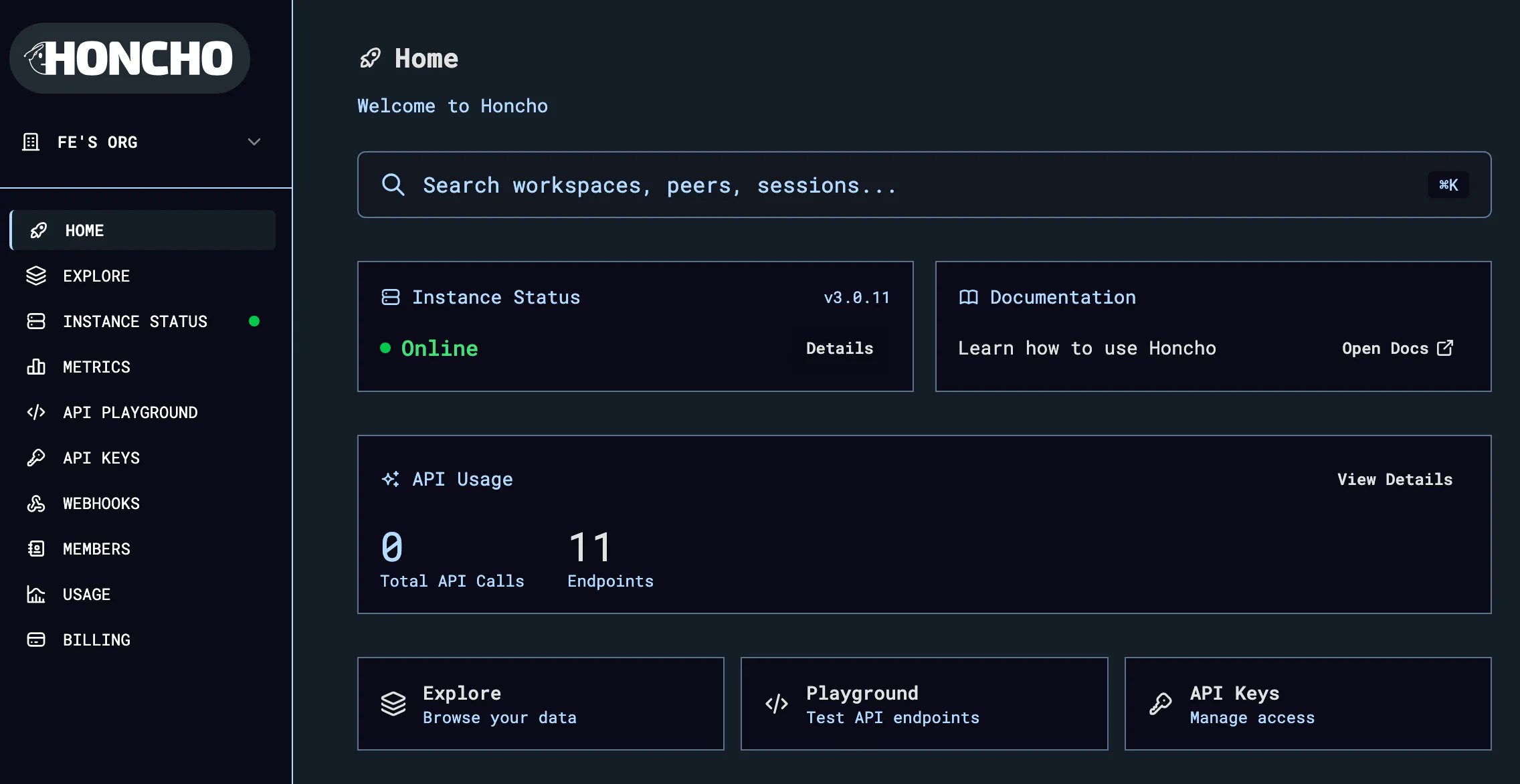
가입하고 로그인하면 위 대시보드가 보여요. Instance Status가 Online이면 준비된 겁니다. 여기서 따로 만질 건 없고, 연결은 다음 단계에서 터미널이 알아서 합니다.
Honcho는 셀프 호스팅도 가능하지만, 그 경우 서버가 자체적으로 쓸 LLM API 키가 따로 필요합니다. 처음이라면 관리형(클라우드)을 권해요. 챌린지 과제 안내도 같은 권고였습니다.
3단계: 연결 마법사 실행 — 여기가 본체입니다
터미널에서:
hermes memory setup honcho마법사가 질문을 던지는데, 대부분 Enter만 치면 되지만 한 곳은 절대 그냥 넘기면 안 됩니다. 실제 화면 순서대로 볼게요.
질문 1 — 어디에 연결할까요?
Deployment:
  cloud -- Honcho cloud (api.honcho.dev)
  local -- self-hosted Honcho server
Cloud or local? [cloud]:
→ Enter (클라우드)
질문 2 — 어떻게 로그인할까요?
Auth method:
  oauth  -- sign in via browser (recommended)
  apikey -- paste an API key from https://app.honcho.dev
OAuth or API key? [oauth]:
→ Enter (OAuth). API 키를 복사해서 붙여넣을 일이 없어서 더 안전합니다.
질문 3 — 브라우저 인증
Starting browser sign-in…
Open this link to authorize (waiting up to 5 minutes):
  https://app.honcho.dev/authorize?...
링크가 뜨면 열어서 로그인하세요. 5분 안에 하면 됩니다. 성공하면 터미널에 Authorized — token saved가 떠요.
질문 4 — 이름 짓기 ⚠️ 여기가 함정입니다
Your name (user peer) [fe63]: AI peer name [hermes]: Workspace ID [hermes]:첫 번째 칸이 내 기억이 저장될 이름표예요. 대괄호 안 기본값은 자동 생성된 임의 문자열인데, 여기서 Enter만 치면 그 임의 문자열이 내 이름이 됩니다.
저는 재실행 때 이걸 그냥 넘겼다가 기억 주인이 임의 문자열로 바뀌어버렸어요. 그러면 CLI에서 쌓은 기억과 텔레그램에서 쌓은 기억이 서로 다른 사람 것이 됩니다. 알아보기 쉬운 본인 이름을 직접 입력하세요. 나머지 두 칸(AI 이름, 워크스페이스)은 Enter로 넘겨도 됩니다.
질문 5 — 플랫폼 계정 묶기
Gateway platforms detected: slack, telegram
How should gateway users map to memory peers?
  [1] just me — every non-agent user collapses to your peer
  [2] me + other people — keep mine pooled, others separate
Choice [2]:
→ Enter (2번). 이어서 텔레그램 UID와 슬랙 사용자 ID를 물어보는데, 여기에 본인 ID를 입력하면 두 플랫폼의 대화가 같은 사람 기억으로 합쳐집니다. 슬랙에서 말한 걸 텔레그램에서 꺼낼 수 있게 되는 거예요.
💡 내 텔레그램 UID는 봇 DB나 .env의 TELEGRAM_ALLOWED_USERS에서, 슬랙 ID는 슬랙 프로필 → "멤버 ID 복사"에서 확인할 수 있어요.
질문 6~끝 — 나머지는 전부 Enter
관찰 모드, 기록 주기, 회수 모드, 세션 전략 등을 묻는데 기본값이 무난합니다. 다 넘기면 마지막에 연결 테스트까지 자동으로 해줍니다.
Config written to /Users/you/.hermes/honcho.json
Memory provider set to 'honcho' in config.yaml
Testing connection... OK

Honcho is ready.OK가 떴다면 연결 자체는 끝난 거예요.
4단계: 연결 확인 — 세 군데를 봅니다
마법사를 믿지 말고 직접 확인합니다.
hermes memory status이렇게 나오면 정상이에요.
Provider:  honcho
Plugin:    installed ✓
Status:    available ✓
그리고 게이트웨이를 재시작해야 텔레그램 봇이 새 설정을 읽습니다.
hermes gateway restart재시작 후 봇에게 아무 말이나 걸어보고, 로그에 Initializing Honcho client 줄이 뜨면 봇 쪽에서도 연결된 겁니다.
5단계: 진짜 검증 — 여기서 제가 속았습니다
이 단계를 건너뛰면 안 됩니다. 연결 확인까지 하고 끝냈다가, 저는 백엔드가 놀고 있는 걸 나중에야 발견했거든요.
먼저, 기억을 심어요. 봇과의 대화방 하나에서:
기억해둬: 내 자전거 자물쇠 비밀번호 힌트는 '첫차 산 해'이고, 정기점검은 3개월마다야. 다음 점검일은 2026년 11월 4일.핵심은 AI가 추론으로 지어낼 수 없는 임의의 정보여야 한다는 거예요. 날짜·이름·숫자 조합이 좋습니다.
다음, 완전히 다른 방에서 물어봐요. 새 토픽이나 새 세션에서:
내 자전거 다음 정기점검일이 언제였지?정답이 나왔다면... 아직 성공이 아닙니다. 여기가 함정이에요.
어떤 경로로 답했는지 확인하세요.
방금 답변에서 어떤 도구를 어떤 순서로 호출했는지 알려줘.저는 여기서 뒤집혔습니다. 답은 정확했는데, 봇은 Honcho가 아니라 자기 세션 기록 검색으로 답을 찾았더라고요. Honcho 도구 5개가 전부 열려 있었는데도, 더 익숙한 경로를 골라버린 거예요. 저장도 Honcho가 아니라 로컬 파일에 하고 있었고요.
"연결 성공"과 "실제로 쓴다"는 완전히 다른 문제입니다.
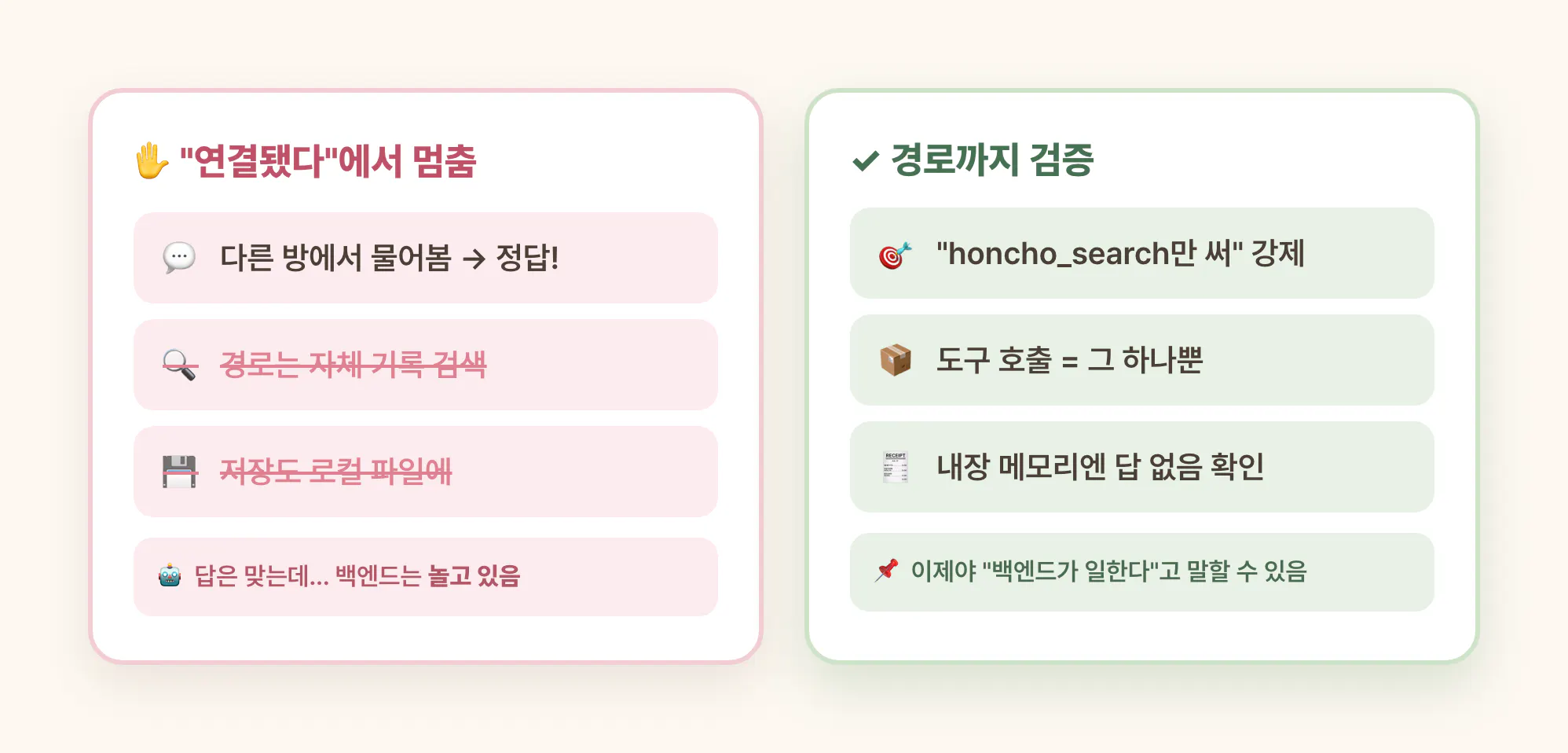
그래서 경로를 강제해서 다시 물어봐요. 또 다른 새 방에서:
honcho_search 도구만 사용해서 답해줘. session_search나 파일 읽기는 절대 쓰지 마. 내 자전거 다음 정기점검일이 언제야?이번에 정답이 나오면 Honcho가 그 기억을 진짜로 갖고 있다는 뜻입니다. 저는 이 방법으로 honcho_search 단 한 번의 호출에 원본 대화가 그대로 돌아오는 걸 확인했어요.
💡 더 엄밀하게 하려면, 검증 전에 ~/.hermes/memories/ 안의 메모리 파일 내용을 복사해두세요. 검증 후 그 파일에 심은 정보(날짜·이름)가 없는데도 답이 나왔다면, 출처가 Honcho라는 게 확실해집니다. 저는 이걸로 마지막 의심을 지웠어요.
완성 결과
기억 저장 위치 — 메모리 파일 한 장 → 검색되는 외부 백엔드
대화방이 바뀌면 — 그 방의 기억만 → 모든 방의 기억 검색 가능
텔레그램 ↔ 슬랙 — 따로 → 같은 사람으로 합쳐짐
검증 — "연결됐다"로 끝 → 도구 호출 단위로 확인
연결이 끝나면 봇이 쓸 수 있는 Honcho 도구 5개가 생깁니다. 자주 쓰게 되는 건 honcho_search(기억 검색)와 honcho_profile(내 핵심 정보 카드)예요.
AI 활용 팁!
이럴 때 특히 유용해요.
봇에게 업무 규칙이나 개인 정보를 반복해서 알려주는 게 지겨울 때 — 한 번 말하면 어느 방에서든 꺼내 씁니다
텔레그램과 슬랙을 오가며 같은 봇을 쓸 때 — 플랫폼 계정을 묶으면 기억이 하나로 합쳐져요
주의할 점이에요.
마법사를 재실행할 때 이름 입력란에서 Enter를 치지 마세요. 임의 문자열로 바뀌면서 기억이 두 갈래로 쪼개집니다. 저는 이걸로 한 번 복구 작업을 했어요
연결 후 반드시 5단계 검증까지 하세요. "연결됐다"에서 멈추면 백엔드가 놀고 있어도 모릅니다
봇이 Honcho를 계속 안 쓴다면, 회수 모드를
tools로 바꾸는 방법이 있어요 (hermes honcho mode). 자동 주입을 끄고 도구만 남겨서 백엔드 사용을 유도하는 설정입니다
바로 쓸 수 있는 프롬프트
연결한 백엔드가 실제로 쓰이는지 확인할 때
방금 답변에서 어떤 도구를 어떤 순서로 호출했는지 알려줘.
그리고 honcho_search 하나만 쓰고 나머지 검색 수단은 전부 쓰지 말고 같은 질문에 다시 답해줘.
검증용 기억을 심을 때
기억해둬: [AI가 지어낼 수 없는 임의의 사실 — 날짜·이름·숫자 조합]
[대괄호] 안은 본인만 아는 무해한 정보로 바꿔서 쓰세요. 실제 비밀번호는 넣지 마세요
마치며
설치 자체는 10분이면 끝나요. 어려운 건 설치가 아니라 "진짜로 작동하는지" 확인하는 쪽이었습니다. 저는 답이 맞게 나오는 걸 보고 성공이라 믿었다가, 도구 호출을 열어보고서야 백엔드가 한 번도 안 불린 걸 알았어요.
혹시 이미 메모리 백엔드를 붙여두셨다면, 오늘 봇에게 이것만 물어보세요. "방금 그 답, 어떤 도구로 찾았어?" — 저는 거기서 뒤집혔습니다.
이번 챌린지에서 이 과제 말고도 7개를 더 깼는데(자율 실행, 반복 업무 자동화 등), 그 이야기는 다음 글(AI 에이전트 업무 자동화 8과제 — "됐다"고 착각한 4번)에서 가볍게 다룰게요.
PS.
#챌린지는즐거워
챌린지하다가 밤샐 각...ㅋㅋㅋ - 참고로 제 순위는 박승현 스터디장님의 취지에 따라 가렸습니다:)