


소개
왕초보지만 새내기 강사로서 가끔 일해보면, 정작 힘든 건 강의 그 자체가 아니라 매번 똑같이 반복되는 '준비' 더라고요. 주제 잡고 → 순서 짜고 → 자료 만들고 → 끝나면 설문 받고 → 감사 메일 보내고… 강의 한 번 할 때마다 이걸 처음부터 손으로 다시 합니다.
그래서 마음먹었습니다. "이 반복 준비를 AI한테 맡기고, 나는 핵심(전문 내용)에만 집중하자."
이 글은 특정 강의 자랑이 아니라, 강사가 AI로 강의 준비를 어떻게 짜고, 어떻게 점점 자동화해 가는지에 대한 솔직한 기록입니다. 얼마 전 한 공인중개사 대상 강의(2시간)를 첫 실험 대상으로 삼아, 준비부터 강의 후 마무리까지 전부 AI와 함께 해봤어요.
세 가지만 보시면 됩니다 — (1) AI로 준비를 어떻게 했나, (2) 강의 후 피드백을 어떻게 받아 써먹었나, (3) 이걸 정말 자동화했나(어디까지 됐고, 나머지는 어떻게 하고 있나).
참고로 쓴 도구는 딱 4개입니다: NotebookLM(내가 넣은 자료에만 근거해 답하는 구글 AI), 클로드(Claude)(글·분석·자동화를 시키는 AI 비서), Gamma(슬라이드 — 클로드와 연결해 자동 생성), Vercel(만든 웹페이지를 무료로 올리는 곳).
진행 방법
0) 준비 — AI(클로드)가 NotebookLM을 '대신 조작'하게 연결
먼저 NotebookLM을 클로드가 직접 다루게 연결해뒀습니다. 그래야 "내가 웹을 일일이 클릭"하는 대신 "이 노트북에 자료 넣고 요약해줘"라고 말로 시킬 수 있거든요. nlm이라는 작은 도구를 깔고 → 구글 로그인 한 번 → 클로드에 연결. 끝나면 클로드가 NotebookLM을 알아서 부립니다. (터미널에 아래 세 줄만 입력)
# 1) nlm 설치 (Go 환경 필요)
go install github.com/tmc/nlm/cmd/nlm@latest
# 2) 구글 로그인 (브라우저로 인증 — 세션은 약 20분)
nlm login
# 3) 클로드(Claude Code)에 nlm 연결
nlm skill install claude
1) AI로 '기획'부터 — 자료보다 '한 문장'이 먼저
자료부터 만들지 않았습니다. AI와 같이 강의를 관통하는 한 문장부터 정했어요 — "AI는 검색이 아니라, 내가 준 자료에서만 답하는 비서다."
이 한 문장을 기준으로 강의 순서를 짰습니다(공인중개사 활용 6가지 → 그중 라이브 시연 3개 → 2시간 분 단위 진행표). 이 한 문장이 모든 자료의 나침반이 됐습니다.
2) 자료는 '한 번 만들고 계속 쓰게' 만들기
핵심은 자료를 그냥 만든 게 아니라, 다음 강의에 또 쓸 수 있게 만든 점입니다.
자료 창고(NotebookLM 노트북) 3개에 소스 73개를 채우고, 자료 이름 앞에
[교통] [단지] [정책]처럼 라벨링(자동가능)를 붙여 한눈에 보이게 정리했습니다.
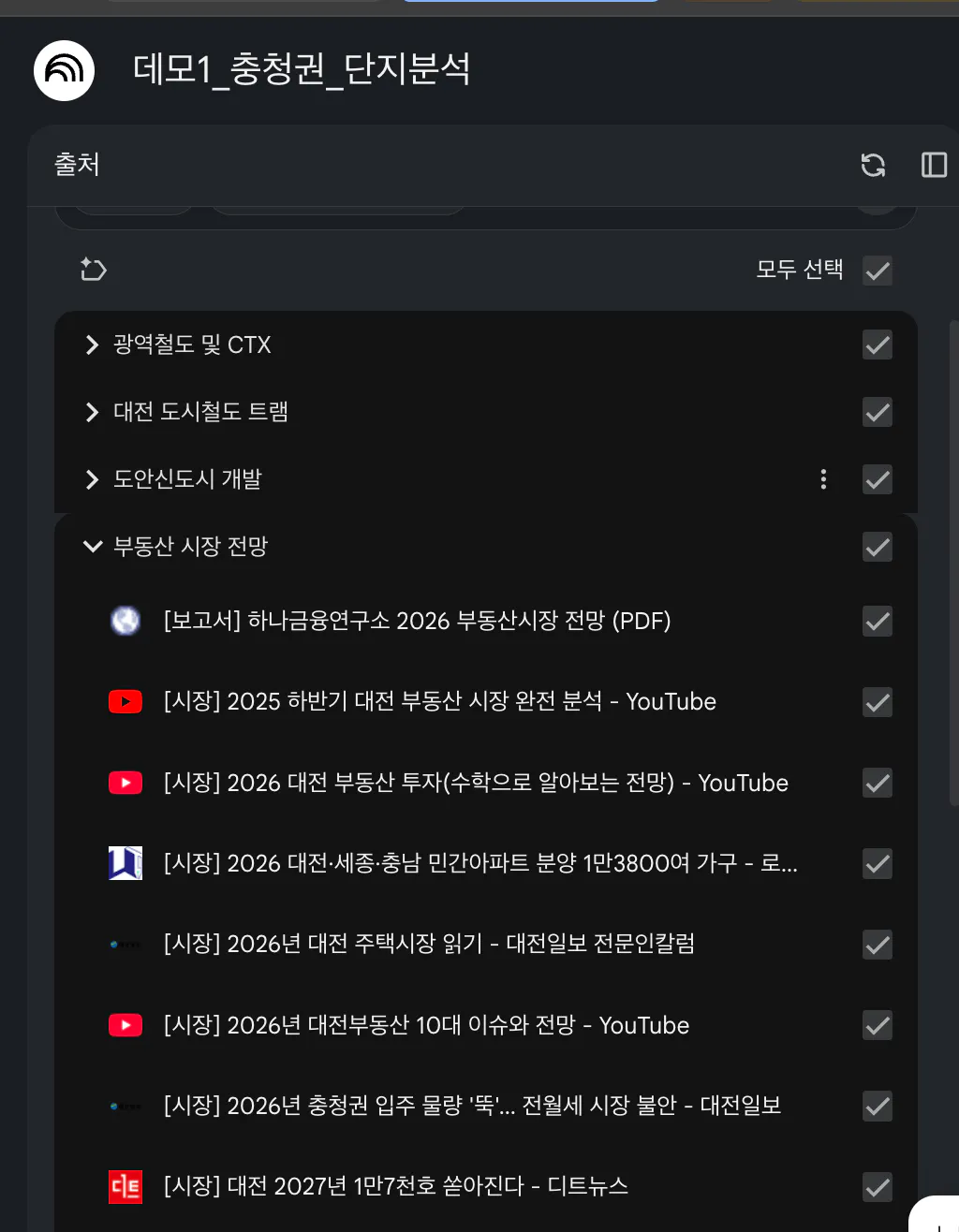
한국 유튜브 앱 스크린샷
[그림1 — 노트북을 연 화면의 왼쪽 '소스(자료)' 패널. 자료 47개가 라벨링되어 정렬된 모습]
핸드아웃·QR·포스터 같은 건 매번 손으로 안 만들고, 간단한 자동 변환기(작은 프로그램)로 똑같이 찍어내게 해뒀어요. 다음 강의 땐 내용만 바꾸면 그대로 나옵니다.
발표 슬라이드 38장도 직접 안 만들었어요. 클로드와 Gamma(AI 슬라이드 도구)를 연결해서, 강의 구조와 내용을 넘기면 슬라이드를 통째로 자동 생성했습니다. 디자인·장표 배치까지 알아서 — 손으로 만들었으면 며칠 걸릴 걸 한 번에. (세부 수정만 Gamma에서 다듬음)
그 밖에 핸드아웃 1장, 시작용 미니 퀴즈(웹페이지로 만들어 무료 웹에 올림), QR 5종 + 입구 포스터 2종, 오디오 요약, 지역 분석 보고서, 강사용 진행 대본·리허설·체크리스트, 강의 후 메일 5종까지 한 세트로 준비했습니다.
흰색 바탕에 녹색 qr 코드
[그림2 — 시작용 미니 퀴즈 화면]
파란색 배경의 qr 코드
[그림3 — 입구 QR 포스터 2종]
3) 강의에서 — "AI는 안 지어낸다"를 눈으로 보여주기
시연은 단순했습니다. 질문을 그 자리에서 입력 → AI 답에 붙은 출처 번호 [1]을 클릭 → 원본 자료의 그 문장이 형광펜처럼 표시되는 걸 보여줬어요. "보세요, 지어낸 게 아니라 제가 넣은 자료 여기서 가져온 겁니다." 실제로 이렇게 물었습니다:
도안 신도시 권역의 주요 단지들을 비교하고, 30~40대 가족 단위 매수
희망자에게 가장 적합한 단지를 추천해줘. 시세·학군·교통·미래가치를
종합하고 2026년 정책·호재 변수도 포함해줘.
법규·세무 시연(반응이 제일 좋았어요)에선 전세 갱신 거절 사유를 법 조항과 함께, 실제 분쟁 해결 사례(합의금 100만원) 까지 원문으로 보여줬습니다.
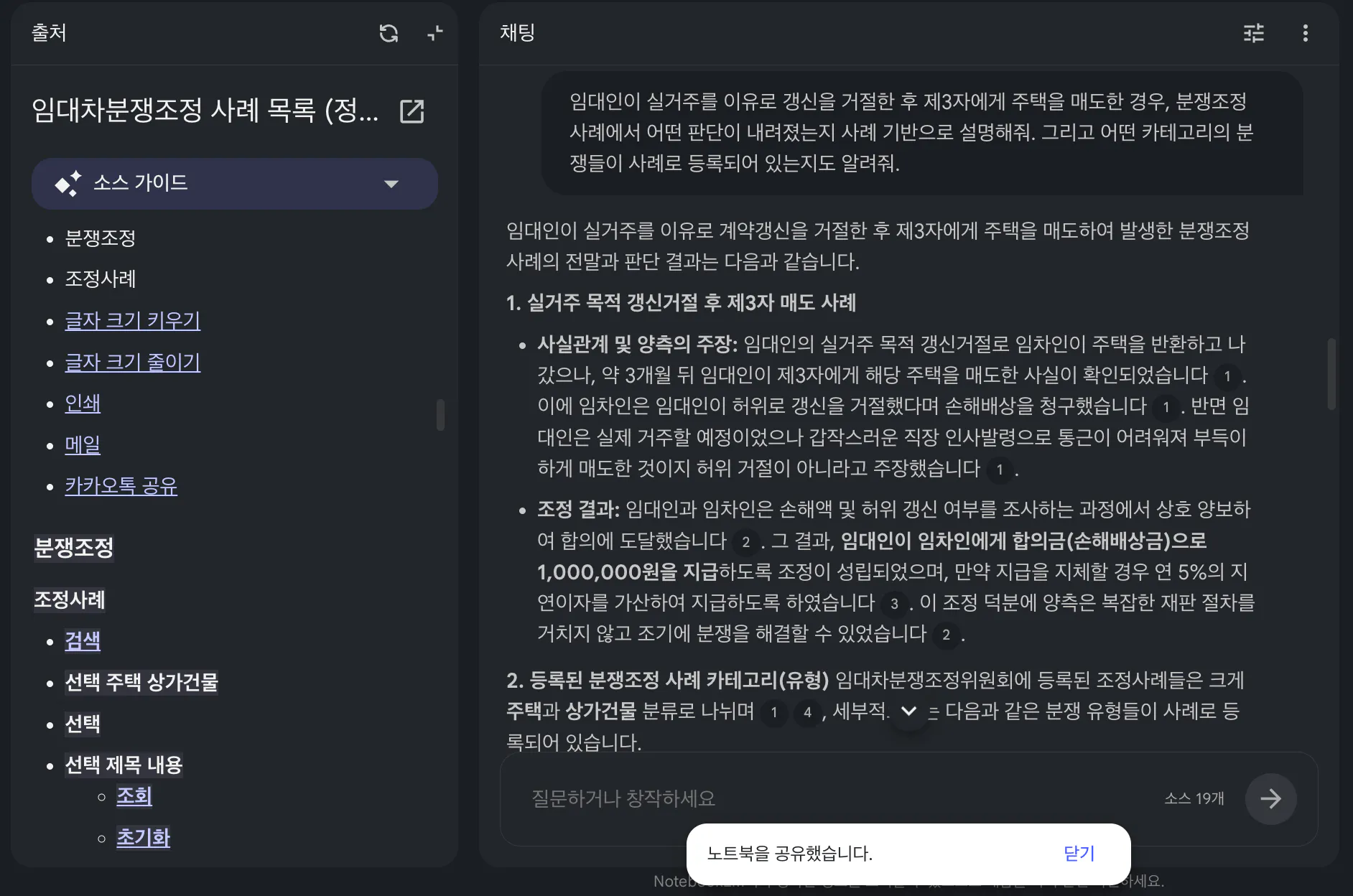
휴대폰에 있는 한국어 앱의 스크린샷
[그림4 — 출처 클릭 시 원문 표시]
4) 강의 후 — 설문을 '보고서'로 자동 정리
강의 끝에 구글폼 설문을 받고, 그 응답을 클로드에게 주면서 보기 좋은 결과 보고서(웹 대시보드)를 자동으로 만들게 했습니다. 이렇게 구체적으로 시키면 알아서 정리해줘요:
구글폼 응답을 정리해서, 만족도·참석자 수준·후속 관심 주제·지역·
수신 동의율·주관식 의견을 집계하고, 보기 좋은 차트가 들어간
대시보드 웹페이지로 만들어줘.
결과로 "매물·시세 자동화"가 후속 관심 1위(11명) 로 나왔고, 이게 바로 다음 강의 주제가 됐습니다. 감사 메일도 AI가 초안까지 만들었고요(단, 보내기 버튼은 제가 직접 눌렀습니다 — 밖으로 나가는 건 꼭 사람이 확인).
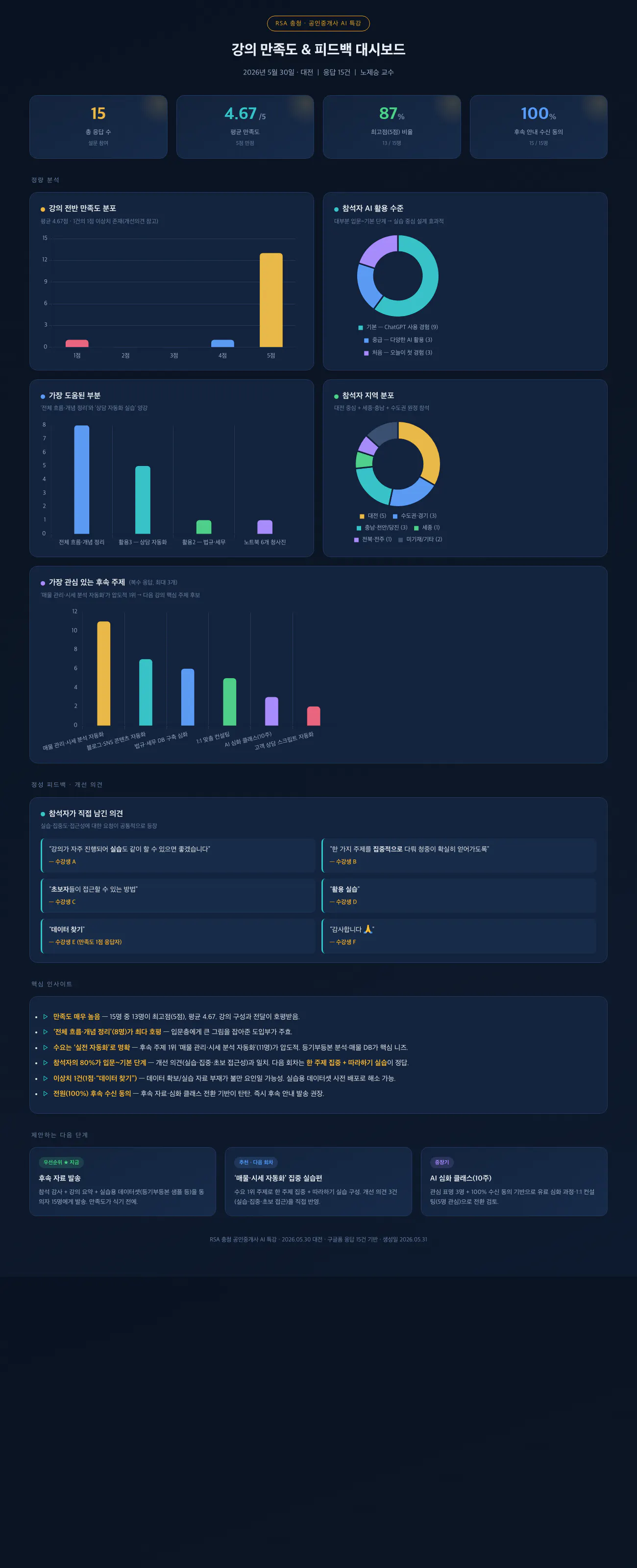
많은 정보가 포함된 대시보드
[그림5 — 결과 대시보드(이름은 가림)]
5) 그래서, 자동화는 어디까지 됐나? (절반은 완성, 절반은 진행 중)
한 번에 다 자동화하려다 오히려 꼬여서, 자주 반복되고 확실한 것부터 자동으로 굳히고, 중요한 길목엔 사람이 한 번씩 확인하는 방식으로 갔습니다. 위 과정을 클로드에 '자동 절차(스킬)'로 등록해서, 이제 딱 5가지(주제·대상·날짜·시간·장소)만 입력하면 준비물 한 세트가 나오게 만들었어요. (클로드에서 /lecture라고 부르면 실행됩니다.)
단계
무엇
지금 상태
기획서 만들기
강의 순서·구성
✅ 자동
실습 자료 만들기
프롬프트 카드·예제
✅ 자동 + 여러 관점으로 깐깐히 점검해 통과할 때까지 고침
발표 슬라이드
38장
✅ 클로드↔Gamma 연결로 자동 생성
핸드아웃·QR·포스터
인쇄물
🔧 자동 변환기로 찍어냄
자료 창고(NotebookLM)
노트북·소스·오디오
🖐→🔧 연결은 됨, 완전 자동은 진행 중
준비 안내문
현장/온라인 체크리스트
✅ 자동
피드백 정리
설문→대시보드
✅ 자동 (이미 검증)
감사 메일
초안 작성
✅ 초안 자동(발송은 사람)
다음 강의로 잇기
피드백→다음 기획
✅ 자동
전체 한 번에
5가지 입력→준비물 한 세트
✅ 만듦 / ⏳ 실제 강의 적용은 다음 강의에서
[그림6 — 자동으로 만들어진 실습 프롬프트 카드]
한마디로 — 강의 '내용'은 매번 새로 만들지만, '준비하는 절차'는 그대로 재사용합니다. 이 재사용되는 뼈대가 제가 만드는 '강의 공장'이에요.
6) 다른 주제·다른 지역에서도 똑같이 될까? (재현하는 법)
가장 궁금하실 부분이죠. 예를 들어 "부산에서, 상가 임대차 분쟁 대응" 으로 주제·지역이 바뀌어도 같은 품질로 만들려면 — 이렇게 하면 됩니다.
① 딱 한 줄 입력
/lecture new "상가 임대차 분쟁 대응" "부산 공인중개사" "2026-08-22" "19:00-21:00" "부산 OO센터"
→ 폴더·기획서·진행표가 충청 때 틀 그대로 자동으로 잡힙니다.
② 사람이 할 건 딱 하나 — 그 주제 자료 넣기 NotebookLM에 그 지역·그 주제 자료(부산 상권, 상가임대차보호법, 지역 분쟁 사례 등)를 넣습니다. 여기에만 강사의 전문성이 들어가고, 나머지는 자동입니다.
③ 나머지(자료·인쇄물·점검)는 자동, 품질은 '점검 단계'가 지켜줌 프롬프트 카드·예제·안내문·QR·퀴즈는 자동으로 만들어지고, 여러 관점(내용이 맞나·개인정보 새나·따라하기 되나·시간 맞나)으로 깐깐히 점검해 통과할 때까지 고칩니다. 주제가 바뀌어도 점검 기준은 똑같으니 품질이 들쭉날쭉하지 않아요.
④ 강의 후도 똑같이 — 설문 → 대시보드 → 감사 메일 → 다음 기획으로.
그래서 품질이 일정한 이유는 3가지입니다:
틀(템플릿)이 같다 — 기획서·카드·대시보드·안내문 형식이 매번 동일
점검 단계가 같다 — 주제가 달라도 같은 잣대로 오류를 거름
체크리스트 + 사람 확인 — 빠뜨림·사고(공유 설정, 메일 오발송 등) 방지
솔직한 한계 — '버튼 누르면 끝'은 아닙니다. 어떤 자료를 넣을지, 그 주제를 제대로 아는 건 강사 몫이에요. NotebookLM은 내가 넣은 자료에서만 답하니까, 자료가 부실하면 결과도 부실합니다. 그러니까 이건 "전문성은 사람이, 반복은 AI가" 나눠 맡는 구조예요. 품질은 결국 강사 실력만큼 나오고, AI는 그 실력을 빠르고 일정하게 재현해주는 역할입니다.
결과와 배운 점
결과(숫자)
이 방식으로 준비한 첫 강의: 만족도 4.67/5, 5점 만점 비율 87%(15명), 후속 자료 받겠다는 동의 100%
강의 후 설문 정리 → 대시보드 → 감사 메일까지 반나절 안에, 다음 강의 기획까지 이어짐
초보 강사님께 드리는 꿀팁
자료부터 만들지 마세요. '한 문장(핵심 메시지)' → 순서부터. 그래야 자동화할 틀이 생깁니다.
AI를 못 믿는 청중에겐 출처 클릭 한 번이 백 마디 설명보다 셉니다(안 지어낸다는 걸 눈으로).
매번 만드는 인쇄물은 자동 변환기로 찍어내게 해두면 다음 강의가 편합니다.
강의 후 후속은 빠를수록 신뢰가 쌓입니다(24시간 약속 지키니 동의율 100%).
시행착오(겪고 배운 것)
NotebookLM 노트북은 처음엔 '나만 보기'라, 메일에 링크 넣어도 수강생이 못 열 뻔 → '링크 아는 사람 보기'로 바꾸기를 발송 전 체크리스트에 넣었습니다.
AI가 만든 실습 자료에 숫자가 살짝 안 맞는 부분이 있었는데, 점검 단계에서 걸렸어요 → "AI가 만든 자료는 꼭 점검을 거쳐야 한다"를 절감.
처음엔 욕심내서 전부 자동화하려다 꼬였습니다 → 확실한 것부터 자동, 중요한 길목은 사람 확인으로 바꾸니 안정됐어요.
도움이 필요한 부분
NotebookLM을 명령어(nlm)로 완전 자동(노트북 만들고 자료 넣는 것까지)으로 돌리는 부분을 다듬는 중입니다. 비슷하게 해보신 분 팁 환영합니다!
앞으로의 계획
다음 실제 강의(서울 해커스 학원, 해공회 공인중개사 대상)에 이 '강의 공장'을 처음부터 끝까지 그대로 돌려 현장에서 검증해볼 예정입니다.
도움 받은 글 (옵션)
이번 글은 직접 해본 사례이고, 아래는 같은 주제를 더 파보실 분께 도움 될 자료입니다. (전부 정독한 건 아니고, 방향 잡기용 추천이에요.)
🛠 NotebookLM을 명령어로 다루는 도구
tmc/nlm — 제가 쓴 도구. NotebookLM을 터미널 명령으로 다루고, AI에 바로 연결됩니다.
jacob-bd/notebooklm-mcp-cli — 비슷한 도구의 통합 버전(설치가 간단).
⚖️ AI에 도구를 어떻게 붙일까 (CLI vs MCP — 좀 더 기술적인 분께)
MCP vs CLI for AI Agents (Firecrawl, 2026) — 둘은 경쟁이 아니라 보완 관계라는 정리. 쉽게: 명령어 방식은 가볍고 빠르고, MCP 방식은 보안·연결 관리에 강함.
CLI Tools vs MCP — 명령어 방식의 장점을 정리한 글.
▶️ NotebookLM으로 교육·강의 자료 만들기 (영상)
구글 NotebookLM으로 교육자료·홍보자료 만드는 방법 — 파일 여러 개 넣어 교육자료 뽑는 흐름.
노트북LM 실전 활용법 12가지 — 입문자가 감 잡기 좋은 정리.
