Meta Checker로 웹사이트의 이미지 문제를 Codex로 찾고 고치기

2026.10.26
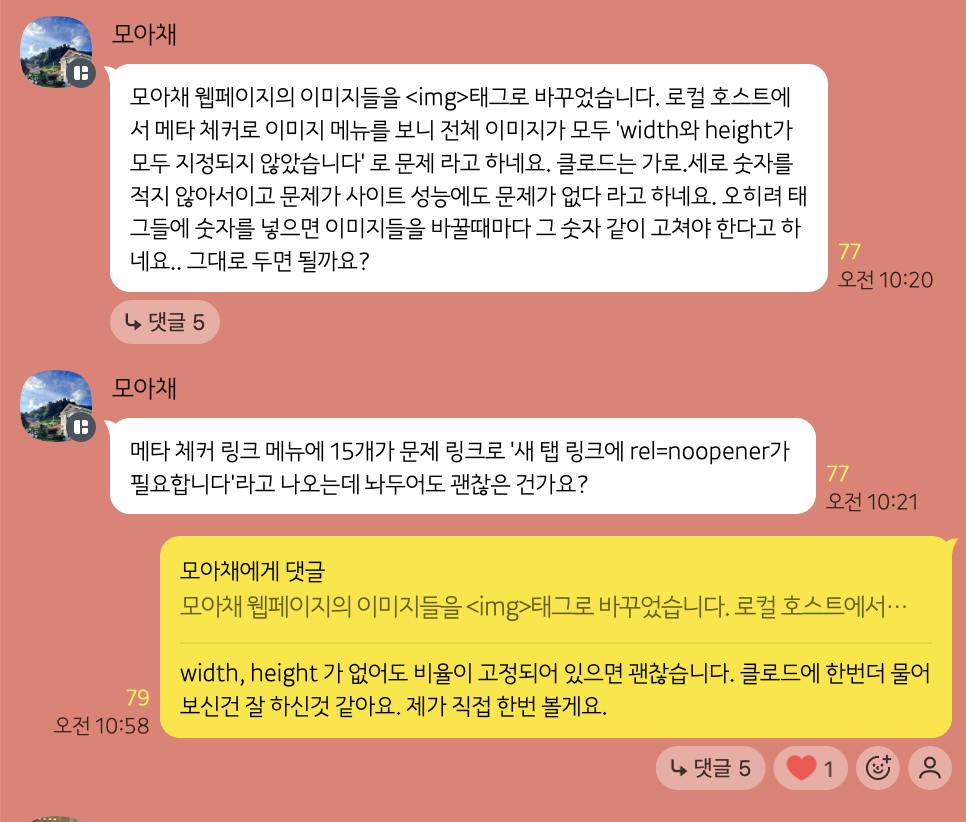
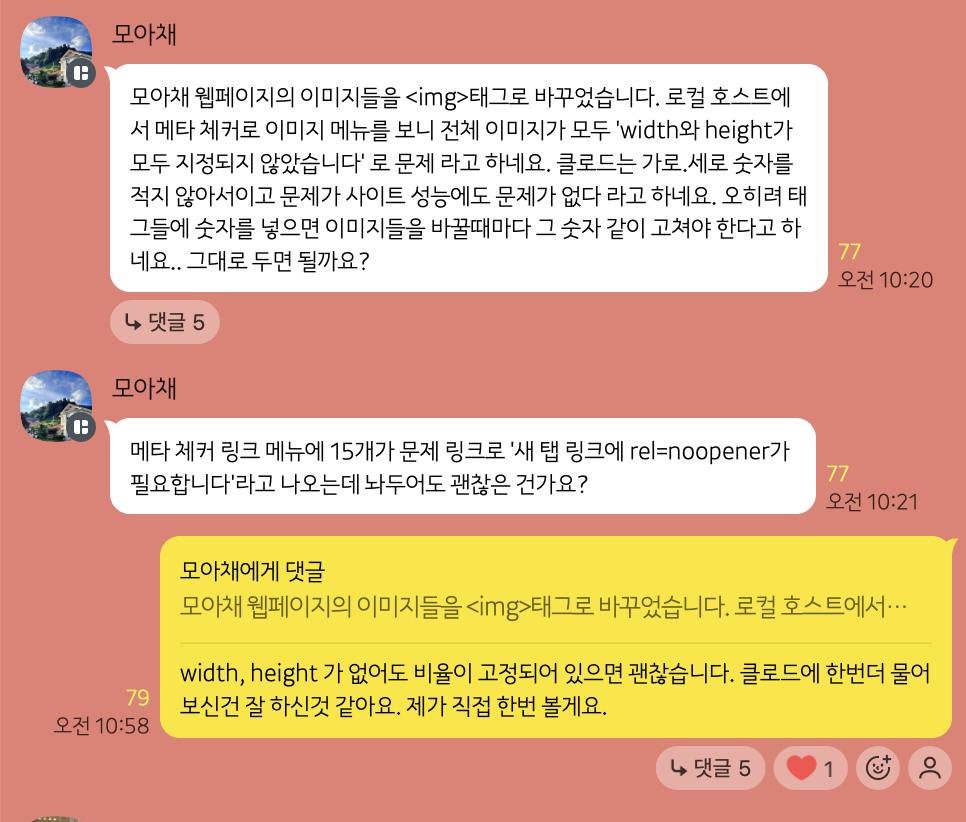
(참고) 이 글은 GEO 실험실에서 오간 이미지 최적화 질문과 답변을 설명글로 재작성한 사례입니다.
Meta Checker는 웹페이지의 메타 정보와 이미지·링크 설정을 확인해 개선할 항목을 찾아주는 크롬 브라우저 확장 프로그램입니다. 이미지 탭에서는 크기, 용량, 로딩 방식 등을 살펴볼 수 있고 성능에 이슈가 될 수 있는 부분을 감지하고 알려줍니다.
카톡방에 올라온 질문 하나
“Meta Checker는 문제라고 하는데, AI는 괜찮다고 합니다. 그대로 두어도 될까요?”
실험실에 올라온 이 질문을 계기로 Codex와 실제 페이지를 살펴봤습니다. 확인할 것은 세 가지였습니다. 사진이 뜰 때 화면이 밀리는지, 필요한 사진부터 불러오는지, 작은 카드에도 큰 파일을 쓰는지였습니다.
1. 이미지 39개가 모두 문제라고 나왔습니다
Meta Checker는 웹페이지의 메타 정보와 이미지·링크 설정을 확인해 개선할 항목을 찾아주는 브라우저 확장 프로그램입니다. 이미지 탭에서는 크기, 용량, 로딩 방식 등을 살펴볼 수 있습니다.
이미지를 img 태그로 바꾼 뒤 크기 속성 경고가 나왔지만, 다른 AI는 그대로 두어도 된다고 답한 상황입니다.
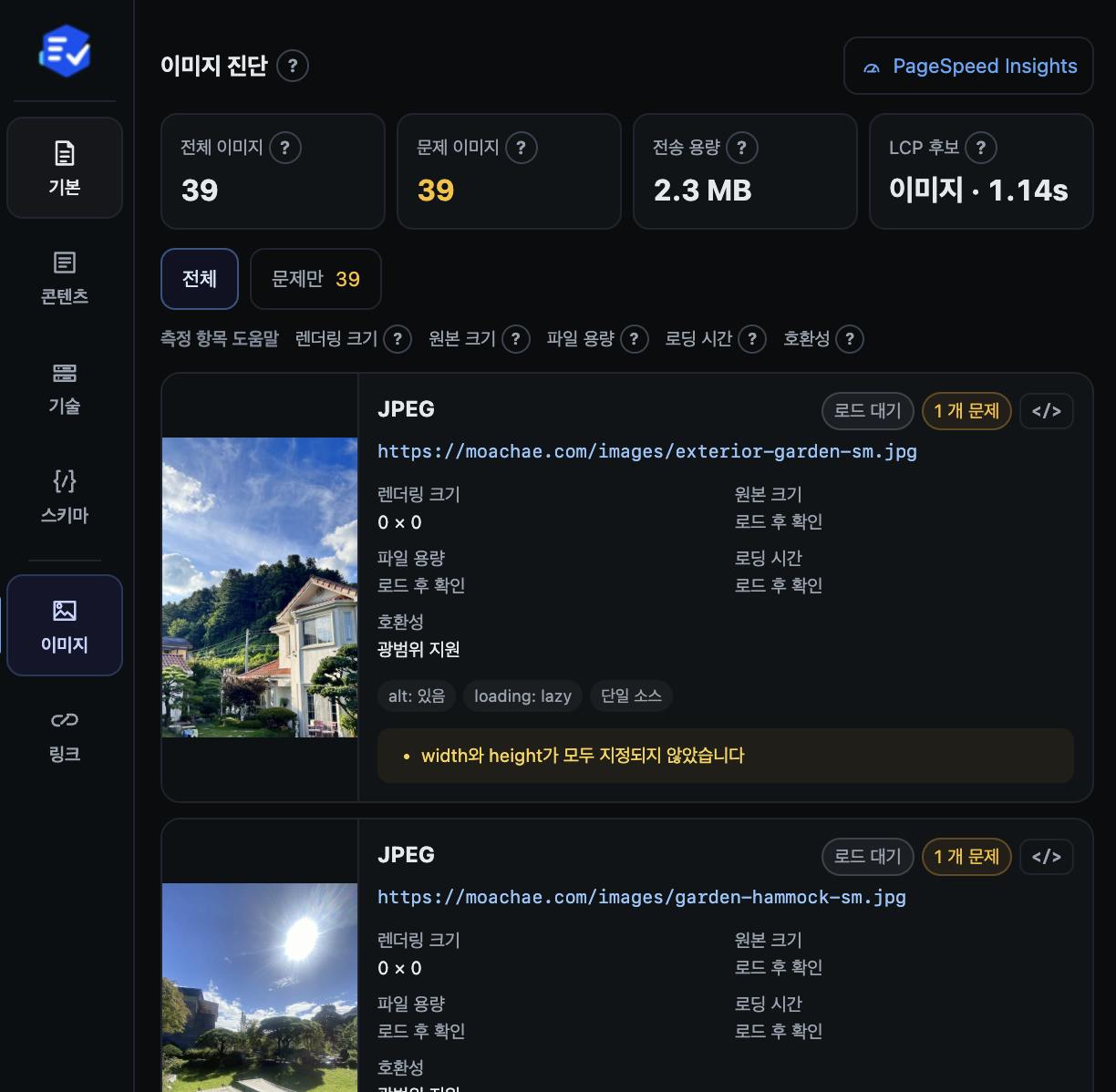
화면에는 전체 이미지 39개, 문제 이미지 39개가 표시되어 있었습니다.
개별 항목의 경고는 “width와 height가 모두 지정되지 않았습니다”였습니다.
width·height 를 지정하는게 유리한 이유는 보통 웹페이지에서 사진이 늦게 불러와지는 경우가 많기 때문입니다.
이미지가 불러와지기 전에 이미지가 들어갈 자리를 미리 확보할 수 있기 때문이죠. 사진 자리가 미리 확보되어있지 않으면, 사진이 로딩되면서 콘텐츠가 밀리게 됩니다. 이런 현상을 Layout Shift 라고 합니다.
그런데 width, height가 없다고 반드시 문제가 되는것은 아닙니다. HTML에 크기 속성이 없어도 CSS로 사진 자리를 확보할 수 있기 때문입니다. 캡처의 0 × 0도 당시의 표시 크기여서, 원본 사진 크기와 구분해 봐야 합니다.
정확한 상황을 파악하기 위해서 Codex에게 다음과 같이 요청했습니다.
layout shift 및 lazy loading, 사이즈/포맷 최적화 관점에서 체크해줘.결과를 카톡으로 전달할 수 있도록, 전문용어의 뜻도 설명 안에서 풀어달라고 했습니다.
2. width·height가 없어도 사진 자리는 확보되어 있었습니다
사진이 늦게 나타나면서 아래 글이나 버튼이 밀리는 현상을 layout shift(레이아웃 시프트)라고 했죠. 예상하지 못한 화면 밀림을 수치로 나타낸 지표가 CLS입니다. 참고로 CLS는 웹페이지의 성능 점수중에서도 꽤 중요한 비중을 차지합니다.
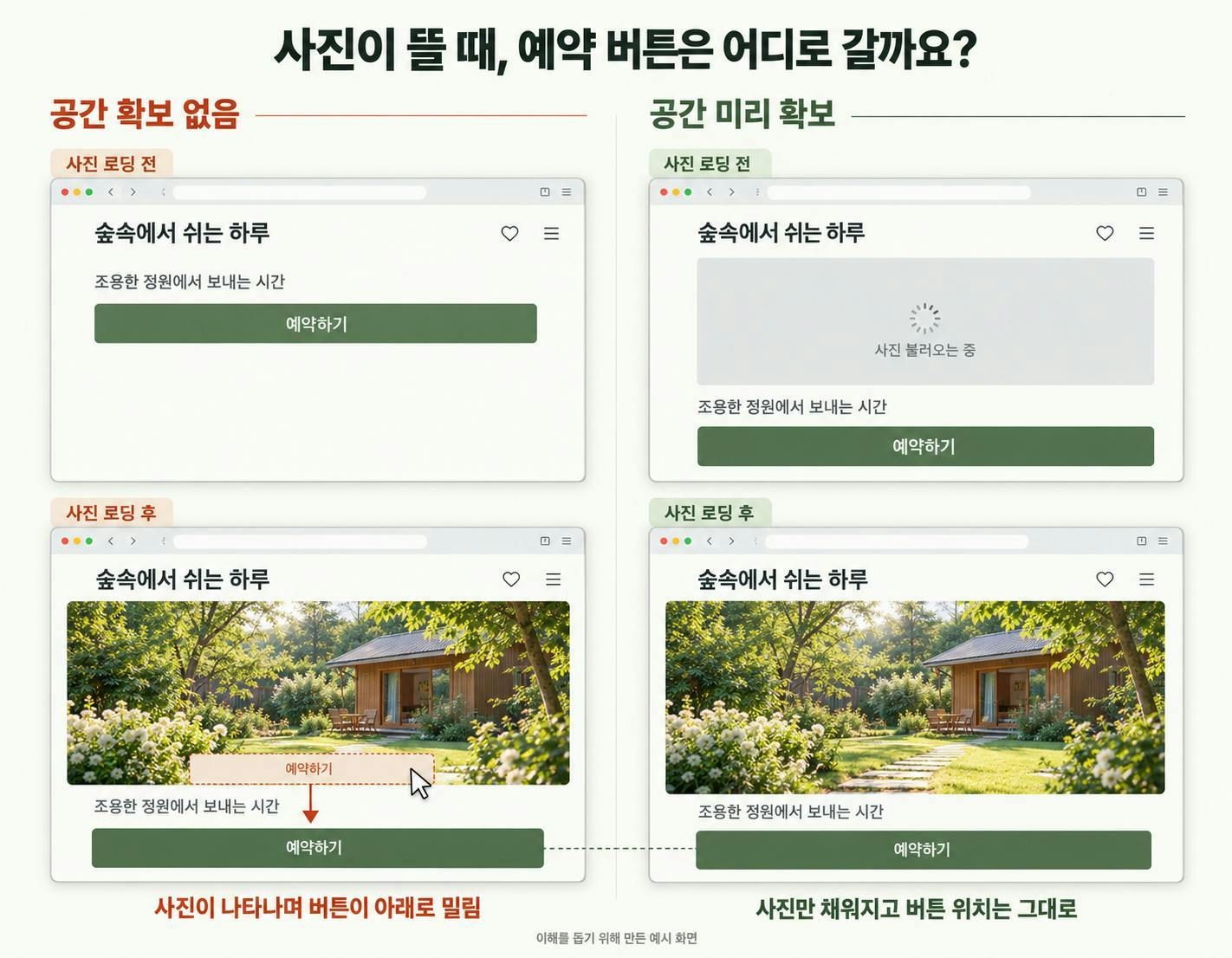
img에 width와 height를 적으면 브라우저가 사진의 비율을 미리 알아 자리를 잡는 데 도움이 됩니다. CSS로 높이나 비율이 정해질 수 있다면 width, height를 대체하는 방법도 있습니다.
사진이 뜨기 전에도 틀의 높이가 유지되면 아래 콘텐츠가 밀리지 않습니다. 위 이미지는 설명용 도해입니다.
이번 페이지는 대표 사진과 카드의 높이가 CSS로 정해져 있었습니다. 짧은 데스크톱 검사에서도 이미지로 인한 큰 밀림은 보이지 않았습니다. 그래서 기존 틀을 유지하고, 이미지의 고유 크기를 명시하는 정도로 보완하면 된다고 정리했습니다.
아래 코드는 원리를 보여주는 예시입니다. 파일명과 크기는 실제 프로젝트에 맞게 바꿔야 합니다.
<div class="hero">
  <img
    src="/images/hero-garden.jpg"
    width="1600" height="900"
    alt="나무와 잔디가 있는 정원"
    loading="eager"
    fetchpriority="high"
  >
</div>
.hero {
position: relative;
height: 480px;
}
.hero img {
position: absolute;
inset: 0;
width: 100%;
height: 100%;
object-fit: cover;
}width·height는 사진의 원래 크기이고, 화면에서 보이는 높이는 CSS가 정합니다. 이 예시에서는 사진이 도착하기 전부터 480px 높이의 공간이 생깁니다.
3. 첫 사진과 숨겨진 슬라이드를 함께 불러오고 있었습니다
Lazy loading(지연 로딩)은 이미지를 후순위로 불러오는 방식입니다. Lazy Loading으로 지정된이미지는 다른아래쪽 사진을 나중으로 미루면 처음 페이지를 열 때 부담을 줄일 수 있습니다.
그런데 이 페이지는 첫 화면의 대표 사진에도 loading="lazy"가 있었습니다. 브라우저 검사에서 이 사진은 LCP 요소로 잡혔습니다. LCP는 첫 화면의 가장 큰 사진이나 글이 보이기까지 걸린 시간입니다. 처음부터 보여야 하는 사진은 지연 로딩에서 빼는 것이 좋습니다.
<!-- 첫 화면 대표 사진 -->
<img
  src="/images/hero-garden.jpg"
  width="1600" height="900"
  alt="나무와 잔디가 있는 정원"
  loading="eager"
  fetchpriority="high"
>

<!-- 화면 아래쪽 카드 사진 -->
<img
  src="/images/gallery-card.webp"
  width="800" height="600"
  alt="창가에 놓인 테이블과 의자"
  loading="lazy"
  decoding="async"
>eager는 지연하지 않고 요청하는 설정이고, fetchpriority="high"는 중요한 이미지라는 힌트입니다. 모든 사진에 적용하기보다는 첫 화면의 핵심 사진에 사용합니다.
슬라이드에도 개선할 부분이 있었습니다. 후속 사진은 첫 사진 뒤에 겹쳐진 채 opacity: 0으로 투명하게 처리되어 있었습니다. 눈에는 보이지 않아도 화면 안에 있으므로, 첫 사진과 거의 동시에 요청됐습니다.
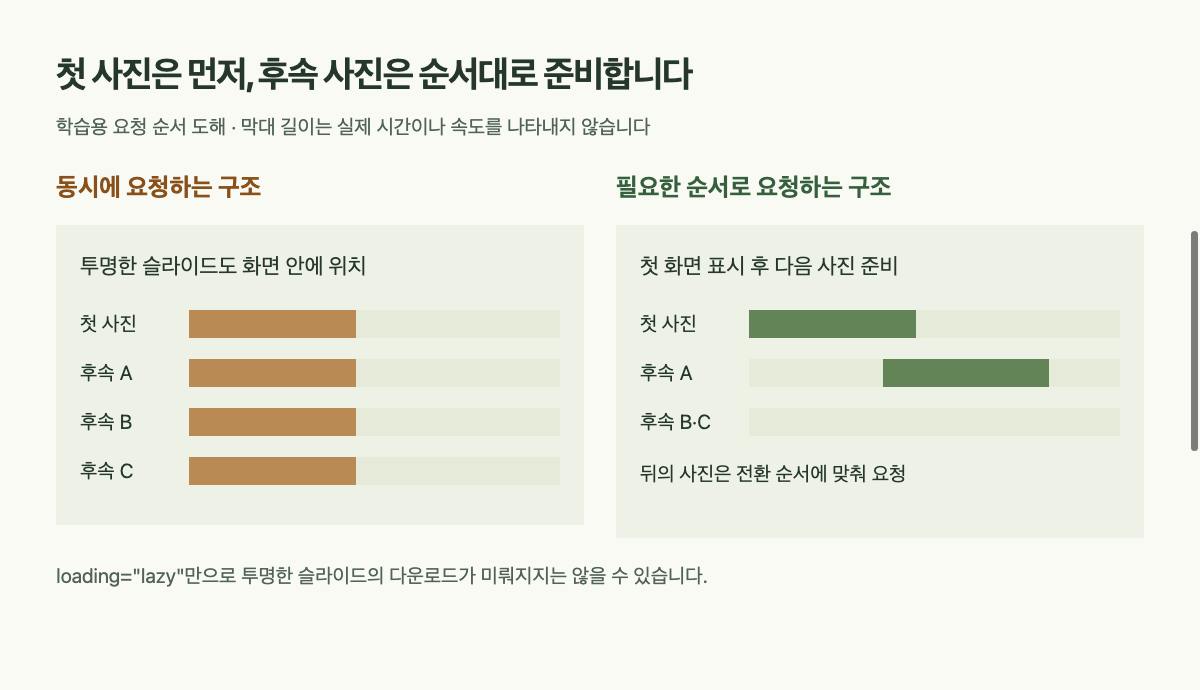
요청 순서를 설명한 도해입니다. 막대 길이는 실제 다운로드 시간이 아닙니다.
이 경우에는 첫 사진을 먼저 표시하고, 다음 사진을 순서대로 준비하도록 구현을 바꿔야 합니다. 후속 사진의 src를 넣는 시점을 조절하는 방법이 있습니다. 사진을 빠르게 넘겨도 빈 화면이 생기지 않는지 함께 확인하면 됩니다.
요청을 미루면 초기 부담은 줄지만, 모든 슬라이드를 보면 총 다운로드 용량은 같을 수 있습니다. 파일 자체의 용량도 따로 줄여야 합니다.
4. 작은 카드에는 그 크기에 맞는 파일이 필요합니다
큰 사진을 CSS로 작게 보여줘도, 내려받는 파일은 여전히 큽니다. 이번 페이지에서도 작은 가로 카드에 세로 원본을 쓰는 경우가 있었습니다. object-fit: cover로 잘라 보이는 부분까지 받아오므로, 카드 비율에 맞는 썸네일(작은 미리보기용 사진)을 따로 만드는 편이 좋습니다.
검사한 사진은 JPEG였고, srcset·sizes도 없었습니다. WebP·AVIF로 변환하고 여러 해상도의 파일을 준비하는 것이 다음 개선 방향이었습니다. Meta Checker 가이드에서 소개하는 WOW Converter 같은 도구로 크기와 포맷을 바꾼 뒤, 원본과 화질·용량을 비교할 수 있습니다.
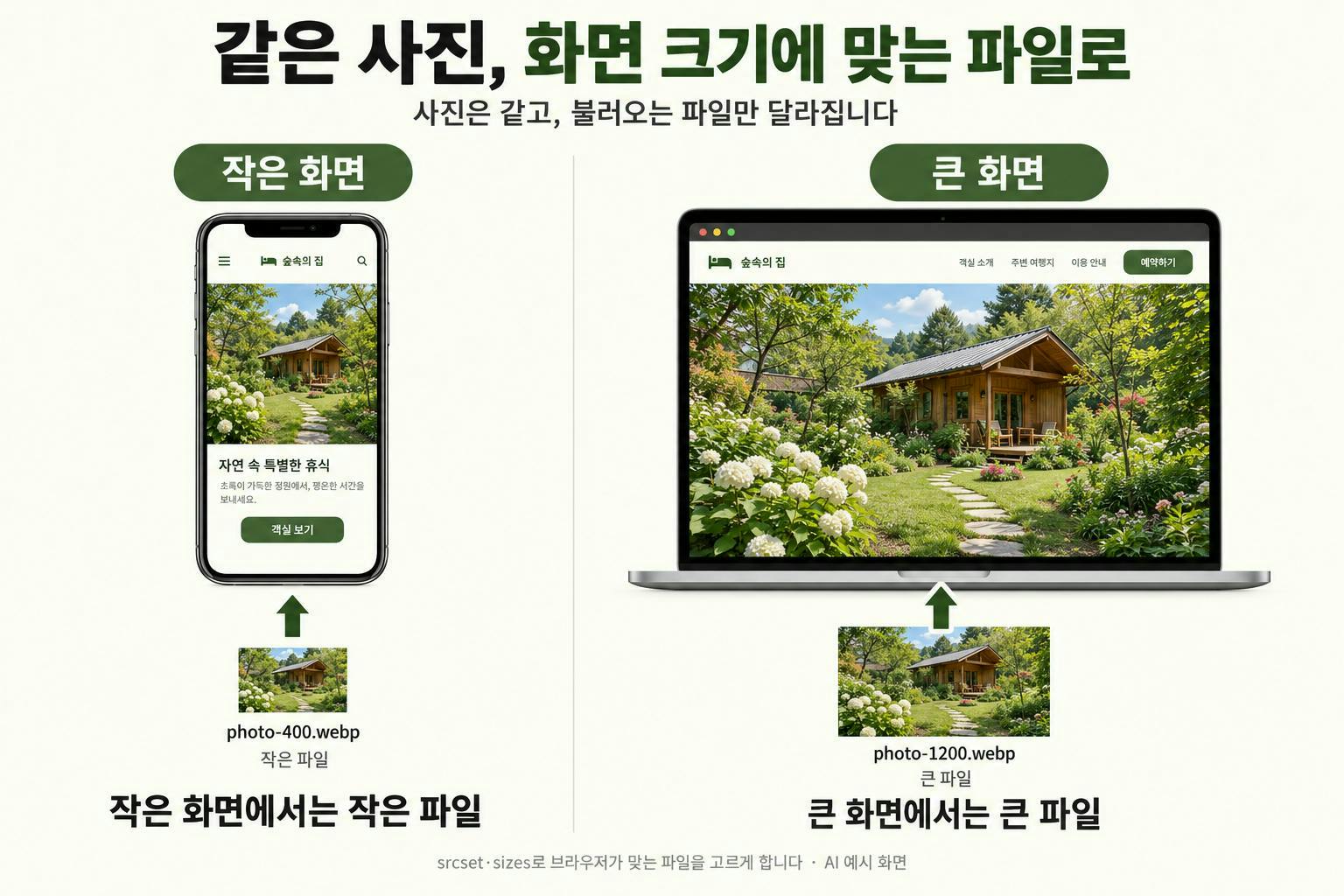
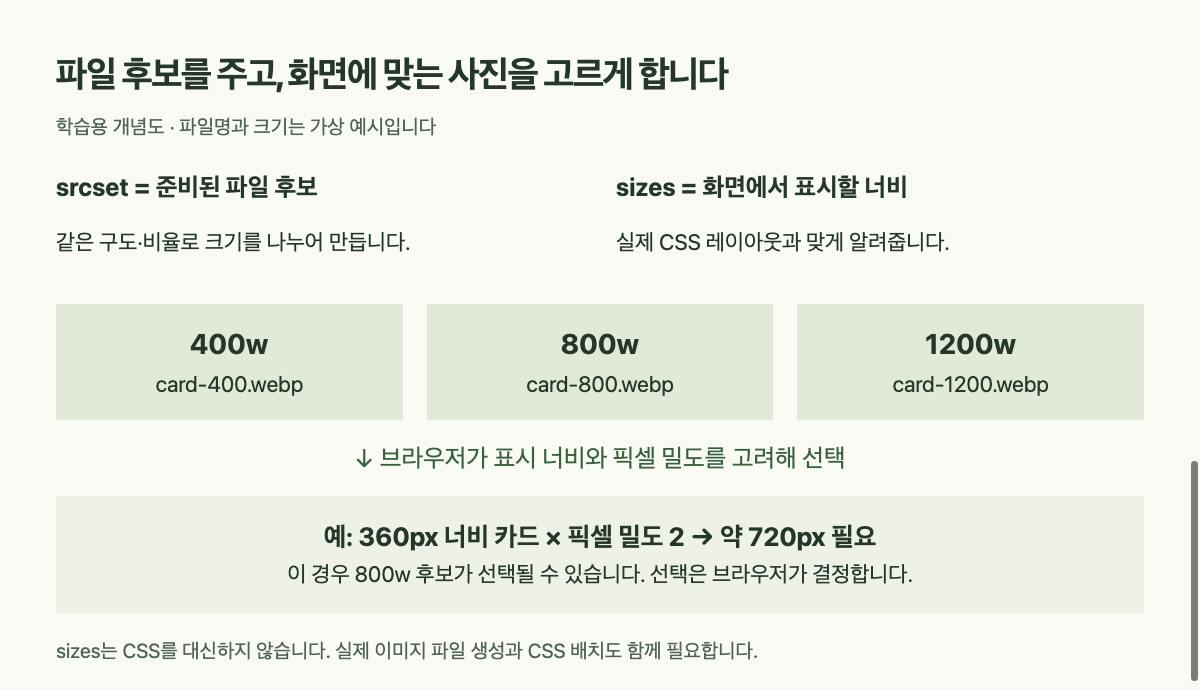
srcset은 파일 후보 목록, sizes는 화면에서 차지할 너비를 알려줍니다.
다음은 같은 4:3 비율로 400·800·1200px 너비의 파일을 준비한 예시입니다. 브라우저가 화면 크기와 픽셀 밀도를 고려해 파일을 고릅니다.
<img
  class="card-image"
  src="/images/card-800.webp"
  srcset="
    /images/card-400.webp 400w,
    /images/card-800.webp 800w,
    /images/card-1200.webp 1200w
  "
  sizes="(max-width: 640px) calc(100vw - 32px), 360px"
  width="800" height="600"
  alt="창가에 놓인 테이블과 의자"
  loading="lazy"
  decoding="async"
>
.card-image {
display: block;
width: 360px;
height: auto;
}
@media (max-width: 640px) {
.card-image {
width: calc(100vw - 32px);
}
}sizes가 CSS를 대신하지는 않습니다. 위 코드는 모바일에서 좌우 여백 16px씩, 큰 화면에서는 카드 너비 360px인 배치에 맞췄습니다.
고해상도 화면에서는 360px 카드에도 약 720px 너비의 사진이 필요할 수 있습니다. 무조건 가장 작은 파일을 쓰기보다 실제 화면에서 선명도를 확인해야 합니다. WebP·AVIF도 사진에 따라 압축 효과가 달라 변환 후 비교가 필요합니다.
5. 확인한 내용을 카톡으로 전달했습니다
검사 결과를 다음과 같이 정리했습니다.
확인한 내용 | 수정 방향 |
|---|---|
대표 영역에 CSS 높이가 있음 | 공간 확보 방식 유지 |
첫 대표 사진에도 lazy 적용 | 바로 요청하고 우선순위 높이기 |
숨겨진 슬라이드도 동시에 요청 | 다음 사진부터 순서대로 준비 |
하단 사진은 초기 요청이 미뤄짐 | 필요한 곳의 lazy 유지 |
JPEG 사용, 반응형 소스 없음 | 카드용 파일·WebP·AVIF·srcset 검토 |
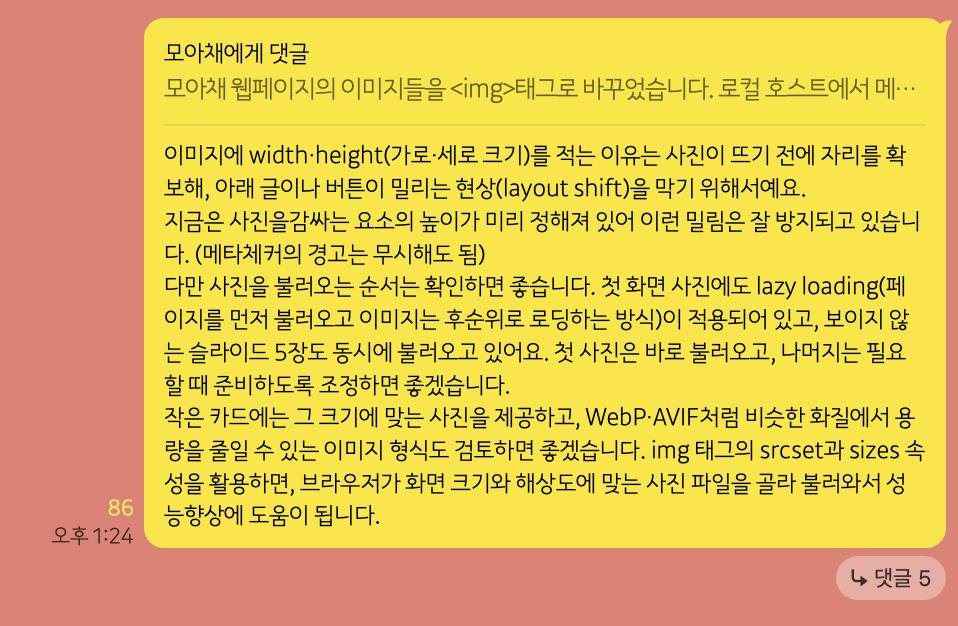
“사진 자리는 확보되어 있지만, 불러오는 순서와 파일 크기는 개선할 수 있다”는 내용으로 답변했습니다.
이번 작업은 진단과 수정사항 정리까지입니다. 실제 수정·배포나 개선 후 성능 측정은 아직 진행하지 않았습니다.
수정 후에는 Meta Checker와 브라우저의 Network(요청 목록)를 함께 보며 다음을 확인하면 됩니다.
첫 화면 사진이 바로 요청되는가?
후속 슬라이드를 처음부터 전부 받지는 않는가?
스크롤하거나 사진을 넘겨도 빈 화면이 생기지 않는가?
모바일과 데스크톱에서 적절한 크기의 파일을 받는가?
사진이 뜰 때 글과 버튼이 밀리지 않는가?
변환한 사진이 선명하고 파일 용량도 줄었는가?
전후 성능을 비교할 때는 페이지·기기·네트워크·캐시 조건을 맞춰야 합니다.
6. 이 프롬프트로 내 사이트도 검사해보세요
아래 프롬프트의 사이트 주소와 저장 위치를 바꿔 Codex에 붙여넣으면, 사이트 전체의 이미지 검사와 HTML 리포트 작성을 요청할 수 있습니다. 이번 진단 과정을 다른 사이트에서도 활용하도록 정리했습니다.
다음 사이트 전체의 이미지 최적화 상태를 검사하고,
초보자도 이해할 수 있는 한국어 HTML 리포트를 만들어주세요.

사이트: https://example.com
저장 위치: 현재 작업 폴더의 image-audit/

1. 검사할 페이지 찾기
- 사이트맵과 내부 링크에서 같은 도메인의 공개 페이지를 찾아주세요.
- 발견·검사·제외한 페이지 수와 제외 이유를 기록해주세요.
- 일부만 검사했다면 전체 검사를 마쳤다고 표현하지 마세요.

2. 이미지 문제 확인
- img, picture/source, 주요 CSS 배경 이미지를 확인해주세요.
- 이미지 URL과 사용 페이지, 원본·표시 크기, 용량, 실제 포맷을
  기록하고 width·height, loading, fetchpriority, srcset·sizes를 봐주세요.
- 크기 속성이 없어도 CSS 높이나 aspect-ratio로 공간을 확보하는지
  확인해주세요. 속성 누락만으로 화면 밀림을 단정하지 마세요.
- 첫 화면 LCP 이미지에 lazy가 적용됐는지, 하단 사진은 지연되는지,
  숨겨진 슬라이드도 처음부터 함께 요청되는지 확인해주세요.
- 카드용 썸네일, WebP·AVIF, 반응형 이미지가 필요한 곳을 찾아주세요.

3. 실제 브라우저에서 확인
- 대표 페이지를 모바일·데스크톱에서 열어 표시 크기와 요청 파일,
  로딩·스크롤·슬라이드 전환 중 화면 밀림을 확인해주세요.
- 검사한 URL, 화면 크기, 픽셀 밀도, 네트워크·캐시 조건을 남겨주세요.
- 브라우저에서 확인하지 못한 항목은 미검증으로 표시해주세요.

4. HTML 리포트 작성
- 핵심 결과, 검사 범위, 문제별 근거, 페이지·이미지 목록,
  수정 우선순위, 코드 예시, 재검사 체크리스트를 담아주세요.
- 전문용어는 뜻을 풀어 쓰고, 확인한 사실과 추정을 구분해주세요.
- 같은 파일의 중복 사용을 고려하고, 파일 크기의 합을
  실제 초기 전송량으로 표현하거나 압축 절감률을 만들어내지 마세요.
- 모바일에서도 표·코드를 읽을 수 있는지 확인하고 파일 경로를 알려주세요.

검사와 보고서 작성까지만 진행해주세요.
로그인·예약·결제 기능 조작, 운영 사이트 변경·배포는 하지 마세요.
보고서를 받으면 실제 검사한 페이지 수부터 확인하고, 우선순위가 높은 항목부터 수정을 요청하면 됩니다. 사이트 규모나 접근 제한에 따라 전체 검사가 어려울 수 있습니다.
방금 만든 리포트를 기준으로 수정해주세요.
현재 저장소와 대상 사이트가 일치하는지 먼저 확인해주세요.

첫 사진의 로딩 우선순위와 후속 슬라이드 요청 시점을 고친 뒤,
카드용 썸네일과 반응형 이미지를 적용해주세요.
기존 사진 구도와 공간 확보 방식을 유지하고,
수정 전후를 같은 조건으로 다시 검사해주세요.

변경한 내용과 미검증 항목을 구분해서 알려주세요.
배포는 별도 요청 전까지 하지 마세요.
다시 검사할 때도 기준은 같습니다. 사진이 뜰 자리를 확보하고, 필요한 사진부터 불러오고, 화면에 맞는 파일을 제공하는지 확인하면 됩니다.
참고 자료

필요한 AI 정보만
메일함에 쏙쏙 넣어드려요.
지금 핫한 AI 소식부터 직접 해 본 사례까지, 월요일마다 무료로 받아보세요


Meta Checker가 "모든 이미지에 크기 속성 누락"이라고 하는데 다른 AI는 괜찮다고 답했다는 상황을, 어느 한쪽 말을 믿지 않고 Codex에게 실제 페이지를 확인시키는 쪽으로 푸신 점이 좋았어요. 특히 "39개 모두 CLS를 일으킨다고 결론 낼 수 없다"고 선을 그은 대목과, 0 × 0 표시를 원본이 0픽셀이라는 뜻으로 읽지 않도록 짚어주신 부분이 실무에서 정말 많이 헷갈리는 지점이에요.
작은 가로형 카드에 세로 원본이 쓰이고 있다는 발견도 인상적이었어요. object-fit: cover로 잘라 보여줘도 내려받는 파일은 그대로라는 설명 덕분에 srcset·sizes가 왜 필요한지 바로 이해됐고요. "이번에 끝낸 일"과 "다음에 검증할 일"을 표로 나눠두셔서, 적용 후 측정 결과가 올라오면 이어서 읽고 싶어요.
꼬리 탁! 치고 응원하고 갈게요 🐈⬛