제목
👉 회사 교육 도구를 모아둔 Google Site 허브 만들기소개
회사에서 교육 자료와 배울 것이 많지만, 강의에 활용되는 도구들이 흩어져 있어서 불편함
윤스케어 스터디 OT 수업에서 도움을 받아, 실습처럼 간단하게 “강의 도구 모음 허브”를 만들어봄
실제 운영보다는 “실제로 쓰이는 도구만 간단히 모아보기”에 초점
진행 방법
사용 도구
Google Site: 허브 페이지 제작 툴
Mentimeter: 실시간 온·오프 투표 서비스 기존 슬라이드 삽입하기
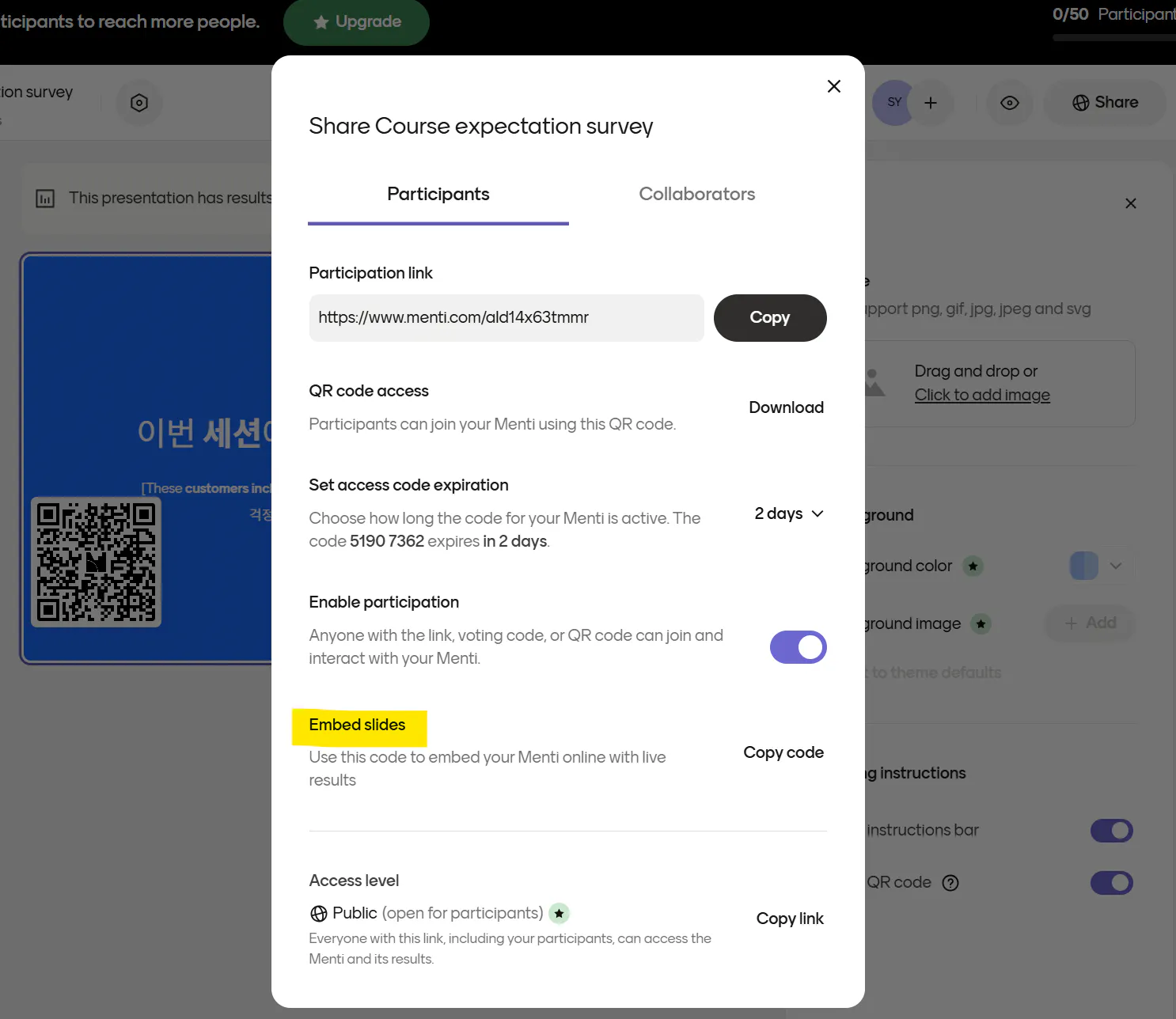
-멘티미터 접속 https://www.mentimeter.com/app/home공유슬라이드 선택 후 상단 Share 클릭 -> Embed slides - Copy cdoe 클릭
QR 코드가 화면에 표시됩니다
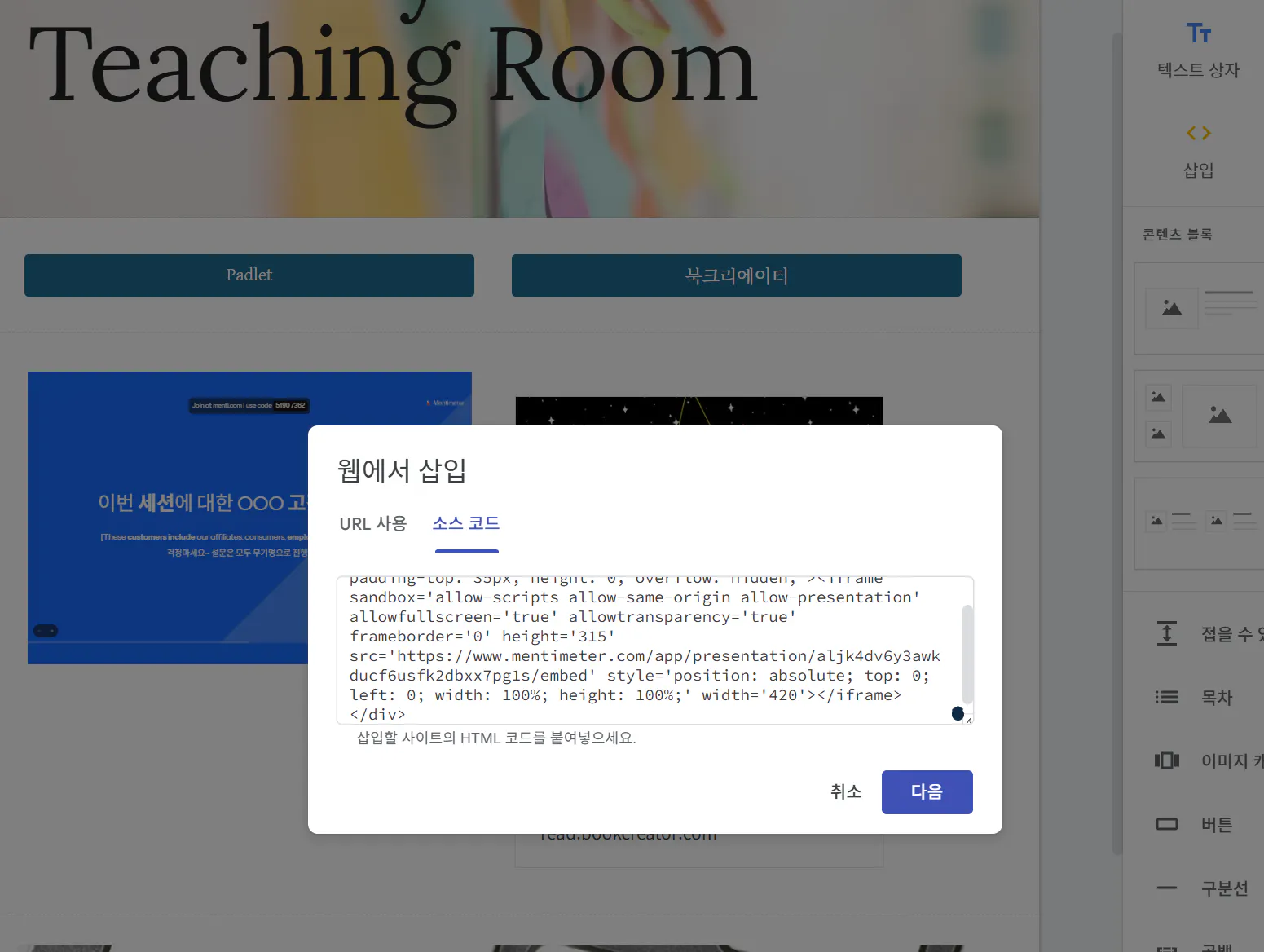
구글사이트 우측 삽입 클릭 -> 웹에서 삽입 -> 소스코드 -> 붙여넣기 -> 다음한국어교실 - 스크린샷
Padlet: 강의 콘텐츠 공유 & 자동 슬라이드 쇼 삽입
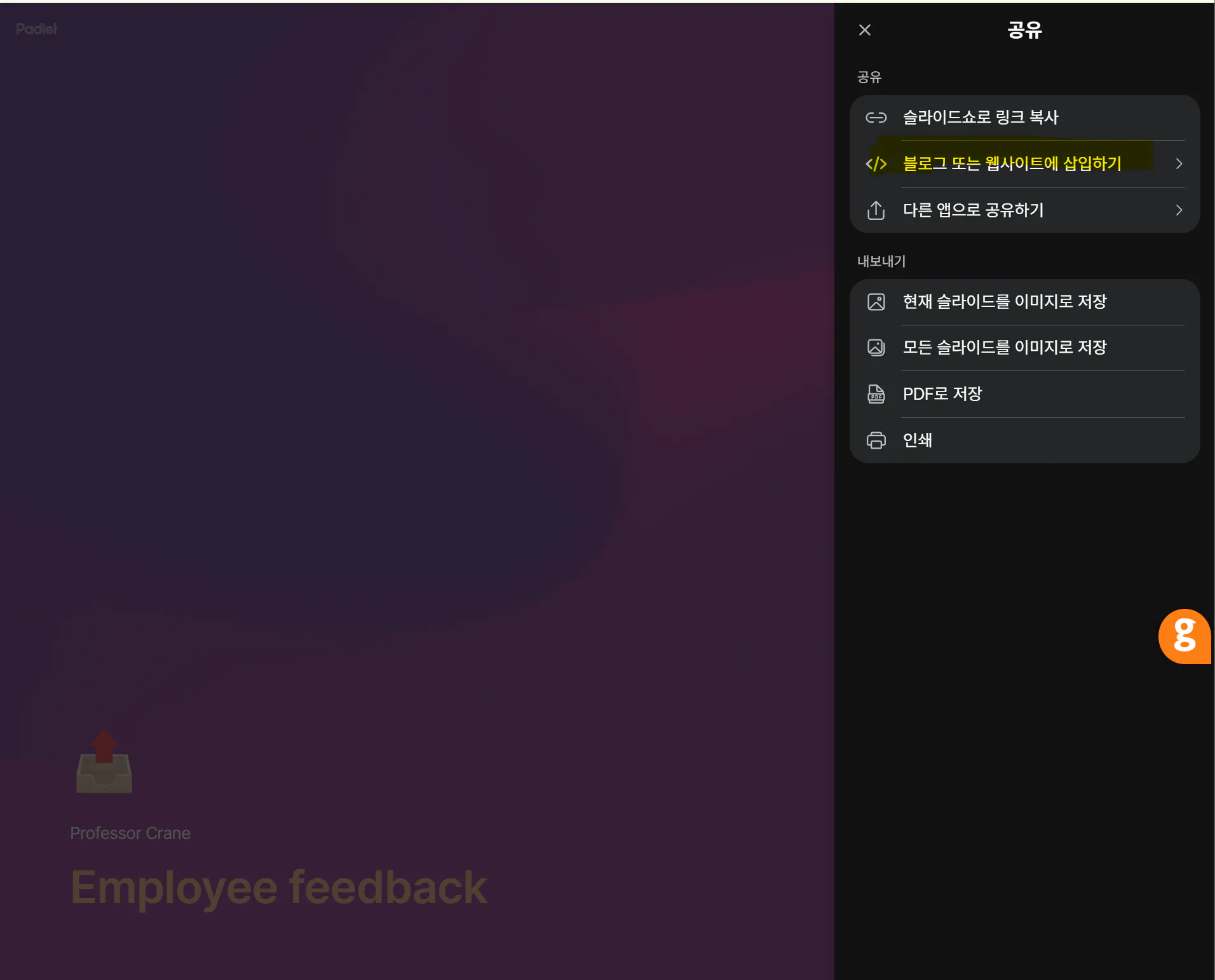
홈->패들렛 선택->우측 공유패널 열기->슬라이드 쇼 만들기->블로그 또는 웹사이트에 삽입하기
직원 피드백 앱의 스크린 샷
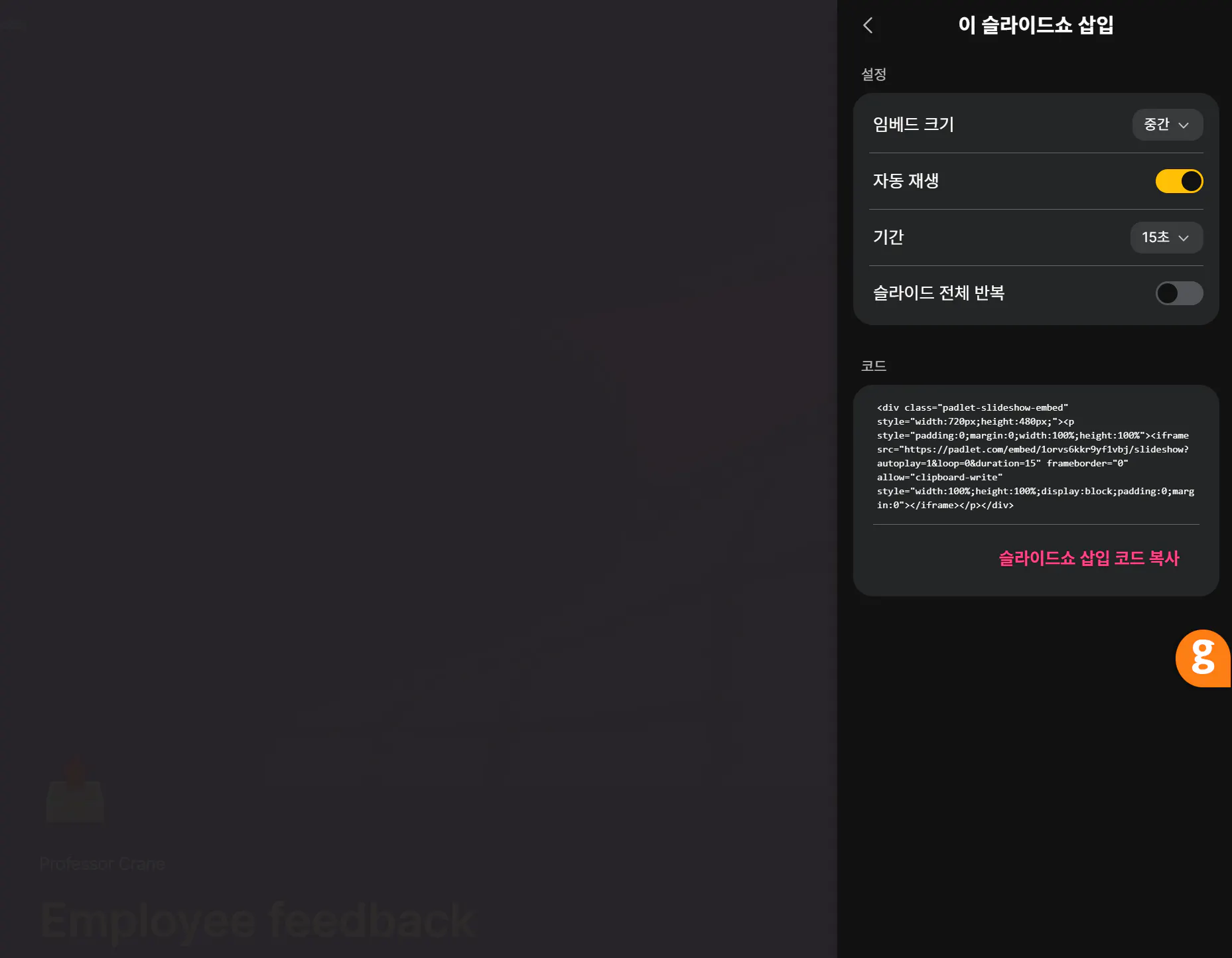
자동재생 선택(페이지에서 자동 재생 시), 기간(슬라이드 전환 시간 설정) 슬라이드쇼 삽입 코드 복사 클릭
iPad에서 직원 피드백 앱의 스크린 샷
구글사이트 우측 삽입 클릭 -> 웹에서 삽입 -> 소스코드 -> 붙여넣기 -> 다음
Book Creator: 학습 자료(도서) 삽입
북 크리에이터 접속: https://bookcreator.com/
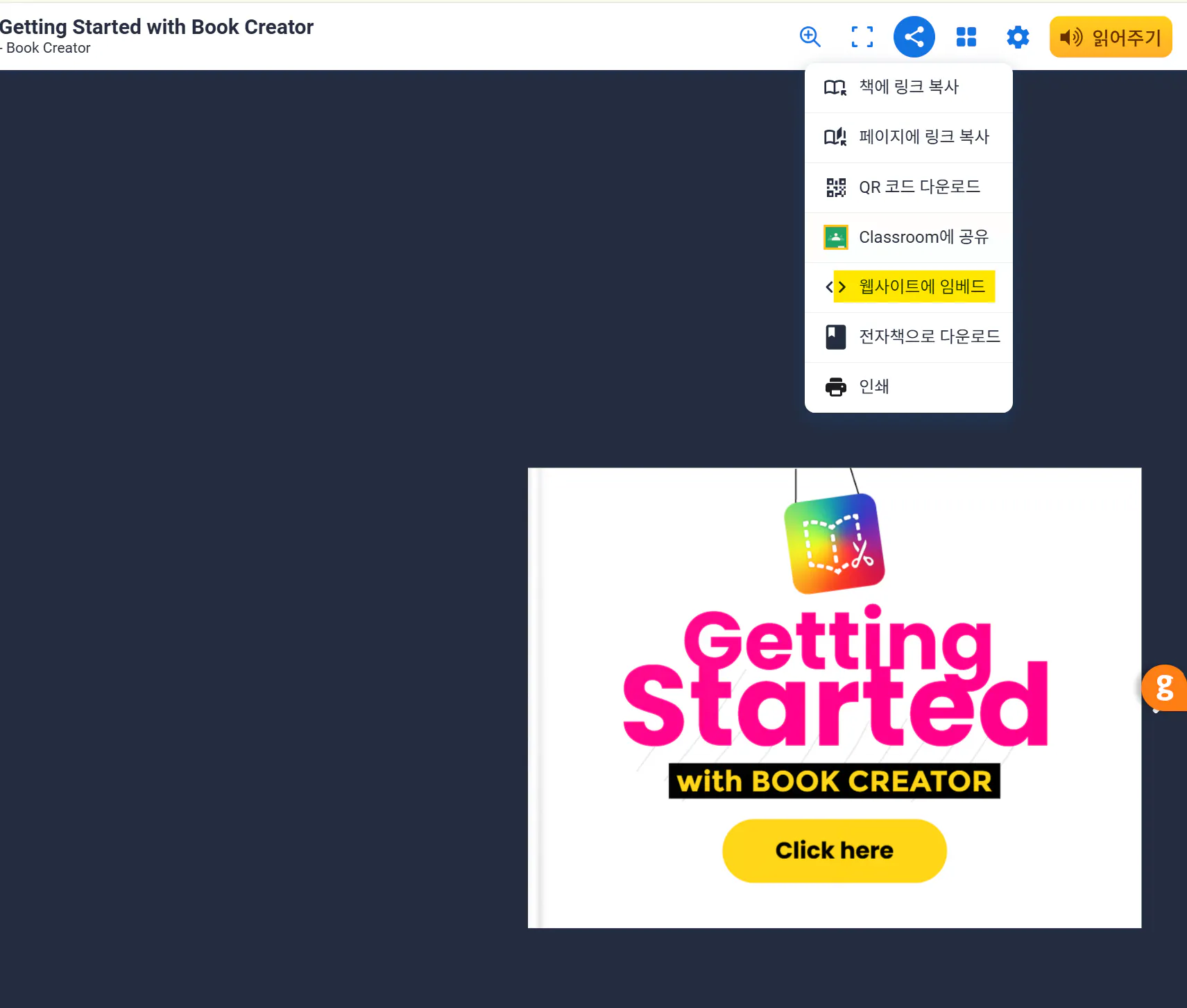
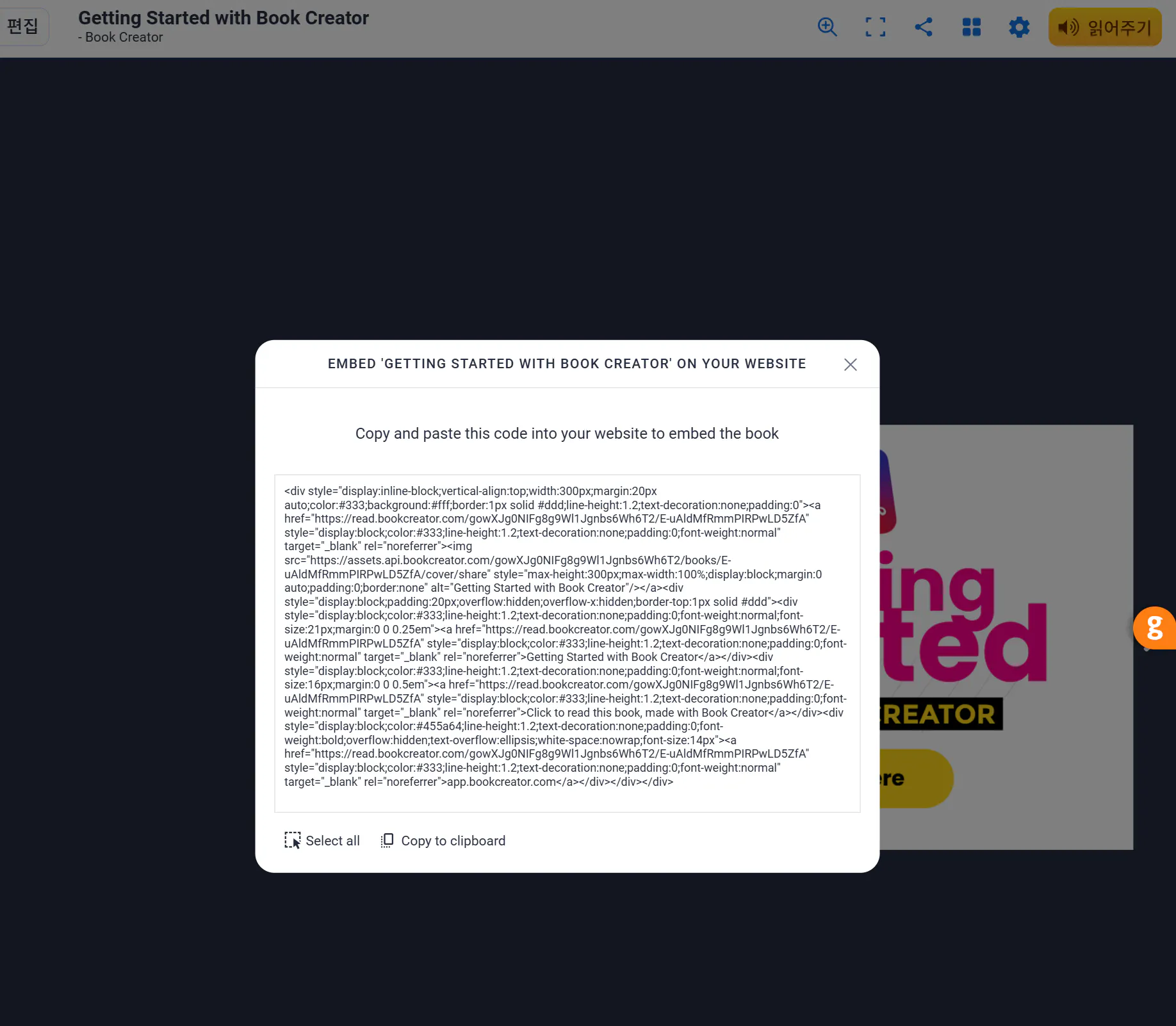
내 라이브러리-> 책 선택 -> 우측 상단 책읽기 클릭 -> 공유버튼 -> 웹사이트에 임베드
부트 생성기 시작하기
웹 사이트 링크가있는 페이지의 스크린 샷
방식
사이트에 링크와 코드 소스를 삽입하여 바로 활용 가능하게 구성
구글 사이트에서 제공하는 기능(템플릿, 버튼, 이미지 캐러셀 활용해 보기)
불필요한 도구는 배제하고, 실제 수업에서 쓰이는 핵심 도구만 정리
결과와 배운 점
여러 강의 도구를 한 곳에 모아두니 학습 효율과 접근성이 크게 좋아짐
직접 서비스를 구축하지 않아도, 단순히 모으고 연결하는 것만으로도 충분히 효과적
회사관련 자료(이미지, 영상, 문서)가 많아 내부에서만 활용 가능, 외부 공유의 어려움
다음에는 더 많은 실습 사례나 실제 활용 후기까지 추가해볼 계획
도움 받은 글 (옵션)