


Claude Code를 매일 쓰다 보면 한 가지 아쉬움이 있습니다. 창을 두세 개 띄우면 맥이 눈에 띄게 느려져요. 그러다 깃허브에서 "가장 RAM 효율이 좋은 하네스"라고 소개하는 jcode라는 오픈소스 코딩 에이전트를 봤습니다. Rust로 만들었고, 내가 이미 결제한 Claude 구독으로 로그인해서 쓸 수 있고, 같은 폴더에 에이전트를 여러 개 풀어놔도 서로 충돌을 조율해 준다고 하더군요.
README 숫자만 믿기는 싫어서 직접 설치해 봤습니다. 설치부터 첫 작업까지 20분이 안 걸렸고, 제 리드 수집 자동화 스크립트의 보안 허점을 하나 찾아냈습니다. 이 글은 그 기록이고, 마지막에 여러분도 20분 안에 따라 할 수 있는 순서를 붙였습니다.
jcode가 뭔가요
한 문장으로 하면 "Claude Code와 같은 일을 하는데, 몸집이 훨씬 작은 터미널용 AI 코딩 도우미"입니다.
두뇌는 빌려 씁니다. jcode 자체는 모델이 아니고, Claude·ChatGPT·Gemini·Copilot·로컬 모델 중 골라 꽂는 몸체입니다. 이미 쓰는 Claude 구독으로 로그인하면 추가 비용이 없습니다.
가볍습니다. 뒤에서 제 맥으로 직접 잰 숫자를 보여드릴게요.
여러 명을 동시에 굴리는 데 최적화돼 있습니다. 에이전트 A가 파일을 고치면 그 파일을 읽었던 에이전트 B에게 서버가 알려주는 "스웜" 기능이 핵심인데, 이건 다음 글에서 직접 써보고 정리하겠습니다.
직접 해본 기록
1. 설치: 한 줄, 그런데 먼저 열어봤습니다
공식 설치는 한 줄입니다.
curl -fsSL https://jcode.sh/install | bash
저는 바로 실행하지 않고 스크립트를 먼저 내려받아 읽었습니다. 인터넷에서 받은 스크립트를 그대로 실행하는 건 모르는 사람이 준 USB를 꽂는 것과 같아서요. 확인한 내용은 이렇습니다.
관리자 권한(sudo)을 요구하지 않고, 내 계정 폴더(
~/.local/bin)에만 설치합니다.내려받은 파일의 SHA-256 체크섬을 검증합니다.
설치 성공 여부를 익명 통계(OS·CPU 종류)로 한 번 보냅니다.
JCODE_NO_TELEMETRY=1로 끌 수 있습니다.
실행하니 20초 정도 뒤에 이렇게 끝났습니다.
Installing jcode v0.87.0
Verified SHA-256: jcode-macos-aarch64.tar.gz
Added /Users/hyunchulkim/.local/bin to PATH in: ~/.zshenv ~/.bashrc ~/.profile
✅ jcode v0.87.0 installed successfully!
Global hotkey ready: Cmd+; launches a new jcode from anywhere, system-wide
설치하면 같이 생기는 것이 세 가지 있었습니다. 셸 설정 파일 세 개에 PATH 줄이 추가되고, Cmd+; 전역 단축키가 등록되고, 메뉴바에 상태 표시 프로세스가 상주합니다. 미리 알고 있으면 놀라지 않습니다.
2. 로그인: Claude Code에 로그인돼 있어도 따로 해야 합니다
jcode login claude
여기서 두 번 막혔습니다.
첫째, 설치 직후 같은 터미널 창에서는 jcode 명령을 못 찾았습니다. 새 터미널을 열면 해결됩니다.
둘째, 제 환경에서는 브라우저가 자동으로 열리지 않고 긴 인증 주소와 QR 코드만 출력됐습니다. jcode가 "이 환경은 브라우저를 못 여는 것 같으니 수동 모드로 가겠다"고 스스로 판단한 겁니다. 그 주소를 복사해서 브라우저에 붙여 넣고 Anthropic 로그인을 승인하면 인증 코드가 한 줄 나옵니다. 그걸 다시 터미널에 넣습니다.
jcode login --provider claude --auth-code '받은_코드'
그러면 jcode가 로그인을 스스로 4단계로 검증합니다. 자격 증명 읽기, 토큰 갱신, 실제 모델 호출, 도구 호출까지 해보고 result: PASS를 출력했습니다. 로그인이 "됐다"가 아니라 "실제로 작동한다"까지 확인해 주는 게 인상적이었습니다.
3. 첫 실행: 10초 만에 한국어로 답이 왔습니다
jcode run "한국어로 한 문장만: 너는 누구고 지금 어떤 모델을 쓰고 있어?"
저는 Jcode라는 오픈소스 코딩 에이전트이고, Anthropic의 Claude 모델(Claude Agent SDK 기반)로 동작하고 있습니다.
[Tokens] upload: 254 download: 68
10.3초 걸렸습니다. jcode run은 대화창 없이 한 번 시키고 끝나는 방식이라, 처음 써볼 때 가장 부담이 없습니다.
대화형 화면(jcode)을 처음 띄우니 "Welcome to jcode 🎉 How would you like to begin?"이 뜨고, 상태줄에 anthropic(oauth), skills: 296 loaded가 보였습니다. 제 맥에 있던 Claude Code용 스킬 296개와 MCP 서버 4개를 jcode가 그대로 읽어 들인 겁니다. 갈아탈 때 자산을 다시 만들 필요가 없다는 뜻입니다.
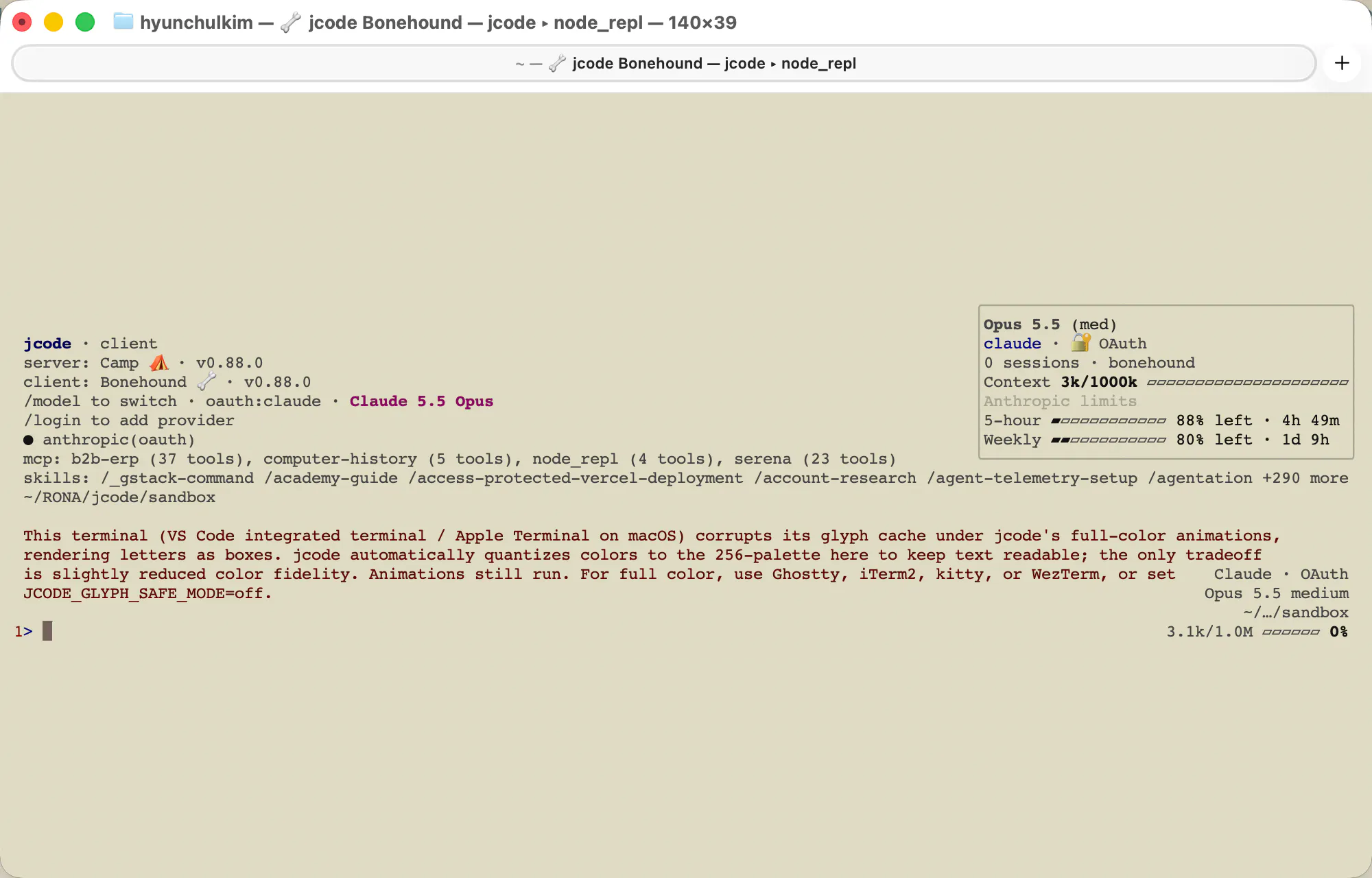
jcode 첫 화면. 로그인 계정, 현재 모델, 읽어 들인 MCP·스킬 목록, 구독 사용량이 한 화면에 보인다
위 화면은 며칠 뒤 다시 띄운 모습입니다. 그 사이 jcode가 v0.88.0으로 자동 업데이트됐고, 모델이 Claude Opus 5.5, 컨텍스트 창이 1M 토큰으로 잡혀 있습니다. 오른쪽 위에 Claude 구독의 5시간·주간 사용량 잔여분이 보이는 것도 Claude Code에는 없는 부분입니다. 참고로 맥 기본 터미널에서는 글자가 네모로 깨지는 걸 막으려고 색을 줄여서 표시한다는 안내가 뜨는데, iTerm2나 Ghostty를 쓰면 원래 색으로 나옵니다.
4. 진짜 일 시키기: 제 자동화 스크립트를 점검시켰습니다
저는 평일 아침마다 자동으로 돌아가는 B2B 리드 수집 루프를 운영합니다(지난 글 참고). 그 폴더로 가서 jcode에게 이렇게 시켰습니다.
jcode run "이 폴더의 run_daily_leads.sh와 fetch_signals.py를 읽고 답해줘. 파일 수정은 하지 마.
1) 이 두 파일이 매일 아침 하는 일을 코딩 모르는 사람에게 5문장 이내로 설명해줘.
2) 코드에서 발견한 위험이나 개선점을 딱 하나만 근거(파일명과 줄)와 함께 알려줘."
"수정하지 마"를 넣은 이유는, 처음 쓰는 도구에 실제 운영 파일을 맡길 때는 읽기만 시키는 게 안전하기 때문입니다. jcode는 읽기 도구를 한 번 쓰고 24.7초 뒤에 답했습니다.
설명 부분은 정확했습니다. "평일 오전 9시 30분에 맥이 알아서 스크립트를 깨우고, 구글 알리미 3개에서 최근 이틀 안에 나온 기사만 키워드당 최대 5건씩 골라 후보 파일로 정리한다. 영업 후보 목록이 아침마다 책상에 놓이는 셈이다." 실제 파일과 대조해 보니 요일·시각·구독 수·기간·건수 모두 맞았습니다.
위험 지적이 이 글의 하이라이트입니다. jcode는 셸 스크립트 14행의 "권한 확인 건너뛰기" 옵션과, 파이썬이 외부 기사 제목·요약을 그대로 프롬프트 재료로 넣는 구조(44~51행)가 합쳐지면 프롬프트 인젝션 경로가 열린다고 짚었습니다. 누군가 기사 제목에 지시문을 심으면 사람 확인 없이 실행될 수 있다는 겁니다. 그리고 "완전 무인이 꼭 필요하면 외부에 쓰는 작업만 허용 목록으로 제한하라"는 대안까지 줬습니다.
이건 제가 놓치고 있던 실제 위험이었고, 지금 고치는 중입니다. 설치 20분 만에 이런 걸 얻었으니 본전은 뽑았다고 생각합니다.
따라 하기: 20분 코스
맥 기준입니다. 터미널을 열고 순서대로 하세요.
설치 (약 1분)
curl -fsSL https://jcode.sh/install | bash새 터미널 창 열기. 이걸 안 하면 다음 단계에서 "command not found"가 납니다.
로그인 (약 3분)
jcode login claude브라우저가 열리면 승인하면 끝. 브라우저가 안 열리고 긴 주소만 나오면, 그 주소를 복사해 브라우저에 붙여 넣고 승인한 뒤 나오는 코드를 아래처럼 넣으세요.
jcode login --provider claude --auth-code '받은_코드'마지막 줄에
result: PASS가 보이면 성공입니다.첫 실행 (10초)
jcode run "너는 누구야? 한국어로 한 문장."내 파일로 시켜보기 (5분). 자기 프로젝트 폴더로 이동한 뒤,
jcode run "이 폴더의 파일들을 읽고, 이 프로젝트가 뭘 하는지 비개발자에게 5문장으로 설명해줘. 파일 수정은 하지 마.""수정하지 마"를 꼭 넣으세요. 답이 맞는지 여러분이 판단할 수 있는 폴더로 시작하는 게 좋습니다.
대화형으로 넘어가기.
jcode만 치면 대화창이 뜹니다. 나갈 때는/quit.
막히면 jcode auth status로 로그인 상태를, jcode --version으로 설치 상태를 확인하세요.
Claude Code와 비교하면
README에는 "Claude Code보다 21배 적은 RAM"이라고 적혀 있습니다. 개발자의 리눅스 머신에서 잰 값입니다. 제 맥에서 같은 방법으로 재면 어떨까 궁금해서 직접 측정했습니다.
방법: 가상 터미널에서 두 도구를 각각 빈 폴더에서 띄우고, 12초 뒤 프로세스 전체(자식 프로세스 포함)의 메모리(RSS)를 더했습니다. 시작 시간은 첫 화면 문구가 보일 때까지입니다. 3회씩 재서 중앙값을 썼습니다. Apple Silicon 맥, macOS 26.6, jcode 0.87~0.88, Claude Code 2.1.278입니다.
첫 화면까지 (서버가 떠 있을 때): jcode 96 ms / Claude Code 923 ms / 차이 약 9.6배
첫 화면까지 (jcode 서버 첫 기동 포함): jcode 1,051 ms / Claude Code 923 ms / 차이 비슷
메모리, 프로세스 전체: jcode 89 MB / Claude Code 697 MB / 차이 약 7.8배
메모리, 본체 프로세스만: jcode 89 MB / Claude Code 514 MB / 차이 약 5.8배
창 하나 더 띄울 때 추가 메모리: jcode 서버 +12~16 MB / Claude Code 창마다 별도 프로세스 (측정 시 535~705 MB)
숫자를 읽을 때 세 가지를 알아두세요.
Claude Code 697 MB 중 본체는 514 MB입니다. 나머지는 제 설정이 함께 띄우는 MCP 서버(Serena 등)입니다. MCP를 안 쓰면 514 MB에 가깝습니다.
jcode는 "얇은 창 + 공용 서버" 구조입니다. 첫 창을 띄울 때 서버가 함께 뜨느라 1초 걸리지만, 두 번째 창부터는 0.1초에 뜨고 서버 메모리가 12~16 MB만 늘어납니다. 창을 여러 개 쓸수록 차이가 벌어지는 이유가 이겁니다.
README의 21배와 제 7.8배는 재는 단위가 다릅니다. README는 PSS(공유 메모리를 나눠 계산), 저는 RSS(공유 메모리를 중복 계산)라 제 값이 더 크게 나옵니다. 같은 방법으로 잰 두 도구의 상대 비교로만 봐 주세요.
그래서 언제 뭘 쓸까
며칠 써본 결론은 "둘 중 하나를 고르는 문제가 아니다"였습니다.
Claude Code를 계속 쓰는 경우
이미 만든 훅·플러그인·MCP 설정이 많고 그 생태계 안에서 일할 때
Anthropic 공식 지원과 업데이트 속도가 중요할 때
창 하나로 깊게 작업하는 스타일일 때
jcode를 꺼내는 경우
에이전트를 두 개 이상 동시에 띄워 병렬로 일을 시킬 때. 메모리 차이가 여기서 체감됩니다.
Claude Code 세션이 죽었을 때 이어받아 마무리할 때. README에 따르면 Claude Code·Codex·OpenCode 세션을 그대로 재개할 수 있습니다(저는 아직 안 써봤습니다).
사양이 낮은 맥이나, 여러 도구를 동시에 띄워 둔 상태에서 코딩 에이전트를 하나 더 얹을 때
저는 다음 단계로, 지금은 한 세션이 차례로 처리하는 리드 수집 채널 세 개를 jcode 스웜으로 동시에 돌리는 실험을 할 계획입니다. 그 결과가 나오면 다시 정리해 올리겠습니다.
마무리
이 글에서 가장 강조하고 싶은 건 숫자가 아니라 4번 장면입니다. 새 도구를 설치하면 가장 먼저 "내 파일을 읽고 설명해봐, 수정은 하지 마"를 시켜보세요. 도구가 내 일을 이해하는지 10분 안에 판단할 수 있고, 운 좋으면 저처럼 놓치고 있던 위험을 하나 건집니다.
설치 20분 코스는 위에 있습니다. 해보시고 막힌 지점이 있으면 댓글로 알려주세요. 다음 글에 반영하겠습니다.
측정 원본 로그와 스크립트는 요청하시면 공유합니다. jcode는 MIT 라이선스 오픈소스이고, 이 글은 광고나 협찬과 무관합니다.
