


스터디 챕터 영상만 보면 따라 할 수 있을 줄 알았어요. 그래서 딱히 AI 도움 없이 영상 가이드만 믿고 자동화를 세팅해보려 했죠. 하지만, 예상치 못한 에러가 발생했고, 그 순간 당황했어요.
이벤트 신청 시 자동 이메일이 발송되도록 만드는 자동화였고, 업무 효율화를 위해 꼭 필요하다고 느꼈어요.
진행 방법
1. 시도한 방법
Airtable Automation 설정 (커뮤니티 자도오하 스터디 영상에서 안내한 흐름 그대로)
트리거: 새로운 레코드가 추가되었을 때
액션: Gmail을 통해 자동 메일 전송
2. 문제가 생긴 부분
테스트 단계에서 오류 발생:
“Gmail 계정 권한 문제”라는 메시지
정확한 원인을 몰라 멈췄어요
3. AI에게 도움 요청
Google Gemini에게 다음과 같이 질문:
Airtable automation Gmail test error: fix testing error
Gemini의 답변 요약:
Gmail 연결은 Google Workspace 계정에 따라 관리자 승인이 필요할 수 있음
OAuth 권한 확인 필요
계정 설정에서 “보안 수준이 낮은 앱 허용” 관련 설정도 확인 권장
스터디 챕터 영상만 보면 따라 할 수 있을 줄 알았어요. 그래서 딱히 AI 도움 없이 영상 가이드만 믿고 자동화를 세팅해보려 했죠. 하지만, 예상치 못한 에러가 발생했고, 그 순간 당황했어요.
이벤트 신청 시 자동 이메일이 발송되도록 만드는 자동화였고, 업무 효율화를 위해 꼭 필요하다고 느꼈어요.
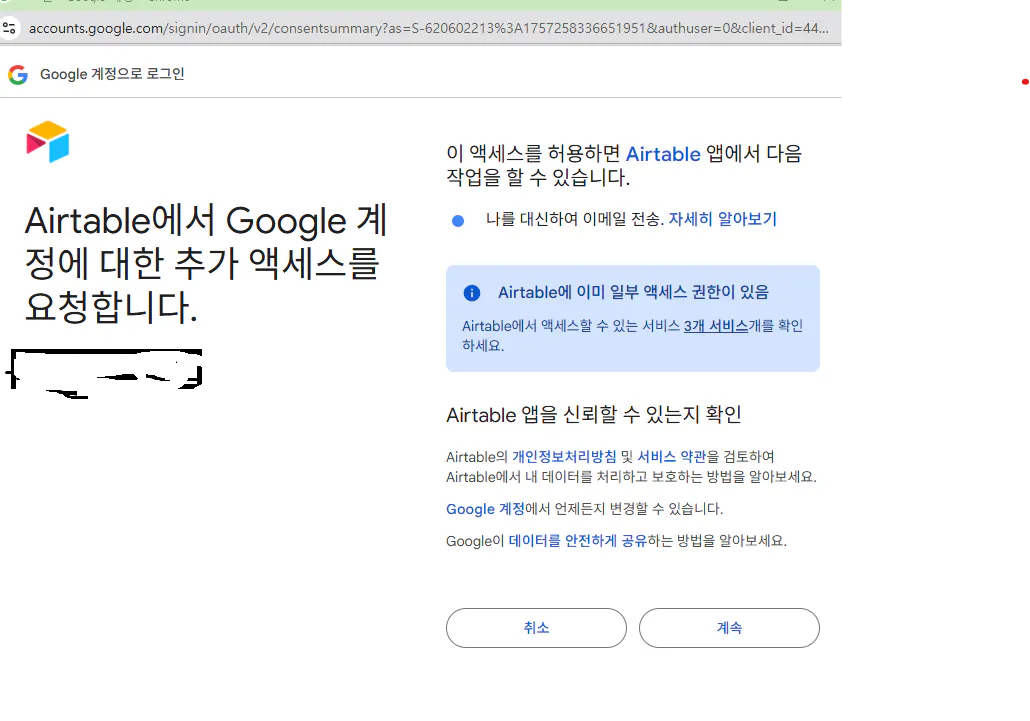
** 이부분! 여기서 엑세스 권한에서 계속을 해야 합니다!!!
한국의 Google Play 스토어 스크린 샷
결과와 배운 점
영상을 따라만 한다고 성공하는 건 아니에요. 실제 환경에 따라 다른 변수가 작동합니다.
문제를 겪고 AI에게 질문하면서 내가 뭘 잘못했는지 이해하게 됐어요.
자동화는 단순한 도구 연결이 아니라 전체 흐름을 이해해야 완성된다는 걸 배웠습니다.
다음엔 시나리오를 먼저 그린 후, 도구를 설정하는 구조로 접근할 예정이에요.( 이부분은 데이터 설계부분에 들어간다고 하는디.... 쉽지 않습니다만...)
!!!!!
혹시 처음부터 에어테이블에서 바로 옴니 AI 페이지로 들어갈 경우는
옴니페이지에서 뒤로 가기를 눌러서 그 페이지에서 빠져나오면 되어요~
한참을 헤메다가 겨우 빠져나와 왼쪽의 저만의 앱을 만들수가 있었어요.
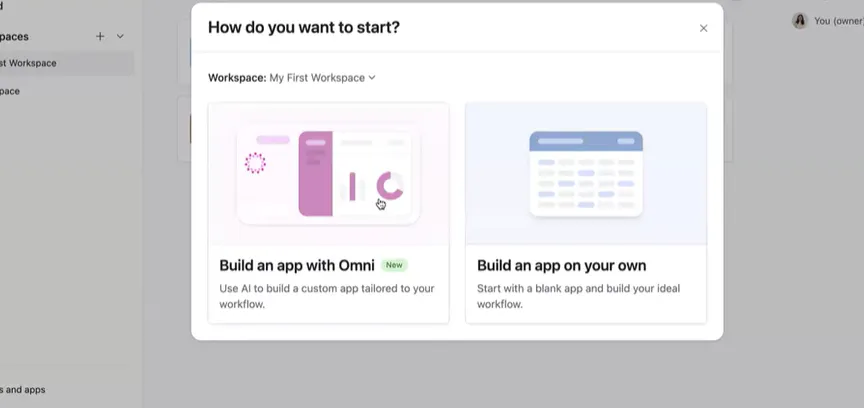
Google 캘린더 앱의 스크린 샷
야호@!!! 저에게 자동화된 이메일이 날라왔어요~
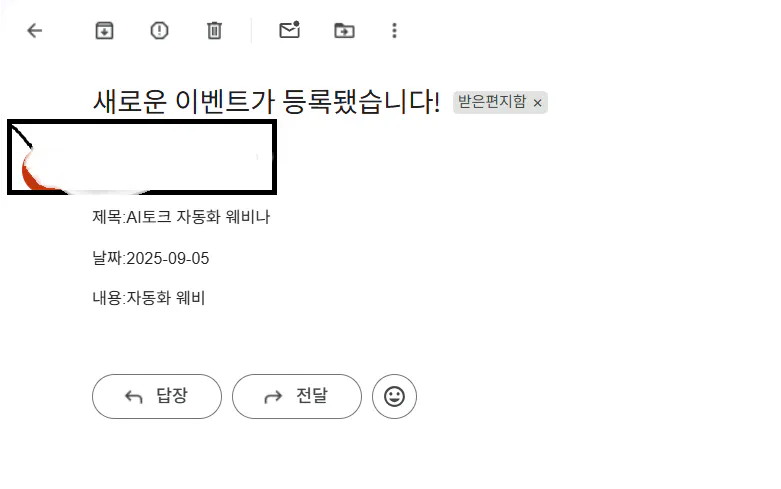
도움 받은 자료
Gemini 프롬프트:
Gemini AI 응답 내용 요약:
Gmail 연동 시 관리자 승인이 필요함
Airtable 테스트 메일이 실패하면 Gmail 연결 설정 재확인 필요
💬 한 마디 정리: “실패는 과정이고, AI는 훌륭한 동료가 된다.”
