웹사이트에 연결할 데이터베이스, Supabase 활용하기

2026.08.09

📝 한줄 요약
마크다운 파일에서 데이터를 수정하던 방식에서 벗어나, 웹사이트에 실시간 데이터베이스를 연결했습니다. Supabase가 뭔지, SQL이 뭔지 처음 배우면서 마주친 장벽들과 그 극복 과정입니다.
Before: 데이터를 md 파일에 저장 → 매번 수정할 때마다 파일 다시 다운로드
After: 웹사이트에서 직접 데이터 입력 → 실시간으로 저장·불러오기 가능
👥 이런 분께 추천
웹사이트를 만들 때 데이터를 저장하고 싶은데 어디에 저장해야 할지 모르는 분
비개발자인데 데이터베이스가 뭔지 배우고 싶은 분
Excel 대신 웹에서 데이터를 관리하고 싶은 분
SQL이 무서워 보이지만 실제로는 어떻게 쓰는지 궁금한 분
🙋 내 스펙 & 환경
항목 | 내용 |
|---|---|
직업 | 인사관리 업무 개발 |
코딩 경험 | 비개발자. 데이터베이스 첫 경험 |
문제 상황 | 초과근무 현황을 md 파일이 아닌 웹에서 관리하고 싶음 |
환경 | Windows 11, 브라우저에서만 작업 |
진행 방법
1. 왜 하게 되었나
데이터베이스를 몰라서 매번 md 파일에서 수정하고 html 파일을 새로 다운로드 받았는데요. 웹사이트에서 직접 입력하고 저장하는 방식으로 바꾸고 싶었는데, 그러려면 “데이터를 어디에 저장할 건가”를 먼저 정해야 했습니다.
예전에 다른 분에게 “Supabase를 쓰면 된다”고 했는데, 그게 뭔지도 몰랐어요.
2. 첫 번째 벽: API 키 찾기
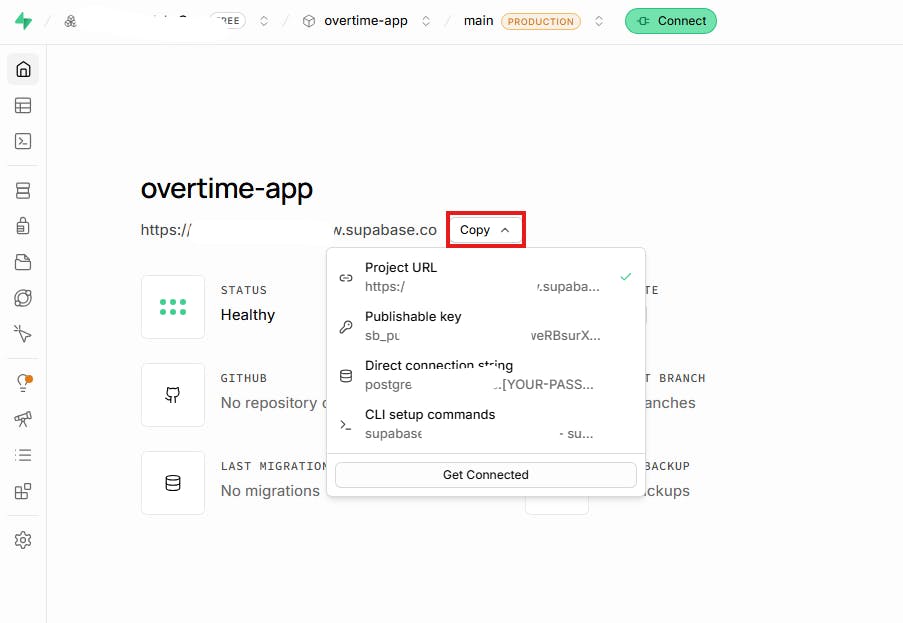
Supabase에 가입했는데, 웹사이트와 연결하려면 “API 키”라는 게 필요했어요. “Settings”라는 메뉴를 찾아서 한참을 헤맸습니다. 메뉴를 이리 저리 눌러보니 설정 화면들이 많았는데, API 키는 어디에도 없었어요.
해결 방법:
알고 보니 Supabase 대시보드(처음 들어가는 화면)의 오른쪽 위에 “Copy” 버튼이 있었어요. 거기서 API 키를 한 번에 복사할 수 있었습니다. 처음엔 Settings에 들어갈 줄 알았지만, 사실 가장 편한 곳에 있었던 거예요.
교훈: 새로운 도구를 쓸 때, 복잡해 보이는 메뉴부터 들어가지 말고 먼저 대시보드의 버튼들을 보세요.
3. 두 번째 벽: SQL 처음 사용
API 키를 연결하고 나니 데이터를 저장할 “테이블”을 만들어야 했어요. Supabase에는 “SQL 에디터”라는 창이 있었는데, 거기에 글을 써야 한다고 했어요.
SQL이라는 언어를 써본 적이 없어서 두려웠어요.
해결 방법:
테이블을 만드는 SQL 명령어 그대로 복사해서 붙여넣기 했습니다.
CREATE TABLE overtimes (
  id SERIAL PRIMARY KEY,
  name VARCHAR(100),
  hours DECIMAL(5,2),
  status VARCHAR(50)
);
이렇게 하니 테이블이 만들어졌어요. 처음 쓰는 언어였지만, 단계별로 따라하니까 됐습니다.
4. 세 번째 벽: UPDATE 경고
이후에 데이터를 수정할 일이 생겼어요. Supabase의 SQL 에디터에서 데이터를 바꾸는 명령어를 실행했는데, 이런 경고가 떴어요:
WARNING: UPDATE without WHERE clause will update all rows!“WHERE 절이 없으면 모든 행이 바뀐다”는 뜻이었어요. 한 줄만 바꾸려고 했는데, 실수로 전체가 바뀔 뻔 했습니다. 데이터베이스가 나를 보호해준 거였어요.
해결 방법:
WHERE 절을 추가해서 구체적으로 어떤 행을 바꿀 건지 정했어요:
UPDATE overtimes
SET status = 'approved'
WHERE id = 5;
이렇게 하니 ID가 5인 행만 바뀌었습니다.
배운 점: WHERE 절은 데이터베이스에게 “여기 이 사람 것만” 알려주는 거예요. 없으면 실수로 모두를 바꿀 수 있으니, 항상 어디를 바꿀 건지 정확히 써야 합니다.
5. 최종 흐름
결국 이런 순서로 진행됐어요:
Supabase 가입 (5분)
프로젝트 생성 (2분)
SQL 에디터에서 테이블 생성 (5분)
API 키 복사 (1분)
웹사이트에 API 연결
웹사이트에서 데이터 입력 → Supabase에 저장 완료
6. 검증: 데이터가 실시간으로 저장되는가
웹사이트에서 초과근무 데이터를 입력했어요.
그러면 Supabase의 테이블에 자동으로 저장되어야 했어요.
예상: 웹사이트에서 "김철수, 5시간" 입력 → Supabase 테이블에 저장됨
실제: 웹사이트에서 입력 → Supabase 테이블에 즉시 나타남
일치: ✓
완벽하게 작동했어요. 이제 md 파일을 다시 다운로드받지 않아도 됩니다.
🛠 사용한 도구
도구 | 역할 |
|---|---|
Supabase | 데이터베이스 (클라우드에서 데이터 저장) |
SQL | 데이터베이스에 명령을 내리는 언어 |
API 키 | 웹사이트와 데이터베이스를 연결하는 열쇠 |
Claude | SQL 명령어 설명 및 가이드 |
배운 점
💡 핵심 1: 데이터베이스는 “창고”와 다르다
지금까지 생각한 “창고” 개념은 그냥 파일을 넣어두는 곳이었어요.
하지만 데이터베이스는 다릅니다.
데이터베이스 = 체계적으로 정렬된 데이터 저장소. 누가 뭘 봤는지 추적하고, 어떤 사람에겐 뭘 보여줄지 제어할 수 있어요. 단순히 저장하는 게 아니라 “관리”하는 거입니다.
💡 핵심 2: SQL은 “컴퓨터에게 주는 명령”이다
SQL은 마치 Excel의 함수처럼 느껴졌어요. 하지만 다릅니다. SQL은 데이터베이스에게 “이렇게 저장해”, “이렇게 가져와” 명령을 내리는 언어예요.
예를 들어:
SELECT: “이 데이터 보여줘”
INSERT: “이 데이터 저장해”
UPDATE: “이 데이터 바꿔”
DELETE: “이 데이터 지워”
명령이 명확해야 실수가 없습니다. 그래서 WHERE 절이 중요한 거예요.
💡 핵심 3: API 키는 “열쇠”다
API 키 = 웹사이트가 데이터베이스에 접근하는 열쇠. 이걸 알면 구조가 보여요.
웹사이트(프론트엔드) → API 키(열쇠) → Supabase(데이터베이스)
API 키가 있으면 누가 뭘 할 수 있는지도 제어할 수 있습니다.
💡 핵심 4: 설정은 깊이 파기보다 대시보드부터 보기
새로운 도구를 쓸 때, 처음 들어가는 화면(대시보드)의 버튼들을 먼저 살펴보세요. 내가 찾는 기능이 이미 그 앞에 있을 수 있어요.
적용할 점
🎯 앞으로 만들 웹사이트들에서
비개발자가 웹사이트를 만들 때, 데이터를 어디에 저장할지가 제일 먼저 정해져야 해요. Excel이나 md 파일이 아니라 “데이터베이스”라는 체계적인 곳에 저장하면:
실시간으로 웹에서 수정 가능
여러 사람이 동시에 접근 가능
실수로 전체를 지우는 일이 줄어듦
권한을 나눠서 역할별로 데이터 관리 가능
📋 복붙 가능한 기본 SQL
다음에 비슷한 테이블을 만들 때 쓸 수 있는 뼈대:
-- 테이블 만들기
CREATE TABLE 테이블명 (
  id SERIAL PRIMARY KEY,
  name VARCHAR(100),
  amount DECIMAL(10,2),
  created_at TIMESTAMP DEFAULT CURRENT_TIMESTAMP
);

-- 데이터 넣기
INSERT INTO 테이블명 (name, amount)
VALUES ('김철수', 5.5);

-- 데이터 조회하기
SELECT * FROM 테이블명;

-- 데이터 수정하기 (WHERE는 필수!)
UPDATE 테이블명
SET amount = 6.0
WHERE id = 1;

-- 데이터 삭제하기
DELETE FROM 테이블명
WHERE id = 1;
🔜 다음 단계
현재: Supabase 테이블에 데이터 저장 ✓
다음: 역할별로 다른 데이터를 보여주기 (권한 설정)
그다음: 데이터 백업과 보안
솔직한 소감
처음에는 “SQL?”이라고 겁먹었어요. 어려운 프로그래밍 언어처럼 느껴졌거든요.
하지만 단계별로 따라하니 금방 이해됐어요.
“데이터를 어디에 저장할 건가”는 웹사이트를 만들 때 가장 중요한 기초 중 하나라는 걸 배웠습니다. 이제 마크다운 파일 없이도 웹사이트에서 직접 데이터를 관리할 수 있다니, 신기하고 뿌듯했어요.
비개발자도 충분히 데이터베이스의 기초를 배우고 쓸 수 있다는 걸 깨달았습니다.
로그인하고 댓글을 남겨 주세요

UPDATE without WHERE clause 경고가 뜬 순간도 그렇고 — 실제로 부딪혀봐야 알게 되는 것들이에요. 특히 WHERE 절 없이 전체 행이 바뀔 뻔한 상황을 Supabase가 경고로 잡아줬을 때 "DB가 나를 보호해줬다"고 표현하신 게 정확해요.
처음 SQL 명령어를 복붙해서 테이블을 만드신 것부터 권한 설정까지, 지금 시리즈로 이어지는 흐름이 보여요. 다음 단계인 역할별 데이터 접근 제어도 잘 되실 것 같아요. 꼬리 탁! 응원하고 갈게요 🐈⬛
필요한 AI 정보만
메일함에 쏙쏙 넣어드려요.
지금 핫한 AI 소식부터 직접 해 본 사례까지, 월요일마다 무료로 받아보세요



잘하셨습니다! 이제 db까지 붙이셨으니 왠만한건 다 할수 있겠네요^^