


소개
윤스케어 스터디장님의 사례발표를 통해, 구글 사이트가 단순한 웹페이지가 아니라 나만의 강의 자료집이자 강의 허브가 될 수 있다는 걸 알게 되었어요! 📚 여러 강의 자료와 도구들을 한 곳에 모아 카테고리별로 정리해두니, 강의 중에도 바로 꺼내 쓸 수 있어서 훨씬 편리했습니다. 👍
진행 방법
🎯 내가 세운 작은 목표
구글 사이트를 나만의 강의 허브로 만들기
여러 도구들을 단순히 보여주는 것이 아니라 강의 흐름에 맞춰 자연스럽게 연결하기
실습을 통해 바로 수업에서 써먹을 수 있는 경험 쌓기
🧰 사용 도구
구글 사이트
멘티미터 (참여형 퀴즈/투표)
패들렛 (자동 재생 슬라이드 쇼)
북크리에이터 (도서 자료 공유)
제미나이 (스토리북 링크 & 2진수 마법 카드 게임 코드 삽입)
실습 과정
구글 사이트에 도구 삽입하기 → 강의자료, 링크, 코드 등을 카테고리별로 게시.
패들렛 → 슬라이드쇼 자동 재생 기능으로 강의 중 바로 보여주기.
북크리에이터 → 도서를 공유해서 학습 흐름을 자연스럽게 이어가려고 시도.
제미나이 → 스토리북 링크와 직접 만든 2진수 마법 카드 게임 코드 삽입.
🚩 북크리에이터 도서 웹사이트에 임베드하기
난관 ⚡
북크리에이터에서 도서를 공유하려다… 큰 난관에 딱 부딪혔습니다! 😅 공유 메뉴에 있어야 할 < > 웹사이트에 임베드 메뉴가 안 보이는 거예요. 순간 당황해서 좌충우돌하며 퍼블렉시티에서 검색도 해봤는데… 역시 바로 답은 안 나오더라고요.
그러다 알게 된 사실! 👉 방법이 두 가지가 있다는 거였습니다.
왼쪽 상단
삼선(≡)메뉴 → 나의 라이브러리로 이동공유할 라이브러리 선택
1) 라이브러리 전체 공유하기
상단 톱니바퀴(⚙️) → 온라인으로 보기 클릭
라이브러리 도서 목록에서 공유할 도서 선택
오른쪽 상단 공유 메뉴에서 < > 웹사이트에 임베드 선택
생성된 코드 복사 → 구글 사이트에 삽입 기능 이용하여 붙여넣기
2) 개별 도서 공유하기
공유할 도서 선택 후 하단의 공유 메뉴에서 ‘출판’ 클릭
팝업창에서 온라인 출판 → 온라인으로 읽기 클릭
오른쪽 상단 공유 메뉴에서 < > 웹사이트에 임베드 선택
생성된 코드 복사 → 구글 사이트에 삽입 기능 이용하여 붙여넣기
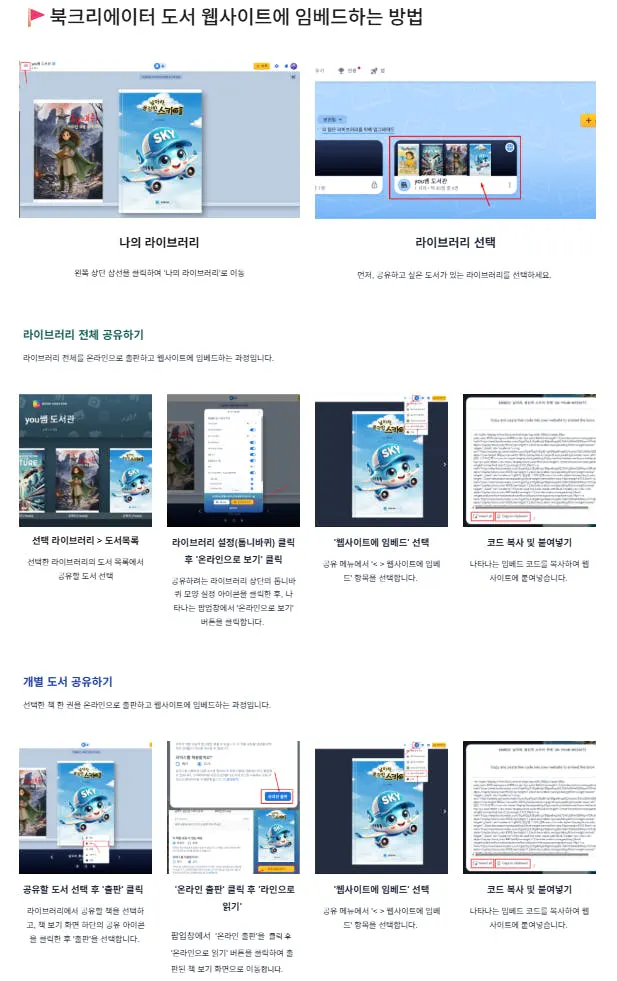
한국 및 중국어 텍스트가있는 웹 사이트의 스크린 샷
🔗 참고 사이트 : Youdefine 드론
결과와 배운 점
처음엔 < > 웹사이트에 임베드 메뉴가 안 보여서 정말 난감했는데, 덕분에 라이브러리 전체 공유하기와 개별 도서 공유하기라는 두 가지 방법을 확실히 알게 되었어요. 💡
중간에 버튼을 잘못 눌러서 라이브러리가 잠겨버리는 해프닝도 있었지만 😂 덕분에 다른 라이브러리로 이동하는 방법도 알 수 있었습니다.
이번 경험으로 깨달은 건, 뭐니 뭐니 해도 실습하면서 부딪히는 시행착오가 최고의 공부법이라는 거예요. 앞으로는 강의용 사이트를 만들 때, 꼭 미리 공유 설정이랑 임베드 가능 여부를 꼼꼼히 확인할 계획입니다.
구글 사이트 하나만으로도 완결성 있는 강의 공간을 구축할 수 있다는 걸 알게 되었습니다.
단순 정보 제공 공간을 넘어서, 참여형·경험형 학습 무대로 진화시킬 수 있음을 확인했습니다.
실습 과정을 통해 학습자도 그대로 따라 할 수 있는 재현 가능한 방법론을 확보했다는 점이 큰 수확이었습니다.
도움 받은 글
윤스케어 스터디장님의 사례 발표 및 게시글
https://www.gpters.org/research/post/insert-code-source-google-VAnRgv4V37chNEI퍼블렉시티(Publicity) 검색 결과
