


📝 한줄 요약
기획서 문서 하나를 AI에게 건넸더니, 7개 섹션이 담긴 랜딩페이지가 뚝딱 만들어졌다.
바쁘시면 이것만 읽어도 돼요:
당근 비즈프로필만으로는 부족하다는 걸 깨닫고 랜딩페이지를 처음 만들어봤어요
기획서(PRD) 문서를 AI에게 건네기만 했더니, 7섹션 구성의 실제 웹페이지가 완성됐어요
코드 한 줄 몰라도 "이렇게 만들어줘" 한 마디로 홈페이지가 생기는 걸 직접 경험했어요
가장 인상적이었던 건 — 내가 결정한 색깔, 카피, 버튼 위치가 화면에 그대로 나온 것
링크 두 곳만 넣으면 바로 신청받을 수 있는 상태가 됐어요 (당근채팅 + 카카오톡)
비즈프로필은 당근 안에서만 보이지만, 랜딩페이지는 어디서든 링크로 보낼 수 있어요
🎯 이런 분들께 도움돼요
당근마켓에서 클래스·서비스를 시작해보고 싶은데 뭐부터 해야 할지 모르는 분
개발자 없이, 비용 없이, 내 서비스만의 페이지를 갖고 싶은 분
AI 도구를 쓰고 싶은데 "나는 IT를 몰라서"라고 생각하는 분
😫 문제 상황 (Before)
1편에서 당근 비즈프로필을 열고, 사업 기획까지 마쳤습니다.
그런데 막상 홍보를 시작하려고 보니 뭔가 허전했어요.
당근 비즈프로필은 당근 앱 안에서만 보입니다. 카카오톡으로 링크를 보내거나, SNS에 공유하거나, 지인에게 "여기 봐봐" 하고 전달할 수 있는 나만의 페이지가 없는 거예요.
처음엔 랜딩페이지라는 게 필요한지도 몰랐어요. 비즈프로필 하나면 충분한 줄 알았죠. 그런데 막상 준비를 해보니, 비즈프로필은 당근 안에 있는 '가게 소개 페이지'고, 랜딩페이지는 어디서든 보낼 수 있는 내 홈페이지라는 게 다르다는 걸 알게 됐어요.
"그럼 이걸 어떻게 만들지?"
코딩은 모릅니다. 외주는 비쌉니다. 템플릿 사이트는 내 카피를 그대로 넣기 어렵고, 뭔가 딱 맞지 않아요. 그러다 생각했어요 — 기획서를 이미 꼼꼼하게 썼으니까, 이걸 AI한테 던져보면 어떨까?
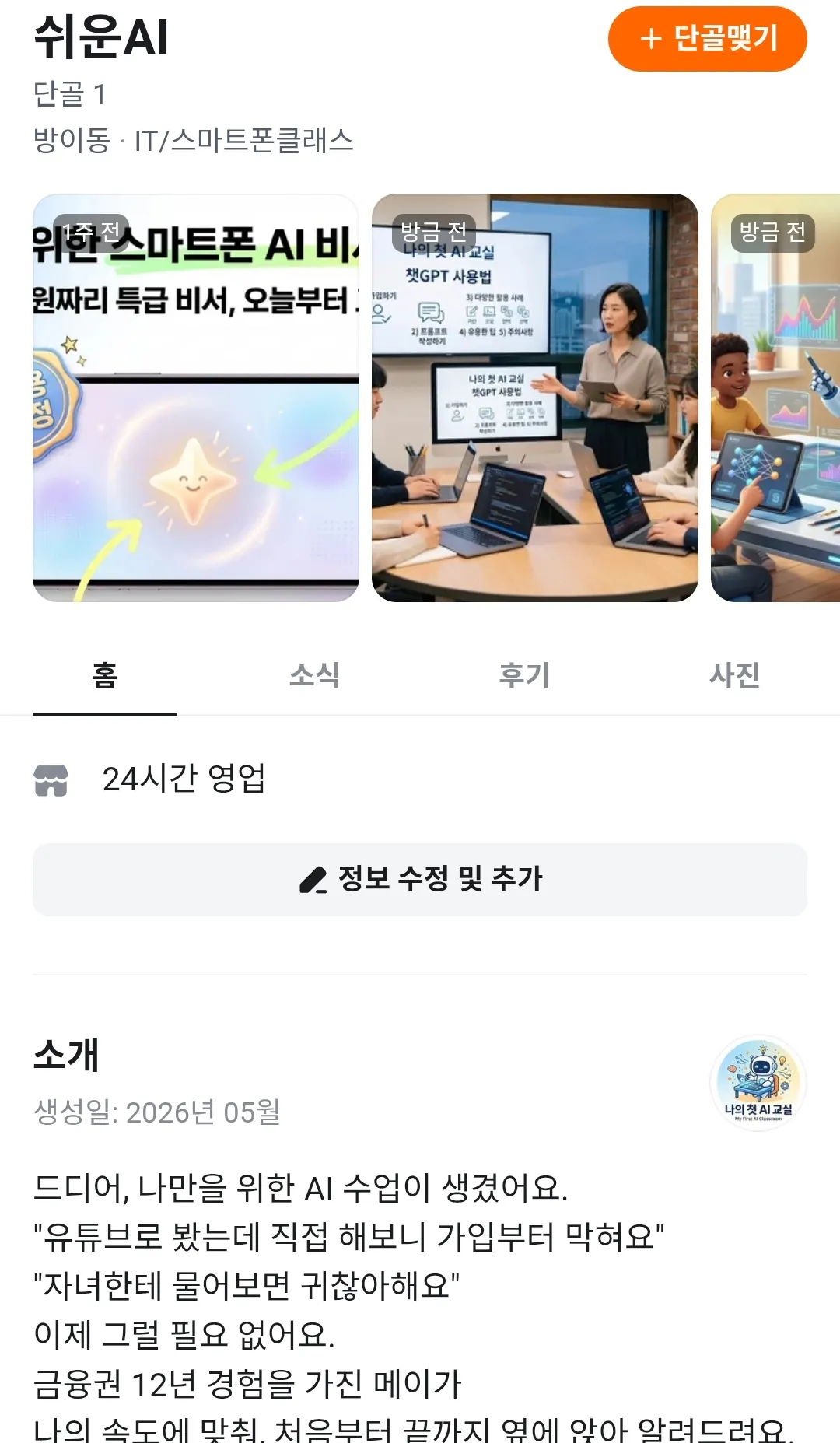
🛠️ 사용한 도구
도구명: Antigravity (Google DeepMind의 AI 코딩 도구)
모델: Claude Sonnet 4.6
특이사항: 코드를 직접 작성하거나 수정하지 않았음. 문서를 건네고 요청만 했음
🔧 작업 과정
Step 1. 기획서부터 먼저 썼다 — "AI가 이해할 수 있도록"
랜딩페이지를 만들기 전에, 먼저 기획서(PRD)를 작성했어요.
PRD라는 말이 거창하게 들리지만 사실 별거 아니에요. "이 페이지가 누구를 위한 것인지", "어떤 순서로 구성할 것인지", "버튼 색은 뭔지", "카피는 뭔지" — 이걸 문서로 정리한 것뿐이에요.
저는 이미 1편에서 타겟 고객, 가격, 커리큘럼을 다 정해뒀기 때문에, 그 내용을 가져다 붙이는 게 대부분이었어요. AI한테 이렇게 물었어요:
랜딩페이지 PRD를 작성해줘.섹션 구성, 카피, 색감, CTA 설계까지 다 포함해서.
그랬더니 439줄짜리 기획서가 나왔어요.
7개 섹션 구조, 각 섹션의 카피, 색깔 코드, 버튼 위치까지 다 담겨 있었어요. 특히 메인 헤드라인은 AI가 후보를 제안하고 제가 직접 골랐어요:
"오늘부터 나만의 AI 비서를 고용합니다 — 2시간이면 충분합니다"
이 한 줄을 고르는 데 꽤 공을 들였어요. "고용합니다"라는 단어가 수강생을 고용주 포지션으로 만들어주는 게 마음에 들었거든요.
Step 2. 기획서를 통째로 던졌다 — "이걸로 홈페이지 만들어줘"
기획서가 완성되고 나서, 그걸 AI한테 통째로 넘기며 이렇게 요청했어요:
@15_랜딩페이지_PRD.md를 기반으로 단일 파일 랜딩페이지를 만들어줘.조건:
- 파일 하나에 모든 것을 담기 (외부 의존성 최소화)
- 모바일 우선, 데스크탑에서도 잘 보이게
- CTA 버튼은 당근 비즈프로필 또는 카카오톡 오픈채팅으로
- 폰트는 Pretendard
- 이미지 자리는 placeholder로 비워두기
그리고 잠깐 기다렸더니 — 실제로 열 수 있는 페이지 파일이 완성됐어요.
가장 놀랐던 건, 기획서에 적어둔 내용이 화면에 그대로 반영되어 있었다는 거예요. 내가 골랐던 오렌지 색깔(#FF6F0F), 내가 쓴 카피, 내가 결정한 섹션 순서 — 그게 실제 화면으로 보였을 때 "아, 진짜 되네" 했어요.
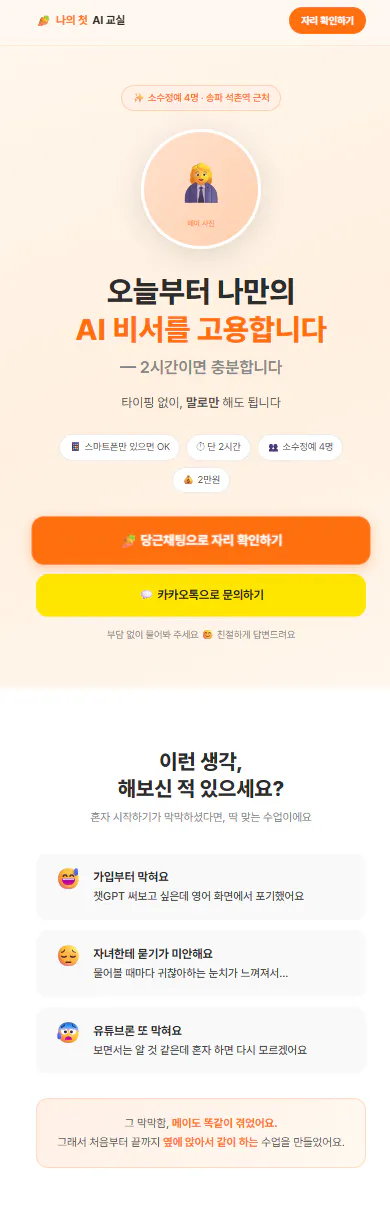
Step 3. 구성 살펴보기 — 7개 섹션이 이렇게 나왔어요
완성된 페이지는 이런 구조예요:
HERO — "오늘부터 나만의 AI 비서를 고용합니다" 첫인상 섹션
PAIN — "이런 생각 해보신 적 있으세요?" 공감 카드 3장
SOLUTION — 다른 이유 3가지 (말로 해요 / 4명만 / 수업 후에도)
PROCESS — 2시간 타임라인 4단계
PRICE — 30,000원 → 쿠폰 20,000원 가격 카드
REVIEW — 런칭 초기용 플레이스홀더 (후기 생기면 교체)
CTA — 마감 임박 + 버튼 2개
거기다 화면 맨 위에는 항상 보이는 헤더, 맨 아래에는 스크롤 어디서든 클릭할 수 있는 고정 버튼 바까지 있어요.
버튼이 총 3군데에 있어요 — 처음 들어오자마자(바로 신청하고 싶은 사람), 가격 확인 후(합리적으로 판단한 사람), 항상 화면 아래(스크롤하다가 마음이 생긴 사람). 이것도 기획서에 적어뒀던 내용이 그대로 반영된 거예요.
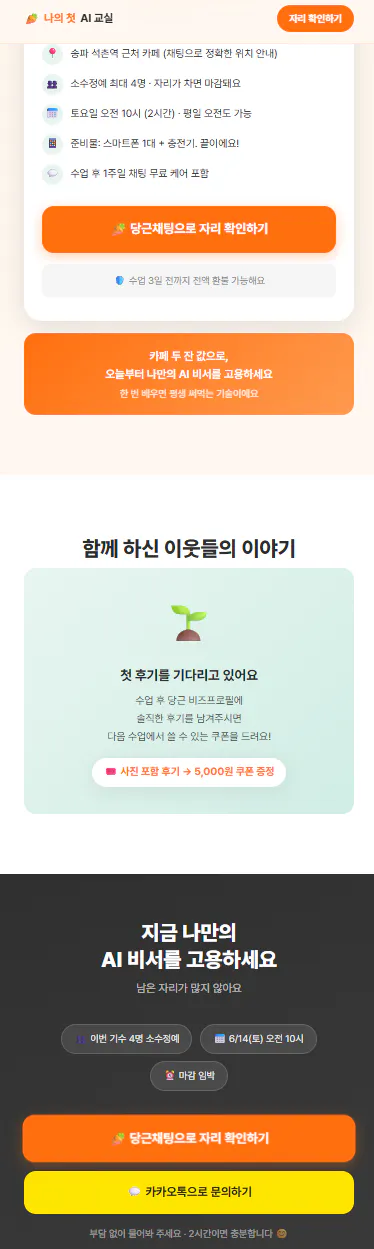
Step 4. "링크만 넣으면 끝" — 미완성인 채로 완성
딱 한 가지, 아직 안 된 게 있어요.
당근 비즈프로필 URL이랑 카카오 오픈채팅 링크를 아직 안 넣었거든요. 비즈프로필을 아직 안 열었으니까요.
그런데 AI가 이걸 알아서 처리해뒀어요. 링크를 비워두면 버튼을 눌렀을 때 이런 메시지가 뜨도록요:
"📌 당근 비즈프로필 URL을 넣어주세요!"
링크 두 곳만 채우면 즉시 사용할 수 있는 상태예요. 비즈프로필 열고 공유 링크 복사해서 붙여넣으면 끝.
Step 5. 광고와 쿠폰발행도 해봤어요.
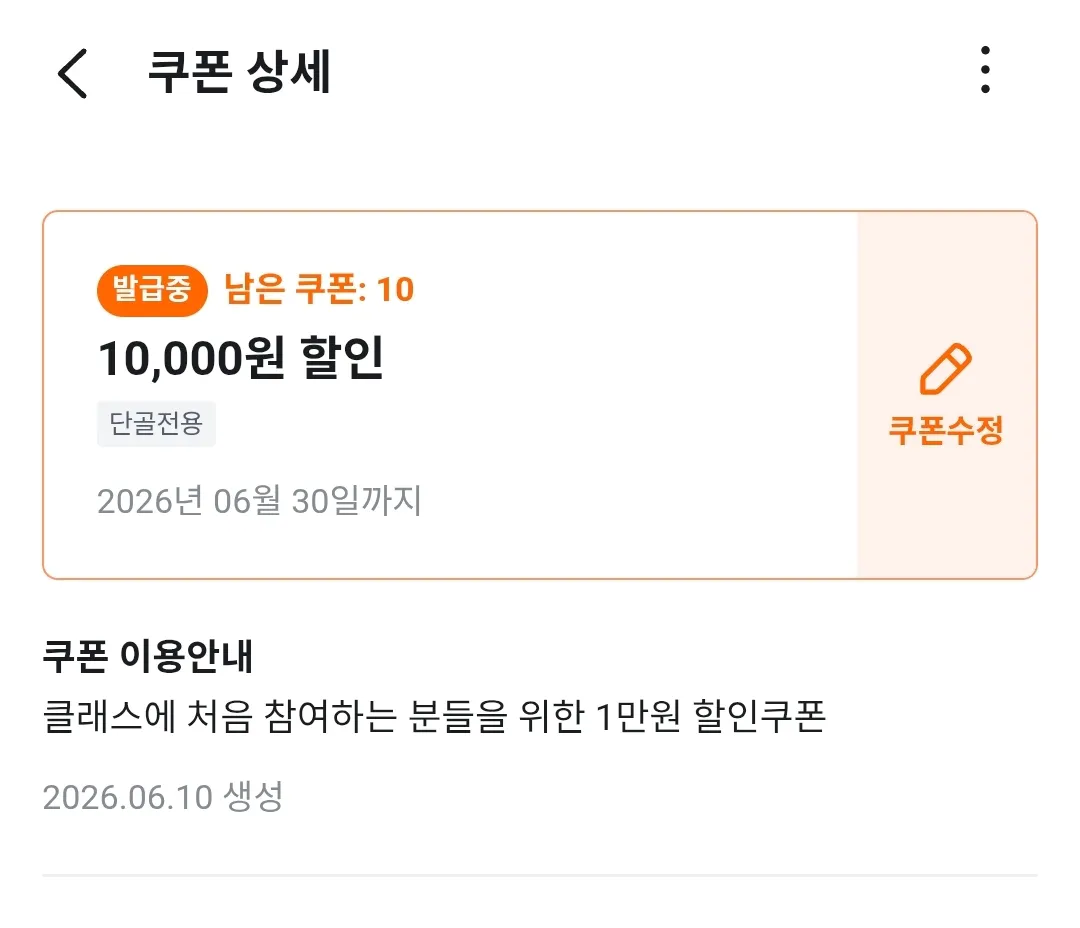
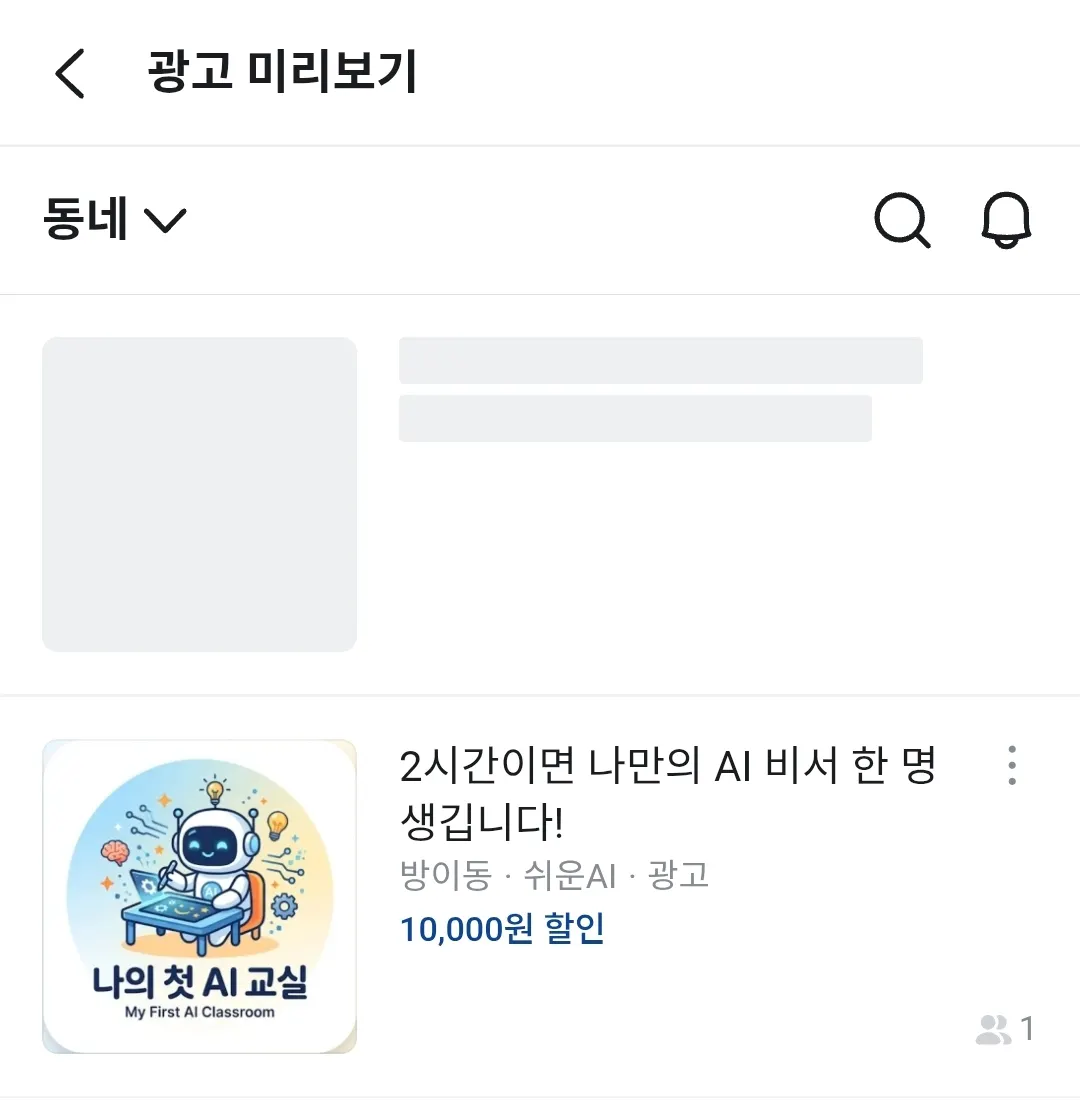
당근 비지프로필 등록부터 랜딩페이지 만들기, 쿠폰발행, 광고까지 이제 바로 사업을 시작할 수 있게 되었습니다.
