


헤르메스 에이전트(Hermes Agent)를 깔고 나면 대부분 여기서 멈춥니다. "그래서 이제 뭘 하지." 채팅은 되는데, 하루 종일 켜두고 일을 맡기는 상태까지는 안 가집니다.
헤르메스 에이전트 사용법은 네 단계로 정리됩니다. 모델 붙이기, 상태 확인, 메신저 연결, 반복 업무 등록. 저는 이 순서로 잡아서 지금은 아침마다 스크럼 초안을 받고 있습니다.
API 키를 사서 넣어야 하는 것도 아닙니다. 제 설정에는 API 키가 하나도 안 들어가 있습니다. 이 이야기부터 하겠습니다.
이 글은 2026년 8월 25일 제 맥에서 돌아가는 설정을 그대로 열어보며 썼습니다. 버전은 v0.19.0입니다.
헤르메스 에이전트 사용법 - API Keys가 하나도 설정되지 않았는데도 돌아간다
1단계. 모델 붙이기 (API 키 없이도 됩니다)
가장 많이 막히는 곳이자, 가장 오해가 많은 곳입니다.
헤르메스는 모델을 직접 만들지 않습니다. 밖에 있는 모델을 불러다 씁니다. 그래서 "그럼 OpenAI API 키를 사야 하나" 하고 결제부터 하려는 분이 많습니다.
꼭 그렇지 않습니다. 제 상태 화면입니다.
Model:        gpt-5.6-sol
Provider:     OpenAI Codex

◆ API Keys
  OpenRouter    ✗ (not set)
  OpenAI        ✗ (not set)
  Google / Gemini  ✗ (not set)
  ...
API 키 항목이 전부 비어 있는데 잘 돌아갑니다. 제 헤르메스는 코덱스(Codex) 구독으로 로그인해서 씁니다. 이미 쓰고 있는 구독이 있으면 그걸 그대로 붙이는 방식입니다.
모델을 고르고 바꾸는 건 이 명령입니다.
hermes model처음이라면 설정 마법사부터 돌리는 게 빠릅니다.
hermes setup주력 모델이 실패했을 때 넘어갈 예비 모델도 따로 정할 수 있습니다. hermes fallback입니다. 자리를 비운 사이 크론이 도는 구조라면 이건 꽤 중요합니다.
2단계. 잘 붙었는지 어떻게 확인하나요
두 명령이면 됩니다.
hermes status
hermes doctor
hermes status는 지금 어떤 모델을 어느 제공자로 쓰는지, 키가 들어가 있는지를 한 화면에 보여줍니다. 위에 붙인 게 그 출력입니다.
여기서 Model과 Provider 두 줄만 맞으면 일단 대화는 됩니다. 나머지 키가 비어 있어도 상관없습니다. 필요한 기능을 쓸 때 그때 채우면 됩니다.
대화를 시작하는 건 이겁니다.
hermes chat3단계까지 마치고 나면 명령 대신 그냥 물어봐도 됩니다. 저는 새 맥으로 옮긴 날 슬랙에서 이렇게 확인했습니다.
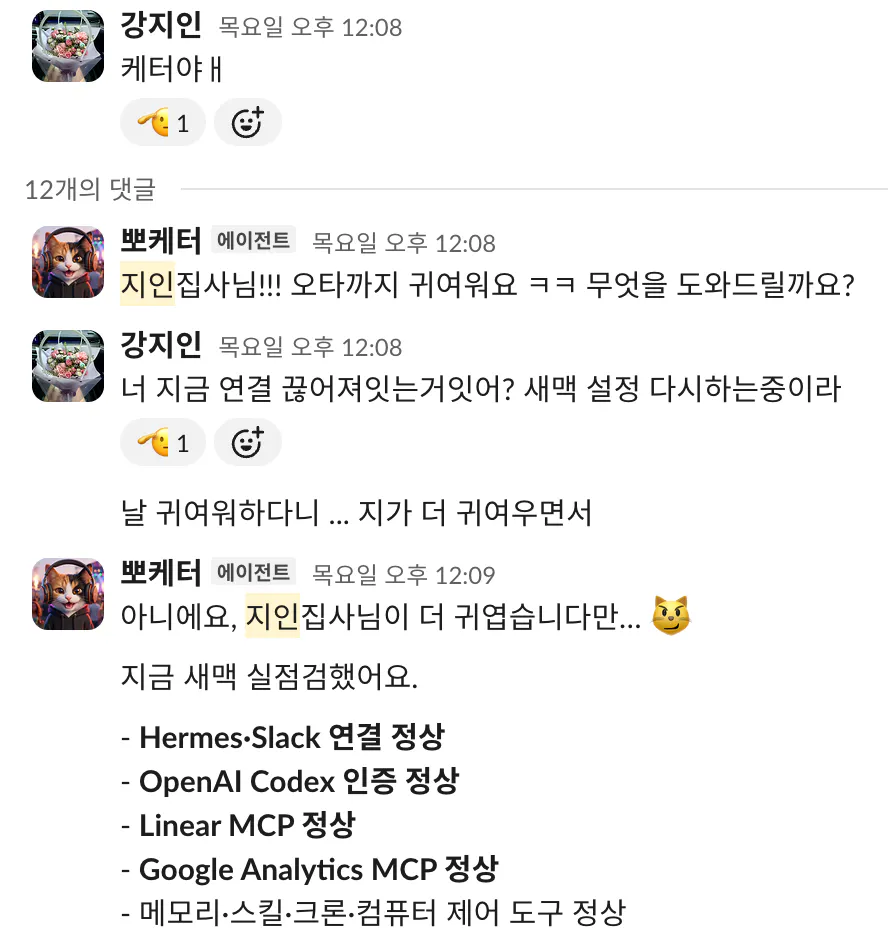
슬랙에서 뽀케터에게 연결 상태를 묻자 Hermes·Slack 연결, OpenAI Codex 인증, Linear MCP, Google Analytics MCP, 메모리·스킬·크론 도구가 모두 정상이라고 답한 화면
OpenAI Codex 인증 정상이라고 답한 줄이 보이실 겁니다. 앞에서 말한 "API 키 없이"가 이 상태입니다. 구독 인증으로 붙어 있는 것이지, 키가 빠져서 고장 난 게 아닙니다.
3단계. 메신저에 붙이기 (여기서부터 달라집니다)
터미널에서만 쓰면 헤르메스를 반쯤만 쓰는 것입니다. 노트북을 열고 터미널을 켜야 말을 걸 수 있다면, 결국 안 쓰게 됩니다.
제 설정 파일에 들어 있는 채널은 다섯 가지입니다.
- Slack
- 디스코드
- 텔레그램
- 왓츠앱
- 시그널
저는 슬랙(Slack)을 씁니다. 회사 대화가 이미 거기 있으니까요. 연결은 게이트웨이가 맡습니다.
hermes gateway
hermes slack
hermes slack은 슬랙 앱을 만들 때 필요한 매니페스트 파일 같은 걸 만들어줍니다. hermes gateway가 메시지를 주고받는 상주 프로세스고요.
붙이고 나면 설정할 게 하나 더 있습니다. 어느 채널에서 자유롭게 답하게 할지입니다. 제 설정에는 이런 항목들이 있습니다.
- 자유 응답 채널 목록
- 채널별 프롬프트
- 이모지 반응 트리거
- 게이트웨이 재시작 알림
메신저에 붙이고 나면 쓰는 양이 확 달라집니다. 제 슬랙은 이렇게 됩니다.
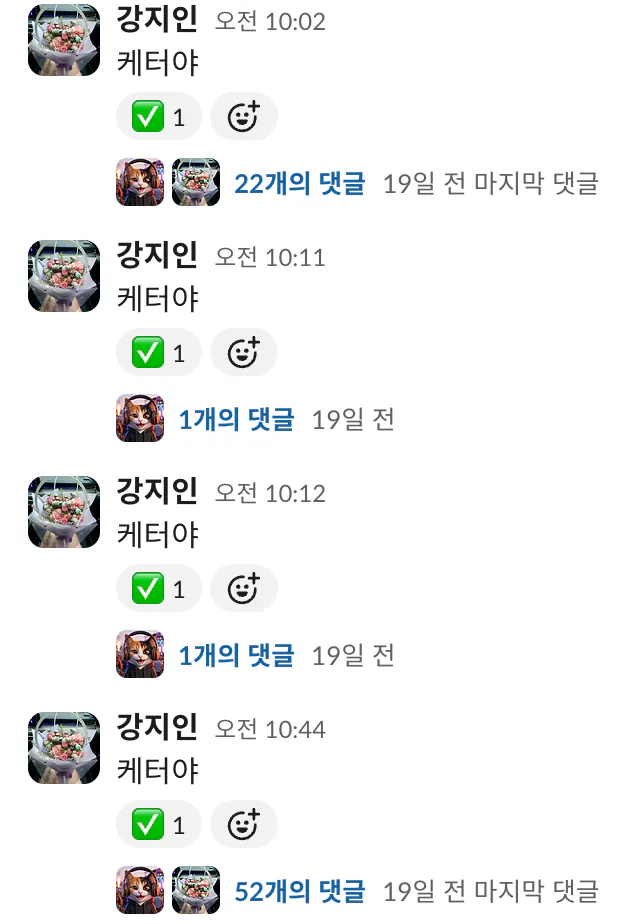
슬랙에서 케터야라고 부른 메시지 네 개. 각각 스레드에 22개, 1개, 1개, 52개의 댓글이 달려 있다
"케터야" 한마디로 시작한 스레드가 52개까지 갑니다. 터미널을 열고 폴더를 찾아 들어가야 했다면 이만큼 안 물어봤을 겁니다.
이모지 반응 트리거가 제일 재밌는 부분입니다. 메시지에 특정 이모지를 누르면 헤르메스가 그 대화를 읽고 정해진 일을 합니다. 저는 기록용 이모지 하나로 시작했습니다. 이 이야기는 Slack을 슈퍼앱으로 쓰기에 따로 정리해뒀습니다.
4단계. 반복 업무 등록하기
여기까지 오면 이제 "먼저 움직이는" 단계입니다.
hermes cron제 헤르메스 크론에는 지금 잡 8개가 걸려 있습니다. 어떤 걸 걸어두는지 감이 오시라고 실제 목록을 옮깁니다.
- 평일 오전 10시: GA4 데일리 그로스 브리핑
- 평일 오전 9시 40분: 데일리 스크럼 초안
- 월요일 오후 2시: 주간 리포트
- 수요일 오후 5시: GSC 주간 SEO 분석
- 금요일 오후 4시: 크롤 점검 주간 리포트
- 매일 오후 10시: 스크럼 무응답 수집
- 60분마다: 데이터 연결 상태 감시
시간을 정하는 것(cron)과 간격을 정하는 것(interval) 두 가지가 있습니다. 아침 브리핑처럼 정해진 시각에 와야 하는 건 앞쪽, 연결이 끊겼는지 계속 보는 건 뒤쪽입니다.
헤르메스 스킬은 언제 만드나요
hermes skills로 관리하는 헤르메스 스킬은 같은 지시를 반복할 때 그걸 묶어두는 것입니다.
제 헤르메스에는 스킬이 23개 있습니다. 대부분 처음부터 있던 기본 스킬이고, 회사 업무용으로 직접 만든 건 나중에 붙였습니다.
처음부터 스킬을 만들려고 하지 마세요. 같은 설명을 세 번쯤 반복하게 됐을 때 만드는 게 맞습니다. 그전에는 무엇을 묶어야 할지 자기도 모릅니다.
쓰다 보면 스킬을 고치게 되는 순간이 옵니다. 제 경우는 이렇게 옵니다.
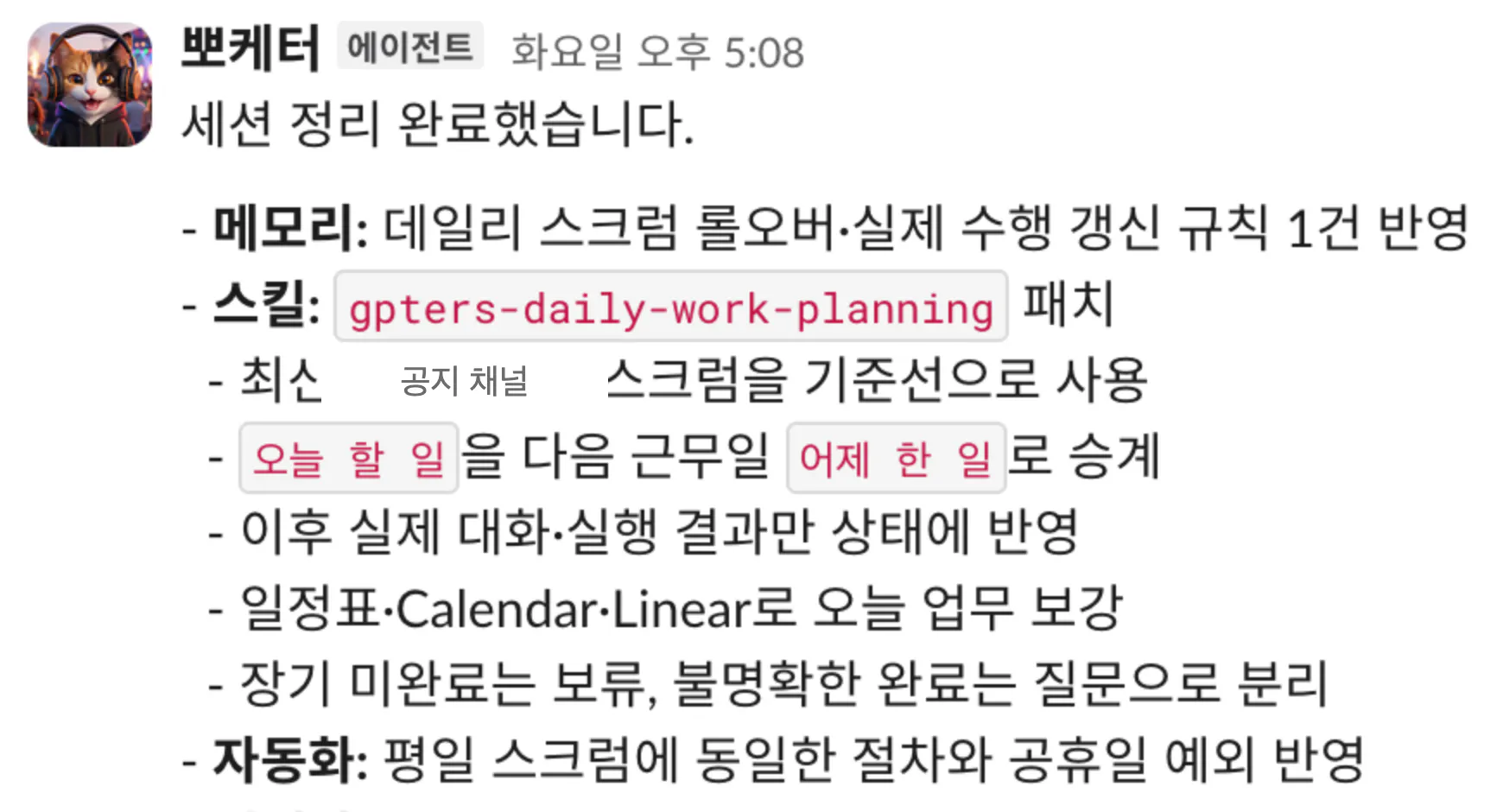
슬랙에서 뽀케터가 세션 정리 결과를 보고한 화면. 메모리에 규칙 1건 반영, gpters-daily-work-planning 스킬 패치, 평일 스크럼 자동화에 공휴일 예외 반영이라고 적혀 있다
스킬 하나를 고치면 메모리와 자동화가 같이 따라옵니다. 세 층이 따로 노는 게 아니라 한 덩어리로 움직입니다. 그래서 처음에 잘 만들려고 애쓰기보다, 쓰면서 어긋나는 걸 그때그때 고치는 편이 빨랐습니다.
여러 기기를 쓴다면 hermes sync로 스킬을 맞출 수 있습니다.
어떤 명령을 자주 쓰게 되나요
hermes --help를 치면 명령이 60개 넘게 쏟아집니다. 처음에는 다 볼 필요 없습니다. 실제로 손이 가는 건 이 정도입니다.
hermes setup: 처음 설정hermes model: 모델 고르기hermes status: 지금 상태 보기hermes doctor: 문제 진단hermes chat: 대화hermes gateway: 메신저 연결 상주hermes cron: 반복 업무hermes skills: 스킬 관리hermes update: 업데이트hermes logs: 무슨 일이 있었는지 보기
hermes logs는 생각보다 자주 씁니다. "왜 안 왔지" 싶을 때 답이 대부분 여기 있습니다.
자주 묻는 질문
API 키를 꼭 사야 하나요?
아닙니다. 이미 쓰는 AI 구독이 있으면 그걸 붙일 수 있습니다. 제 설정에는 API 키가 하나도 없고 코덱스 구독으로 돌아갑니다. 다만 검색이나 브라우저 조작처럼 외부 서비스가 필요한 기능은 그때 따로 키를 넣어야 합니다.
터미널을 계속 켜둬야 하나요?
대화만 할 거면 아닙니다. 하지만 메신저 연결과 크론을 쓰려면 게이트웨이가 떠 있어야 합니다. 그래서 노트북 대신 항상 켜두는 기기에 올리는 분들이 많습니다.
에르메스 에이전트라고도 하던데 같은 건가요?
같은 도구입니다. 영어 Hermes를 한글로 옮기는 방식이 갈려서 헤르메스, 에르메스, 허미즈가 섞여 쓰입니다. 한국 자료는 대부분 헤르메스로 적지만, 검색할 때 에르메스 에이전트로 치는 분도 많습니다. 찾는 것은 하나입니다.
헤르메스 설치가 안 됩니다.
이 글은 설치가 끝난 다음 이야기입니다. 설치 자체에서 막혔다면 hermes doctor부터 쳐보시고, 그래도 안 되면 어떤 방식으로 깔았는지부터 확인하세요. 제 경우는 git으로 받아서 ~/.hermes/hermes-agent에 들어가 있습니다. 원본은 NousResearch/hermes-agent 저장소입니다. MIT 라이선스 오픈소스라 코드를 직접 열어볼 수 있습니다.
클로드 코드랑 뭐가 다른가요?
쓰는 자리가 다릅니다. 클로드코드(Claude Code)는 제가 터미널을 열고 부를 때 일합니다. 헤르메스는 메신저에 붙어서 제가 없을 때도 정해진 시각에 움직입니다. 저는 둘 다 씁니다.
정리하면
- 모델 붙이기 →
hermes setup,hermes model. API 키 없이 기존 구독으로도 됩니다. - 확인 →
hermes status로 모델과 제공자 두 줄만 맞으면 됩니다. - 메신저 연결 →
hermes gateway+ 채널 설정. 여기서부터 실제로 쓰게 됩니다. - 반복 업무 →
hermes cron. 정해진 시각과 일정 간격 두 종류. - 스킬 → 같은 지시를 세 번 반복하게 됐을 때 만드세요.
터미널에서만 쓰다가 그만두는 경우가 많습니다. 3단계까지 가면 도구가 아니라 동료가 됩니다.
실제로 어떻게 쓰고 있는지는 헤르메스 에이전트 뽀케터 연재에 이어서 쓰고 있습니다.
이 글은 Hermes Agent 사용법을 2026년 8월 25일 v0.19.0 실제 설정 기준으로 정리한 것입니다. 헤르메스는 업데이트가 잦아서 명령어와 설정 항목이 바뀔 수 있습니다. 안 맞으면 hermes --help로 현재 명령을 먼저 확인하세요.