MS 코파일럿으로 문서 업무 생산성 높이는 5가지 방법

2024.08.01
마이크로소프트의 AI 도구인 코파일럿을 엑셀, 파워포인트, 워드에 적용하면 문서 업무 생산성을 크게 높일 수 있습니다. 보고서 작성부터 재무제표 분석까지 MS 코파일럿의 실용적인 활용 사례를 소개합니다.
1. 맞춤형 보고서 작성 및 프레젠테이션 자동화
코파일럿에 보고서의 주제와 목적을 제시하면 관련 내용을 자동으로 생성해 줍니다. 생성된 초안을 워드 문서로 내보낸 후, 각 섹션별로 상세 내용을 추가하거나 수정할 수 있습니다.
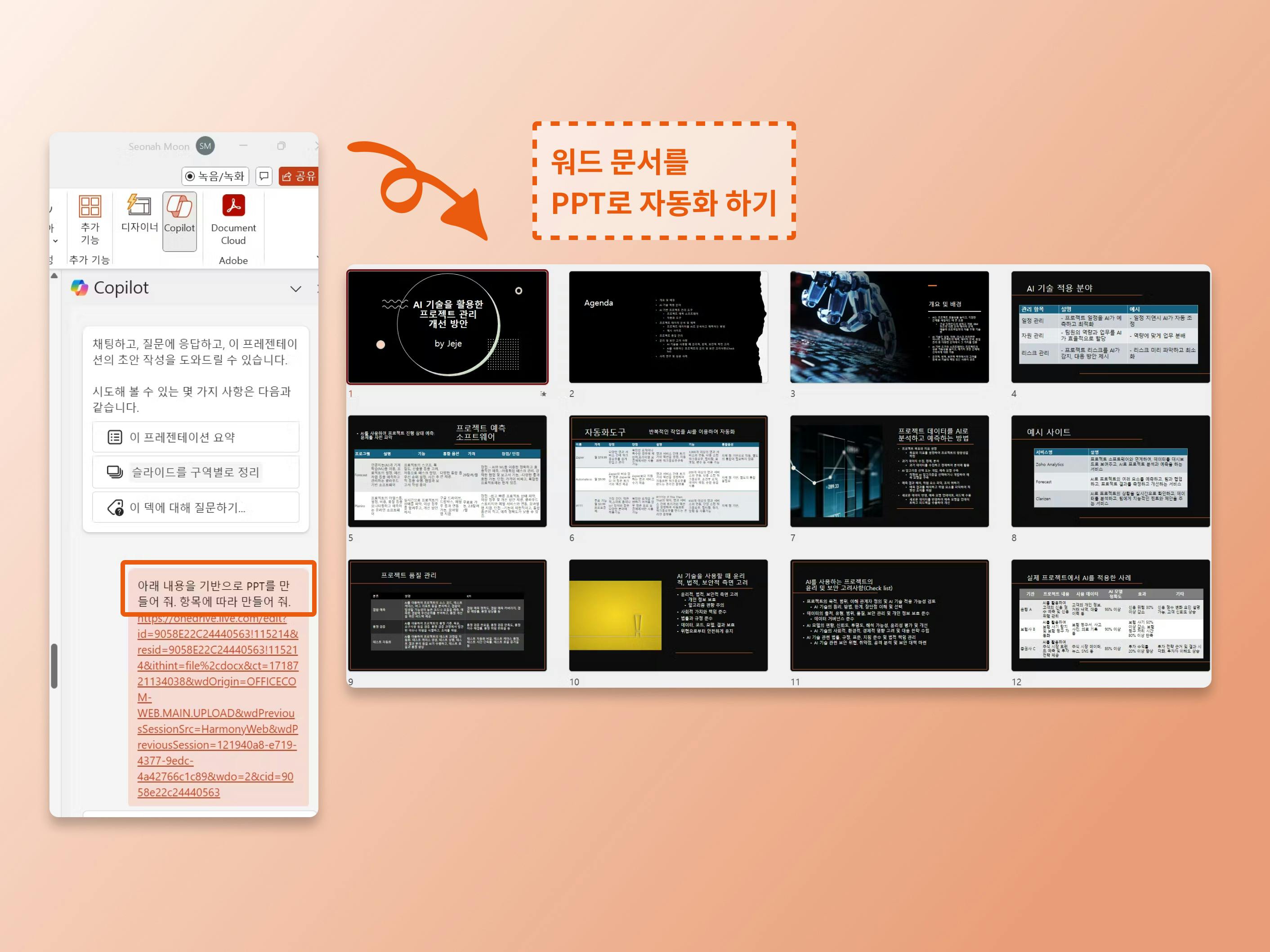
완성된 워드 문서를 SharePoint에 업로드하고 해당 URL을 코파일럿에 제공하면 파워포인트 프레젠테이션까지 자동으로 생성됩니다.
이 과정을 통해 보고서 작성에서 프레젠테이션 제작까지 전 과정을 자동화하여 시간을 크게 절약할 수 있습니다.
2. 재무제표 분석 및 보고서 작성
복잡한 재무제표 분석과 보고서 작성을 코파일럿으로 효율적으로 수행할 수 있습니다. 재무 데이터를 엑셀에 입력한 후, 코파일럿 기능을 활용하여 초기 인사이트와 분석 그래프를 얻습니다.
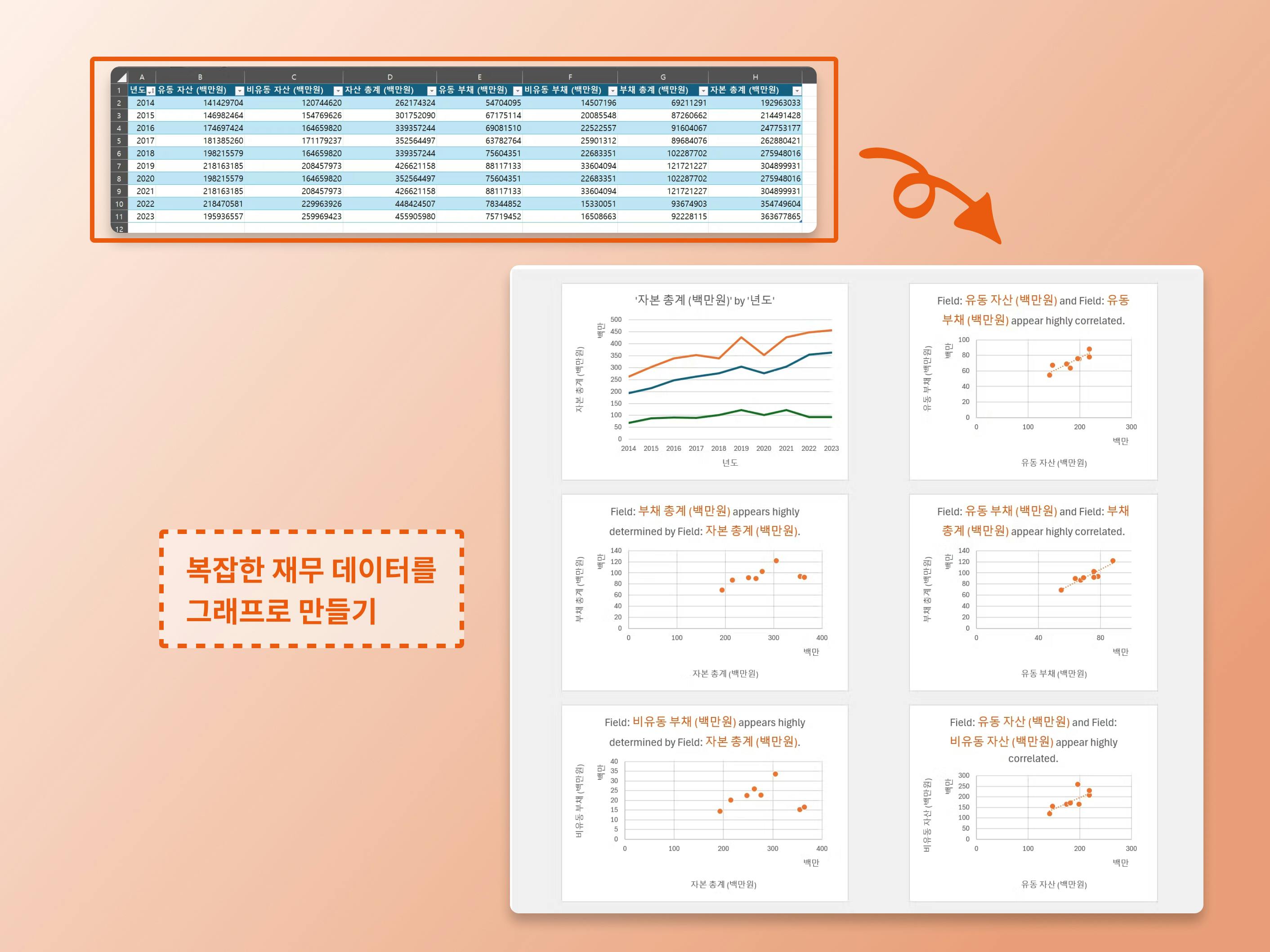
이후 워드로 넘어가 코파일럿에게 엑셀 데이터와 생성된 그래프를 제시하고 보고서 작성을 요청합니다. 이 방법으로 종합적인 재무 상태를 다루는 보고서를 신속하게 작성할 수 있습니다.
3. 콘텐츠 자동화: 유튜브 영상에서 교안 제작까지
유튜브 영상 스크립트를 워드 문서에 붙여넣고 코파일럿에게 구조화를 요청합니다. 구조화된 문서를 원드라이브에 저장한 후, 파워포인트에서 해당 문서 링크를 제공하고 코파일럿에게 프레젠테이션 생성을 요청합니다.
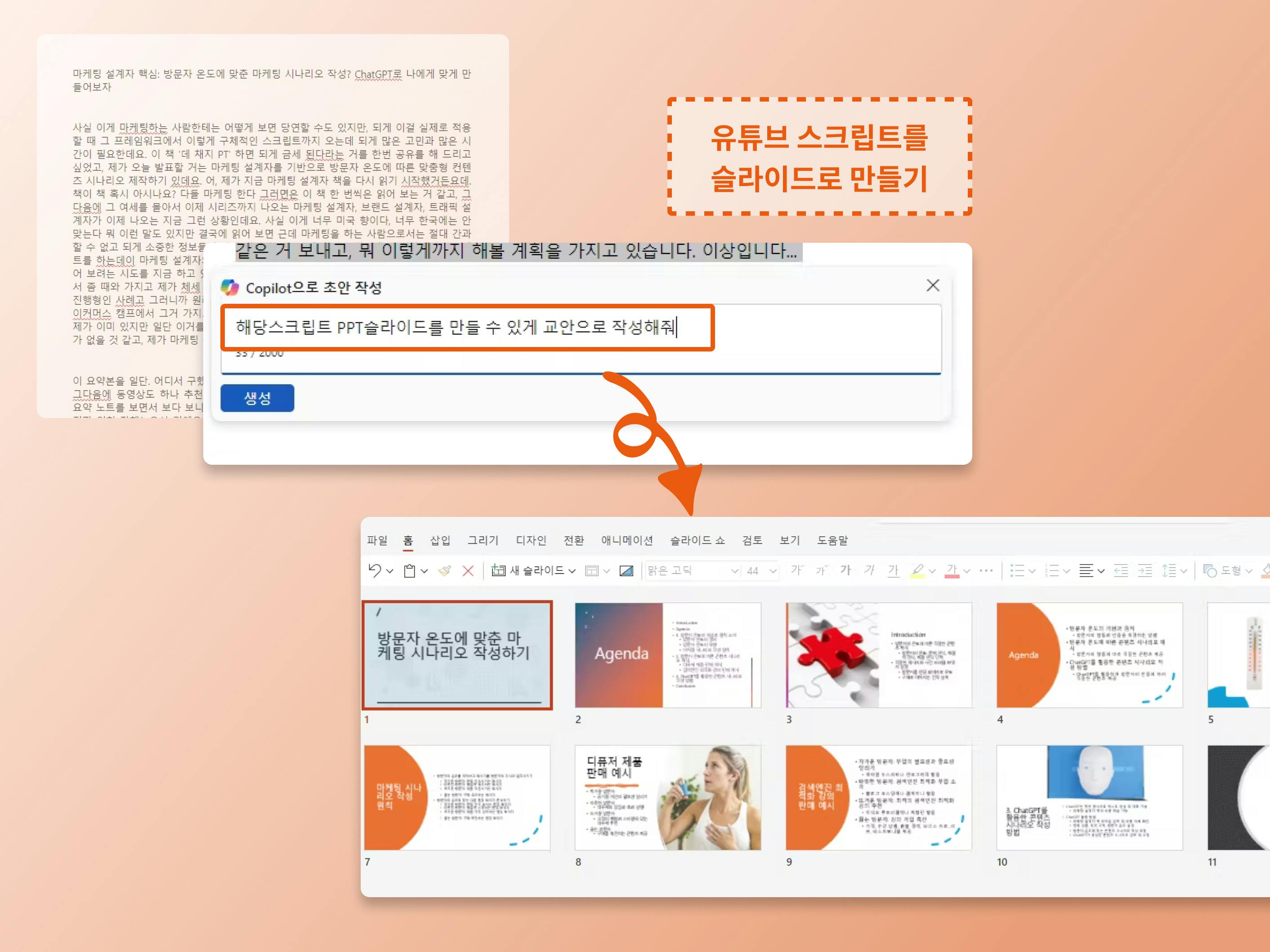
이 과정을 통해 유튜브 영상 내용을 바탕으로 한 프레젠테이션이 자동으로 생성되어, 영상에서 교안까지 빠르게 제작할 수 있습니다.
4. 컴퓨터 파일 정리 자동화
엑셀과 코파일럿을 이용해 컴퓨터의 파일들을 효율적으로 정리할 수 있습니다. 엑셀에서 정리할 폴더의 파일 목록을 가져온 후, 코파일럿에 파일 목록을 제공하고 카테고리별 분류를 요청합니다.
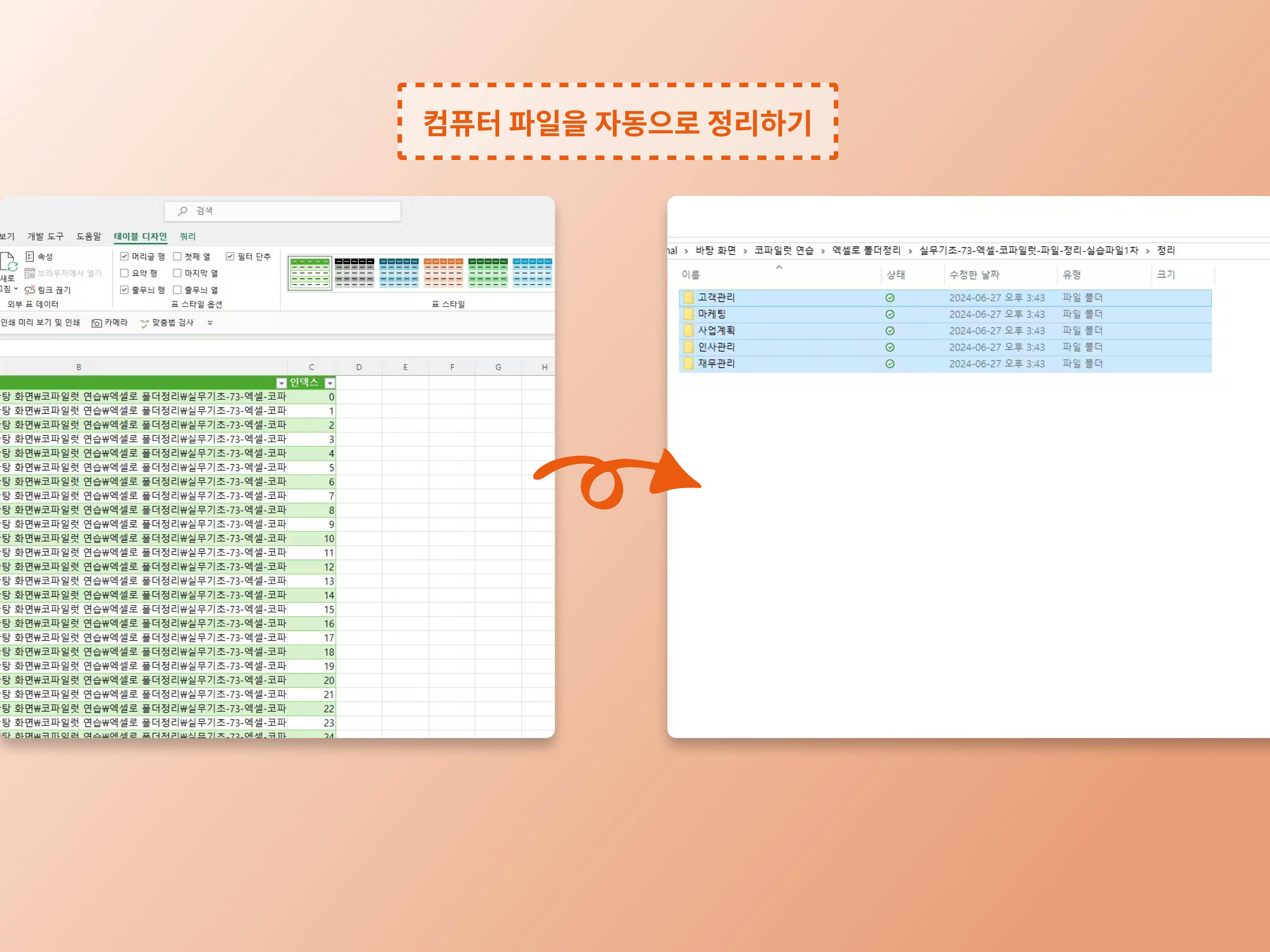
분류 결과를 바탕으로 엑셀에서 move 명령어를 생성하고, 이를 CMD에서 실행하면 파일들이 자동으로 해당 카테고리 폴더로 이동합니다. 이 방법으로 수작업으로 하면 오래 걸릴 파일 정리 작업을 빠르고 정확하게 수행할 수 있습니다.
5 이미지 생성 및 편집
MS 코파일럿과 MS Designer의 통합으로 이미지 관련 기능이 크게 향상되었습니다. 코파일럿으로 이미지를 생성하고 다양한 방식으로 편집할 수 있습니다.
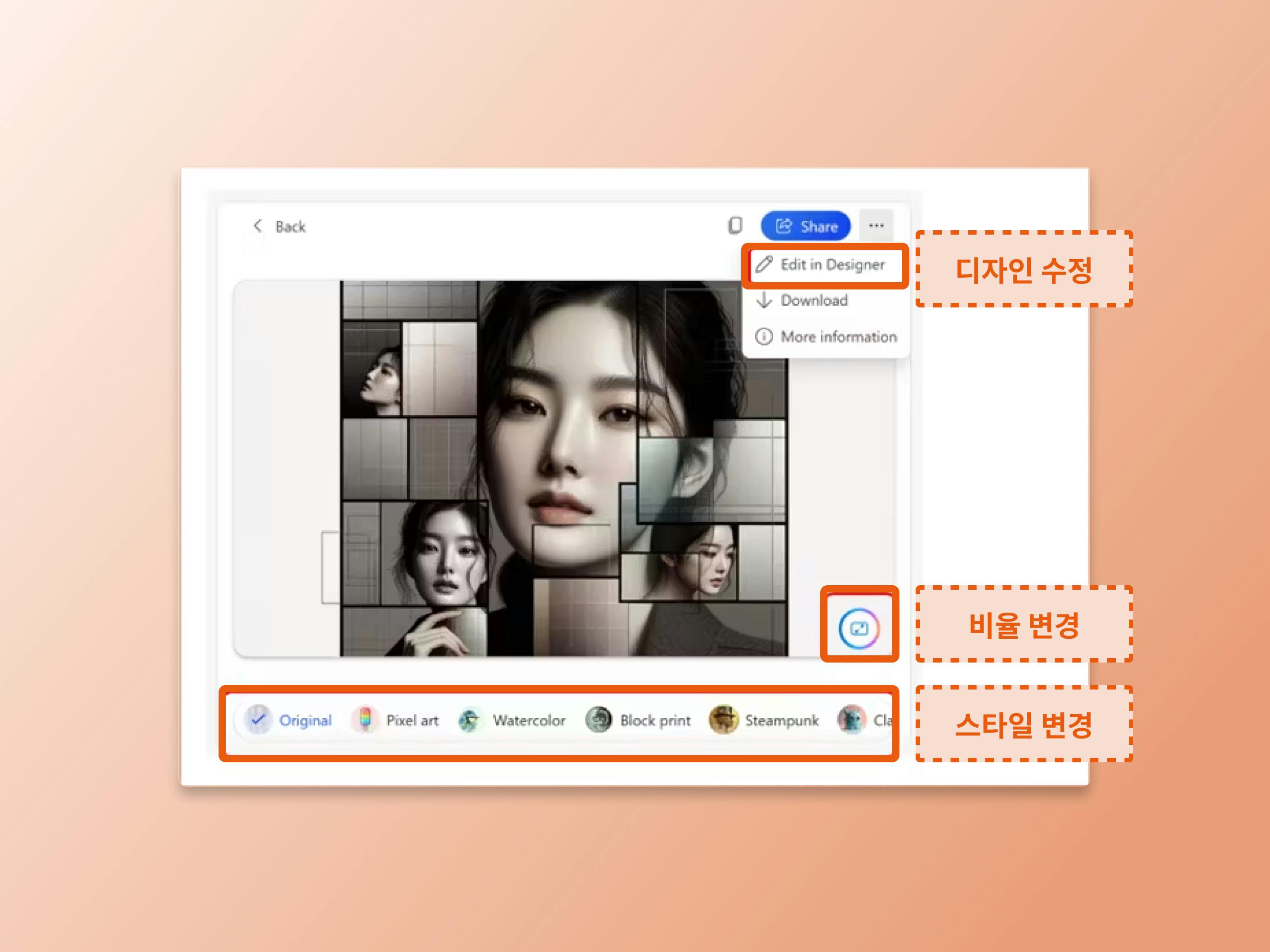
생성된 이미지의 스타일을 수채화 등 다양한 옵션으로 변경할 수 있으며, 종횡비도 쉽게 조정할 수 있습니다. 'Edit in Designer' 기능을 활용하면 MS Designer에서 더 상세한 편집 작업도 가능합니다.
📚 스터디를 통해 코파일럿 마스터하기!
반복적인 문서 업무에 지치셨나요? MS 코파일럿을 활용해 작업 시간을 획기적으로 줄일 수 있습니다. 코파일럿프로 AI 스터디에서 다른 참가자들과 함께 코파일럿의 효과적인 활용법을 배우고 공유해보세요.
🚀 [코파일럿 프로 스터디 신청하기]

필요한 AI 정보만
메일함에 쏙쏙 넣어드려요.
지금 핫한 AI 소식부터 직접 해 본 사례까지, 월요일마다 무료로 받아보세요